Conecte o Hologres ao Quick BI para análises visuais
O Quick BI se conecta diretamente a uma instância do Hologres como uma fonte de dados (source) nativa, permitindo que você execute consultas de alta performance e crie painéis interativos sem a necessidade de exportar dados.
Pré-requisitos
Certifique-se de ter:
Uma instância do Hologres ativa. Consulte Purchase a Hologres instance
Uma assinatura ativa do Quick BI (edição Pro ou Professional para suporte nativo ao Hologres). Consulte Purchase, upgrade, renew, or handle overdue payments for Quick BI
O endpoint, a porta, o nome do banco de dados, o AccessKey ID e o AccessKey secret da instância do Hologres
Observações de uso
Compatibilidade de edições: As edições Pro e Professional do Quick BI suportam a fonte de dados nativa do Hologres. Outras edições devem usar uma fonte de dados PostgreSQL. Consulte Alibaba Cloud data source - PostgreSQL.
Lista de permissões: O Hologres não exige a configuração de nenhuma lista de permissões. O Quick BI aplica restrições de lista de permissões apenas para conexões de rede pública ou VPC especificada.
Data source type: Selecione o tipo que corresponde à sua edição do Quick BI. Use a fonte de dados do Hologres quando sua edição oferecer suporte a ela.
As etapas a seguir usam o Quick BI Pro como exemplo.
Conectar ao Hologres
Adicionar uma fonte de dados
acesse o console do Quick BI.
Na barra de menu superior, clique em Workspace.
No painel de navegação à esquerda, clique em Data Source.
No canto superior direito da página Data Source, clique em New Data Source.
-
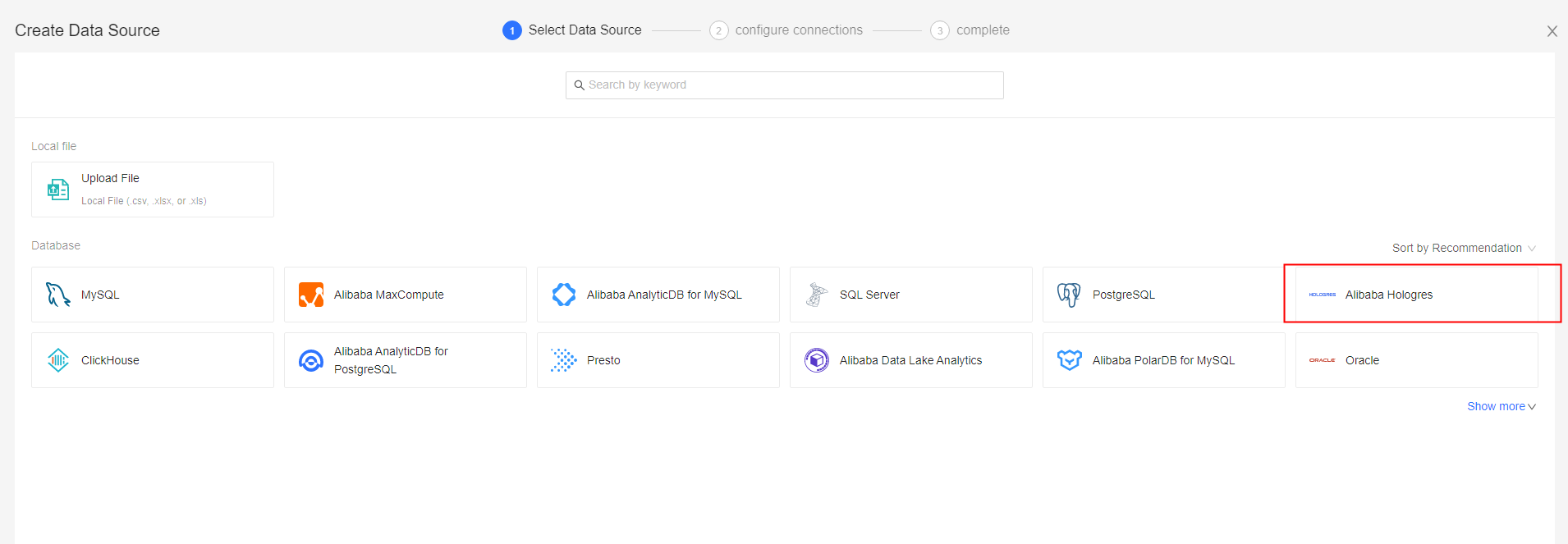
selecione Alibaba Hologres como o tipo de fonte de dados.
-
configure os parâmetros de conexão com base no seu tipo de rede.
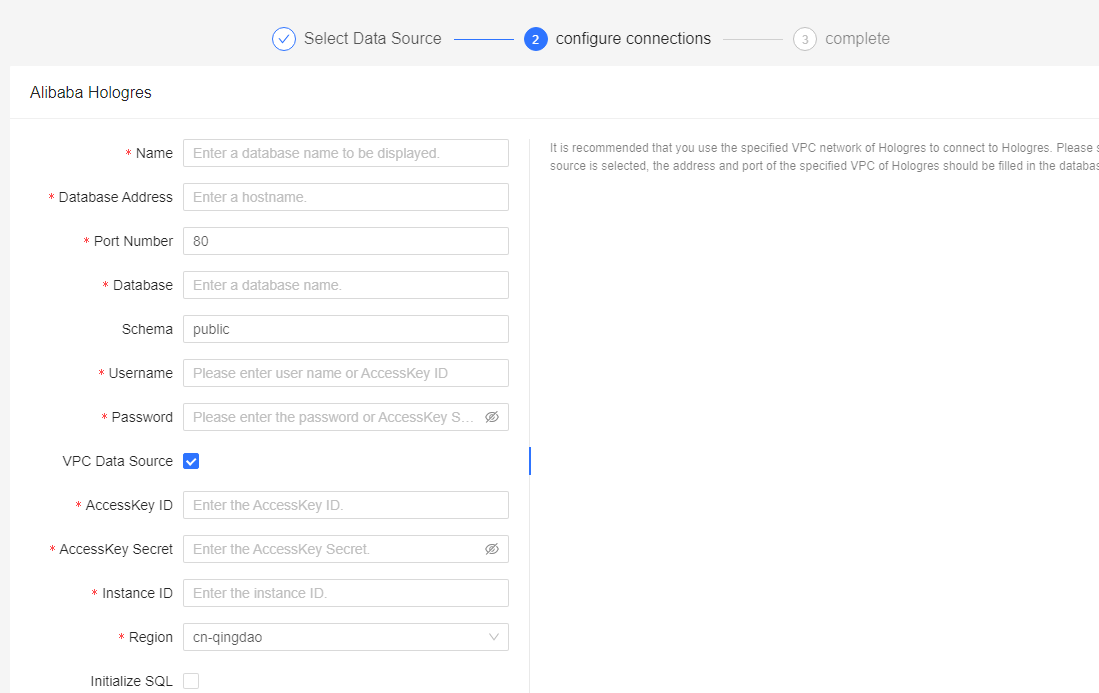
VPC network (recomendado) Use esta opção quando o Quick BI e sua instância do Hologres estiverem na mesma VPC.
Parâmetro
Descrição
Display Name
Um nome para identificar esta fonte de dados no Quick BI.
Database Address
O endpoint de vpc da instância do Hologres. Encontre-o no console do Hologres em Instance Details > Network Information > Domain Name. Não inclua o número da porta. Exemplo:
hgpostcn-cn-nwy364b5v009-cn-shanghai-vpc-st.hologres.aliyuncs.comPort
A porta da VPC. Encontre-a na mesma coluna Domain Name.
Database
O nome do banco de dados. Encontre-o na página Database Management no console do Hologres.
Schema
O schema a ser exposto no Quick BI. O padrão é public. Especifique um schema diferente do padrão para que todas as tabelas nesse schema sejam exibidas. Ao executar consultas SQL ad hoc em um schema diferente do padrão, prefixe os nomes das tabelas com o nome do schema no formato
schema.table.Username
Seu AccessKey ID (accesskey). Obtenha-o em AccessKey.
Password
Seu AccessKey secret. Obtenha-o em AccessKey.
VPC Data Source Switch
ative.
Purchaser AccessKey ID
O AccessKey ID da conta usada para comprar a instância do Hologres.
Buyer Access Key
O AccessKey secret da conta usada para comprar a instância do Hologres.
Instance ID
O ID da instância do Hologres.
Region
A região onde a instância do Hologres está localizada.
SSL
(Opcional) Ative para criptografar a conexão com SSL.
Initialization SQL
(Opcional) Instruções SQL a serem executadas sempre que uma conexão for estabelecida. Apenas instruções SET são suportadas. Separe várias instruções com ponto e vírgula (
;).Enable File Upload
(Opcional) Ative para permitir o upload de arquivos.
Rede pública Use esta opção ao conectar pela internet. As restrições de lista de permissões do Quick BI se aplicam.
Parâmetro
Descrição
Display Name
Um nome para identificar esta fonte de dados no Quick BI.
Database Address
O endpoint público da instância do Hologres. Encontre-o no console do Hologres em Instance Details > Network Information > Domain Name. Não inclua o número da porta.
Port
A porta pública. Encontre-a na mesma coluna Domain Name.
Database
O nome do banco de dados. Encontre-o na página Database Management.
Schema
O padrão é public. Consulte a tabela de rede VPC para obter detalhes sobre o comportamento do schema.
Username
Seu AccessKey ID. Obtenha-o em AccessKey.
Password
Seu AccessKey secret. Obtenha-o em AccessKey.
VPC Data Source Switch
Desative.
SSL
(Opcional) Ative para criptografar a conexão com SSL.
Initialization SQL
(Opcional) Apenas instruções SET; separadas por ponto e vírgula.
Enable File Upload
(Opcional)
Rede clássica Use esta opção para instâncias do Hologres na rede clássica.
Parâmetro
Descrição
Display Name
Um nome para identificar esta fonte de dados no Quick BI.
Database Address
O endpoint de rede clássica da instância do Hologres. Encontre-o no console do Hologres em Instance Details > Network Information > Domain Name. Não inclua o número da porta. Exemplo:
hgpostcn-cn-nwy364b5v009-cn-shanghai-vpc.hologres.aliyuncs.comPort
A porta da rede clássica. Encontre-a na mesma coluna Domain Name.
Database
O nome do banco de dados. Encontre-o na página DB Management.
Schema
O padrão é public. Consulte a tabela de rede VPC para obter detalhes sobre o comportamento do schema.
Username
Seu AccessKey ID. Obtenha-o em AccessKey.
Password
Seu AccessKey secret. Obtenha-o em AccessKey.
VPC Data Source Switch
Desative.
SSL
(Opcional) Ative para criptografar a conexão com SSL.
Initialization SQL
(Opcional) Apenas instruções SET; separadas por ponto e vírgula.
Enable File Upload
(Opcional)
-
Clique em Test Connection para verificar a configuração.
Se The data source is connected. for exibido, a conexão foi bem-sucedida.
Se The data source connection failed. Check if the parameters are correct. for exibido, verifique se o endpoint, a porta, o nome do banco de dados e as credenciais estão corretos. Para conexões VPC, verifique também se o ID da instância, a região e os valores de AccessKey do comprador estão precisos. Se o problema persistir, confirme se a instância do Hologres está em execução e acessível a partir do tipo de rede selecionado.
Clique em OK e salve a fonte de dados.
Visualizar dados
Após salvar a fonte de dados, acesse Data Source > My Data Sources e clique na fonte de dados criada. Todas as tabelas no banco de dados e schema configurados serão listadas.
Escolha um dos seguintes métodos para visualizar os dados.
Método de arrastar e soltar
Na coluna Actions da tabela de destino, clique no ícone
 e crie um conjunto de dados.
Na caixa de diálogo Create Dataset, defina o Name e a Location e clique em OK.
-
Na página My Datasets, clique nos ícones na coluna Actions do conjunto de dados de destino para realizar a operação correspondente:
Clique em
 e visualize os dados.
Clique em
 e crie um painel para gerar gráficos.
Clique em
 e crie uma pasta de trabalho.
Clique em
 para mais opções, como mascaramento de dados e gerenciamento de cache, ou edite as configurações avançadas.
Para obter detalhes sobre cada recurso, consulte Overview.
Método de análise SQL ad hoc
Na página Data Source, clique em Ad Hoc SQL Analysis no canto superior direito.
insira uma instrução SQL no editor SQL e clique em Run.
Após a consulta retornar os resultados, clique em Create Dataset.
Na caixa de diálogo Save Custom SQL, defina os parâmetros Name, Location e SQL e clique em OK.
Após salvar, o conjunto de dados fica disponível em Datasets. Consulte Use a custom SQL statement to create a dataset para obter detalhes.
Otimizar a performance do filtro de tempo com Segment_key
O Hologres usa a propriedade Segment_key (também conhecida como event_time_column) para indexar dados por tempo, eliminando varreduras completas na tabela para filtros de intervalo de tempo. Por padrão, o Hologres define a primeira coluna do tipo timestamp como o Segment_key.
O Quick BI suporta placeholders SQL para controles de tempo. Quando um filtro de painel é mapeado para um placeholder SQL, o Quick BI substitui o intervalo de tempo selecionado na consulta. Se a coluna filtrada for o Segment_key, o Hologres aplica o índice de segmento para uma execução mais rápida.
Configurar um controle de filtro de tempo
As etapas a seguir requerem uma tabela interna chamada LINEITEM na sua instância do Hologres, carregada com dados da tabela public.odps_lineitem_10g no espaço público do MaxCompute (maxcompute) MAXCOMPUTE_PUBLIC_DATA. Consulte Getting started with Hologres queries para obter instruções de configuração.
Na página Data Source do console do Quick BI, clique em Create Dataset with SQL no canto superior direito. A caixa de diálogo New Snippet será exibida.
-
Insira a seguinte instrução SQL para consultar a tabela
LINEITEMusando placeholders de intervalo de tempo.SELECT * FROM "public"."lineitem" AS AME_T_1_ WHERE AME_T_1_."l_shipdate" >= TO_TIMESTAMP('${report_date.get(0)}', 'yyyy-MM-dd hh24:mi:ss') AND AME_T_1_."l_shipdate" <= TO_TIMESTAMP('${report_date.get(1)}', 'yyyy-MM-dd hh24:mi:ss')Os placeholders
${report_date.get(0)}e${report_date.get(1)}representam o início e o fim do intervalo de datas selecionado. Clique em Parameter Settings para configurar o placeholder SQL.
Para Variable Type, selecione Date-YearMonthDayHourMinuteSecond > YYYY-MM-DD HH-MI-SS.
Clique em OK e, em seguida, clique em Confirm Edit.
Na página de edição do Dashboard, clique em New Filter. Na caixa de diálogo Query Condition Settings, selecione o placeholder SQL configurado.
-
Para inspecionar o SQL resolvido, clique em View SQL na página de edição do Dashboard. A consulta deve ser semelhante a:
SELECT
  AME_T_1_."l_shipmode" AS T_A0_2_,
  AME_T_1_."l_shipinstruct" AS T_A1_3_,
  SUM(AME_T_1_."l_extendedprice") AS T_A2_4_
FROM
  "public"."lineitem" AS AME_T_1_
WHERE
  AME_T_1_."l_shipdate" >= TO_TIMESTAMP('1993-01-01 00:00:00', 'yyyy-MM-dd hh24:mi:ss')
  AND AME_T_1_."l_shipdate" <= TO_TIMESTAMP('1998-12-31 23:59:59', 'yyyy-MM-dd hh24:mi:ss')
GROUP BY
  AME_T_1_."l_shipmode",
  AME_T_1_."l_shipinstruct"
LIMIT
  1000 OFFSET 0
Verificar se o Segment_key está efetivo
Execute EXPLAIN na consulta e verifique o plano de execução para a palavra-chave Segment Filter. Sua presença confirma que o índice de segmento está ativo para o filtro de intervalo de tempo.
acesse o console do Hologres e clique em Instances no painel de navegação à esquerda.
Na página Instance Details, clique em Database Management no painel de navegação à esquerda.
Na página DB Authorization, clique em SQL Editor.
Clique em New SQL Window no canto superior esquerdo.
-
Na página Ad-hoc Query, selecione o Instance Name e o Database e execute a seguinte instrução.
EXPLAIN SELECT
  AME_T_1_."l_shipmode" AS T_A0_2_,
  AME_T_1_."l_shipinstruct" AS T_A1_3_,
  SUM(AME_T_1_."l_extendedprice") AS T_A2_4_
FROM
  "public"."lineitem" AS AME_T_1_
WHERE
  AME_T_1_."l_shipdate" >= TO_TIMESTAMP('1993-01-01 00:00:00', 'yyyy-MM-dd hh24:mi:ss')
  AND AME_T_1_."l_shipdate" <= TO_TIMESTAMP('1998-12-31 23:59:59', 'yyyy-MM-dd hh24:mi:ss')
GROUP BY
  AME_T_1_."l_shipmode",
  AME_T_1_."l_shipinstruct"
LIMIT
  1000 OFFSET 0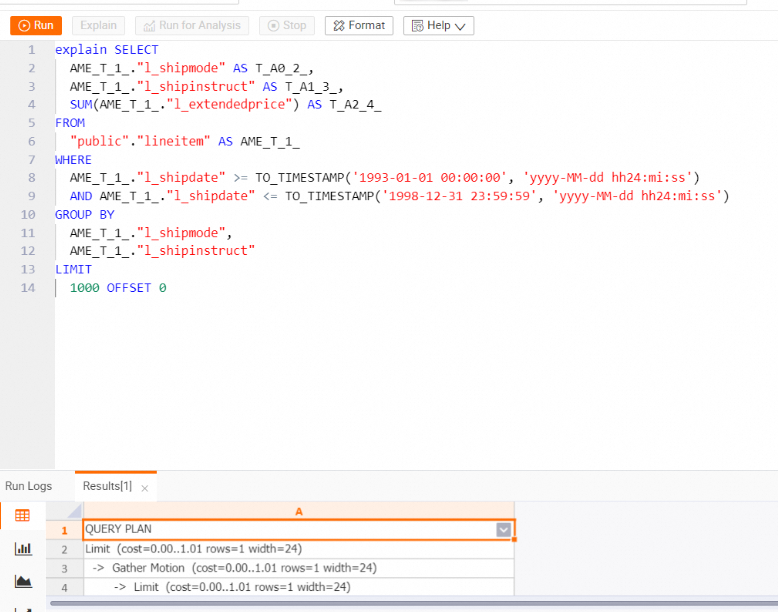
-
Na aba Result, revise o plano de execução.
->  Limit  (cost=0.00..1.01 rows=1 width=24)
      ->  Partial HashAggregate  (cost=0.00..1.01 rows=1 width=24)
            Group Key: l_shipmode, l_shipinstruct
            ->  Redistribute Motion  (cost=0.00..1.01 rows=10 width=24)
                  ->  Result  (cost=0.00..1.01 rows=10 width=24)
                        ->  Partial HashAggregate  (cost=0.00..1.01 rows=10 width=24)
                              Group Key: l_shipmode, l_shipinstruct
                              ->  Parallelism (Gather Exchange)  (cost=0.00..1.01 rows=32 width=24)
                                    ->  Result  (cost=0.00..1.01 rows=32 width=24)
                                          ->  DecodeNode  (cost=0.00..1.01 rows=32 width=24)
                                                ->  Partial HashAggregate  (cost=0.00..1.01 rows=32 width=24)
                                                      Group Key: l_shipmode, l_shipinstruct
                                                      ->  Index Scan using holo_index:[1] on lineitem  (cost=0.00..1.00 rows=1000 width=24)
                                                            Segment Filter: ((l_shipdate >= '1993-01-01 00:00:00+08'::timestamp with time zone)
A linha
Segment Filterconfirma que o índiceSegment_keyestá ativo. O controle de filtro de tempo funciona conforme o esperado.