Ao expandir operações globalmente, empresas frequentemente enfrentam latência de rede e ataques de Negação de Serviço Distribuída (DDoS). Combinar o Global Accelerator (GA) com um product de proteção contra DDoS acelera o acesso de usuários globais, defende contra esses ataques, garante alta disponibilidade do service, melhora a experiência do usuário e reduz riscos de segurança.
Produtos de proteção contra DDoS
Um ataque DDoS é uma tentativa maliciosa de interromper o tráfego normal de um sistema alvo, tornando o service indisponível para usuários legítimos. Escolha entre os seguintes products de proteção contra DDoS conforme suas necessidades de segurança:
Product de proteção | |||
Capacidade de mitigação | Baixa GA integra-se à proteção contra DDoS da Alibaba Cloud para fornecer até 5 Gbps de proteção básica gratuita contra DDoS para os endereços IP acelerados e endereços IP públicos dos endpoints de uma instância GA. A capacidade máxima de mitigação gratuita varia conforme a região. | Alta O Anti-DDoS Origin permite adicionar instâncias GA como objetos protegidos, oferecendo até centenas de Gbps de proteção para os endereços IP acelerados e endereços IP públicos dos endpoints das instâncias GA. A capacidade máxima de mitigação varia conforme a região. | Muito Alta Integre o GA com o Anti-DDoS Pro e o Anti-DDoS Premium. Essa integração fornece até terabits por segundo (Tbps) de capacidade de defesa para o CNAME seguro da instância GA, utilizando os centros globais de limpeza de tráfego DDoS da Alibaba Cloud. |
Como funciona | O Anti-DDoS Basic protege recursos em cloud por meio de dois mecanismos: Análise de tráfego baseada em IA. O Anti-DDoS Basic aplica um limiar padrão de limpeza, configurável manualmente. Ele monitora continuamente o tráfego de entrada usando as capacidades de big data da Alibaba Cloud. Em vez de depender apenas de limiares fixos, aprende padrões normais de tráfego e detecta anomalias. A limpeza de tráfego é acionada somente quando duas condições são atendidas: a IA detecta um ataque DDoS e o tráfego de entrada atinge o limiar de BPS ou PPS definido por você. Essa abordagem de condição dupla evita falsos positivos causados por picos normais de tráfego. Filtragem blackhole. Se um ataque exceder a capacidade de mitigação (limiar de ativação do blackhole), a Alibaba Cloud bloqueia temporariamente todo o tráfego de entrada para o recurso afetado. Isso contém o ataque e impede que ele degrade outros ativos na plataforma. Para obter detalhes, consulte Blackhole filtering policy of Alibaba Cloud. O Anti-DDoS Basic defende contra ataques nas camadas de rede e transporte (L3/L4), como ataques de reflexão UDP e SYN/ACK Flood. Ele não defende contra ataques na camada de aplicação (L7), como HTTP Flood e ataques CC. Sob certas condições — incluindo ataques HTTP Flood ou SYN Flood de alto volume, ou tráfego que excede as especificações da plataforma — o acesso ao service pode ser afetado mesmo com o Anti-DDoS Basic ativo. | O Anti-DDoS Origin defende principalmente contra ataques volumétricos nas Camadas 3 e 4. Quando o tráfego excede o limiar padrão de limpeza, a limpeza é acionada automaticamente para mitigar o ataque DDoS. O Anti-DDoS Origin utiliza principalmente um método de limpeza passiva, complementado por supressão ativa. Baseia-se em técnicas padrão como detecção reversa, listas de permissões/bloqueios e conformidade de pacotes. É implantado em modo bypass na saída dos data centers da Alibaba Cloud para garantir que seus serviços em cloud protegidos permaneçam disponíveis durante um ataque. | O GA direciona o tráfego para o IP da instância Anti-DDoS para limpeza com base nas regras de encaminhamento configuradas no Anti-DDoS Pro ou Anti-DDoS Premium. Essas regras especificam um domínio de site e usam o CNAME seguro do GA como endereço do servidor.
|
Referências |
Casos de uso
GA e Anti-DDoS Origin
Uma empresa hospeda um site na Alibaba Cloud na região US (Silicon Valley). O site atende usuários globalmente por meio de um domínio personalizado e encaminha tráfego na porta HTTP 80. O site enfrenta os seguintes problemas:
Redes públicas transfronteiriças instáveis, causando latência frequente, jitter e perda de pacotes.
Ataques DDoS de alto volume frequentes que levam a respostas de service instáveis.
Resolva esses problemas implantando o GA com o Anti-DDoS Origin.
Global Accelerator (GA): Clientes conectam-se à região de aceleração mais próxima na rede da Alibaba Cloud. O Roteamento Inteligente e o agendamento automático de rede encaminham o tráfego para o servidor de origem em US (Silicon Valley), melhorando a velocidade de acesso. Ativar health checks aumenta a confiabilidade e a disponibilidade do service ao evitar nós não saudáveis.
Anti-DDoS Origin: O Anti-DDoS Origin permite adicionar instâncias GA como objetos protegidos, defendendo tanto os endereços IP acelerados do GA quanto os endereços IP públicos dos endpoints. Quando o tráfego excede o limiar padrão de limpeza, a limpeza de tráfego inicia automaticamente para mitigar ataques DDoS.

Pré-requisitos
-
Neste exemplo, configure um service HTTP 80 no Alibaba Cloud Linux 3 usando Nginx. Seus serviços estão implantados no ECS01 e ECS02 na região US (Silicon Valley).
-
Você já configurou registros DNS para seu domínio personalizado, incluindo um registro A que aponta o domínio para os endereços IP públicos dos seus dois servidores backend.
Se usar um service DNS diferente do Alibaba Cloud DNS, consulte a documentação do seu provedor.
Caso precise fornecer serviços pela porta HTTPS 443, você deve solicitar e criar um certificado ou carregar um certificado de terceiros no SSL Certificates Service e vinculá-lo ao seu domínio.
Procedimento
Etapa 1: Configurar o Global Accelerator
Este exemplo usa uma instância GA padrão com pagamento conforme o uso.
Na página do console do Global Accelerator, clique em Create Standard Pay-as-you-go Instance.
-
Na etapa Basic Instance Configuration, configure os parâmetros e clique em Next.
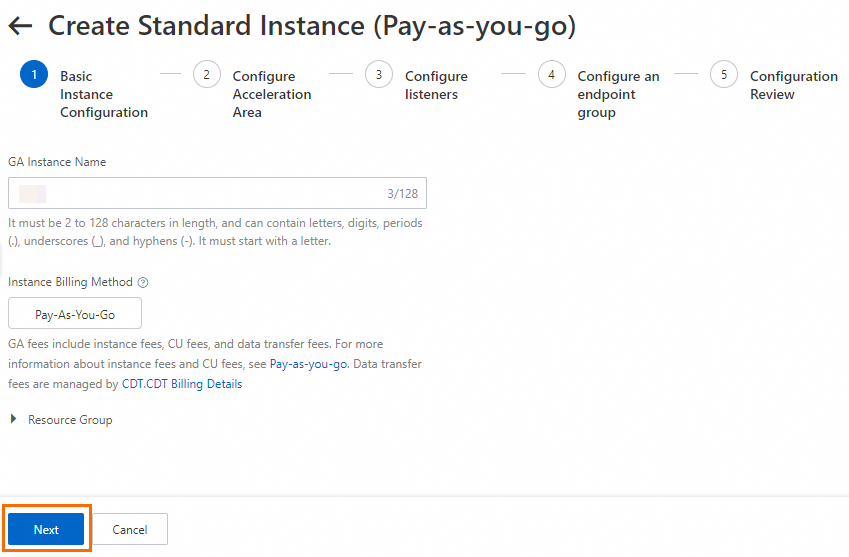
-
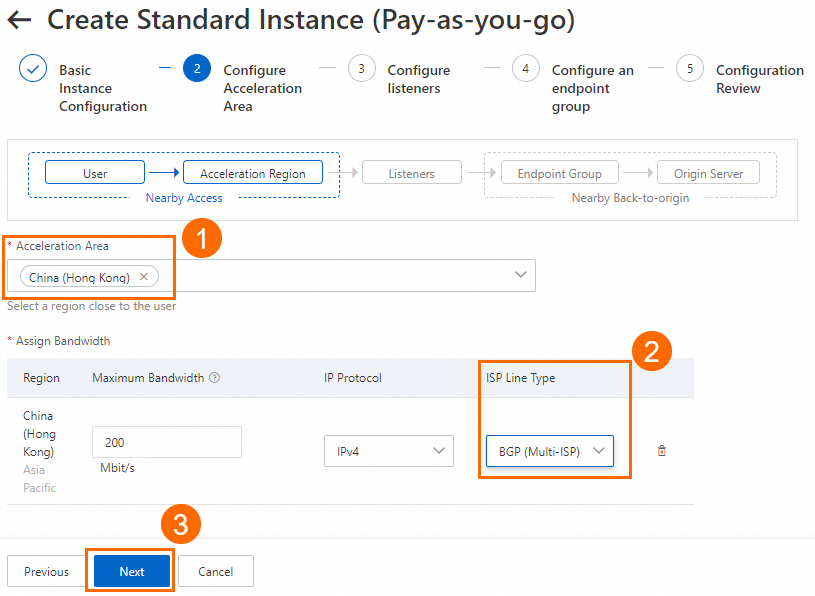
Na etapa Configure Acceleration Area, adicione uma área de aceleração, aloque largura de banda para a região e clique em Next.
Neste exemplo, defina o parâmetro Acceleration Area como China (Hong Kong) e ISP Line Type como BGP (Multi-ISP). Use os valores padrão para os outros parâmetros ou modifique-os conforme necessário. Para mais informações, consulte Add and manage acceleration areas.
ImportanteSe precisar de áreas de aceleração na China continental, obtenha um ICP filing para o nome de domínio para fornecer serviços.
Planeje adequadamente a largura de banda necessária. Larguras de banda máximas insuficientes podem levar a limitações e perda de pacotes.
-
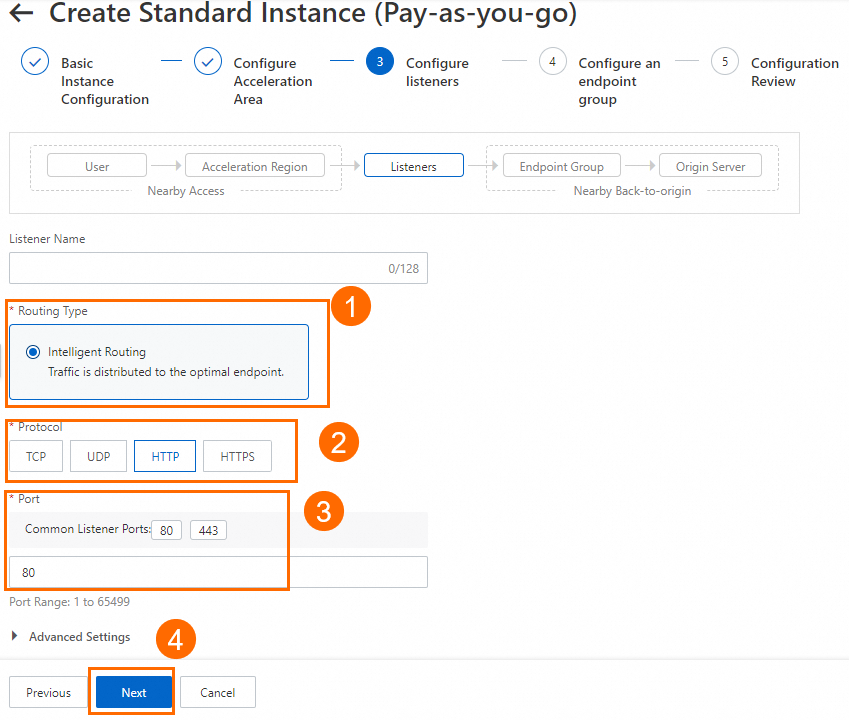
Na etapa Configure listeners, configure o protocolo de roteamento e a porta, e clique em Next.
Neste exemplo, defina o parâmetro Routing Type como Intelligent Routing, Protocol como HTTP e Port como 80. Use os valores padrão para os outros parâmetros ou modifique-os conforme necessário. Para mais informações, consulte Add and manage intelligent routing listeners.
NotaSe desejar usar a porta HTTPS 443 para fornecer serviços, selecione HTTPS para o parâmetro Protocol e 443 para Port, associe um certificado ao listener e configure o mapeamento entre a porta 443 do listener e a porta 80 do service backend no parâmetro Port Mapping do grupo de endpoints. Dessa forma, usuários podem acessar com segurança o site HTTP via HTTPS.
-
Na página Configure an Endpoint Group, configure os endpoints do service backend e clique em Next.
Neste cenário, defina Region como US (Silicon Valley), configure ECS01 e ECS02 como Backend Service, ative o Health Check e leia e selecione os Compliance Commitments Regarding Cross-border Data Transfers. Mantenha os valores padrão para outros parâmetros do grupo de endpoints ou modifique-os conforme necessário. Para mais informações, consulte Create and manage endpoint groups.
Na etapa Configuration Review, confirme as configurações do GA e clique em Submit.
Na página Instances, localize a instância GA criada e obtenha o CNAME atribuído à instância GA na coluna CNAME.
-
Nos servidores backend, permita o tráfego do bloco CIDR que o GA usa para se conectar a eles.
Neste cenário, o GA conecta-se às instâncias ECS backend por uma rede privada. Adicione uma regra de entrada ao grupo de segurança do ECS para permitir o tráfego do bloco CIDR do vSwitch. Além disso, garanta que o vSwitch tenha pelo menos oito endereços IP privados disponíveis.
Etapa 2: Configurar o Anti-DDoS Origin
Na página Protected Object do console do Anti-DDoS Origin, clique em Add Protected Object para adicionar sua instância GA como um objeto protegido.
Na caixa de diálogo Add Protected Object, filtre Product Type por GA. Selecione a instância GA desejada, clique na seta para a direita para movê-la para o painel Selected Objects e clique em OK.
Após adicionar a instância, visualize a instância GA protegida na aba GA Assets da página Protected Object. Visualize também os IPs públicos protegidos, incluindo os endereços IP acelerados do GA e os endereços IP públicos do grupo de endpoints, na aba IP Assets.
Etapa 3: Configurar um registro CNAME
Em um ambiente de produção, recomendamos o uso do seu próprio nome de domínio. Crie um registro CNAME que aponte seu domínio para o CNAME fornecido pela instância GA. Isso roteia o tráfego da sua aplicação para o GA para aceleração.
Se já possuir um registro A apontando para seu servidor backend, adicione primeiro um registro CNAME para a instância GA na região China (Hong Kong) para testes. Após o sucesso do teste, expanda gradualmente para outras regiões ou alterne completamente para o registro CNAME do GA.
-
Na página Public Zone, localize o nome de domínio que deseja usar e clique em Settings na coluna Actions.
NotaPara um nome de domínio não registrado na Alibaba Cloud, adicione-o ao Alibaba Cloud DNS antes de configurar registros DNS.
-
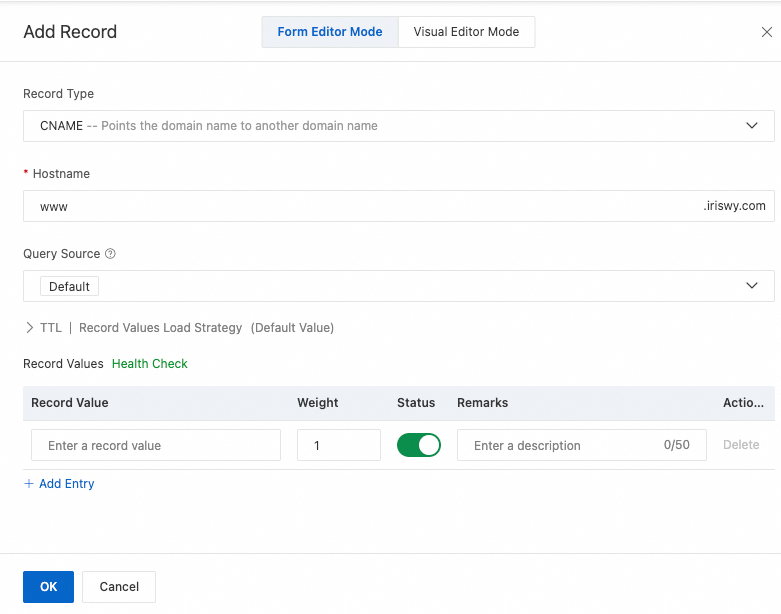
Na página DNS Settings, clique em Add Record, configure um registro CNAME e clique em OK.
Neste exemplo, o parâmetro Record Type está definido como CNAME, o parâmetro Hostname está definido como www, o parâmetro Query Source está definido como China (Hong Kong) e o parâmetro Record Value está definido como o CNAME da instância GA. Use os valores padrão para outros parâmetros ou modifique-os conforme necessário. Para mais informações, consulte Add DNS records.
Etapa 4: Verificar os resultados
Verificação da aceleração do GA
A partir de um ponto de sondagem em China (Hong Kong), execute um teste de sondagem de rede no domínio personalizado do seu site antes e depois de configurar o GA. Verifique o tempo de resposta para medir a latência.
-
Teste a latência da rede antes de configurar o GA.
Visualize detalhes como o tempo de resposta. A coluna Resolved IP mostra o endereço IP público de uma instância ECS.
-
Teste a latência da rede após configurar o GA.
Visualize detalhes como o tempo de resposta. A coluna Resolved IP agora mostra o IP acelerado da instância GA.
A verificação demonstra que o uso do GA reduz a latência para clientes em China (Hong Kong) acessando serviços na região US (Silicon Valley).
O desempenho real de aceleração do GA depende dos testes do seu negócio.
Verificação do health check do GA
-
Em um navegador, insira o domínio personalizado do seu site para acessar o site implantado na região US (Silicon Valley).
O teste confirma que você consegue acessar o site através do seu domínio personalizado. Se atualizar o navegador várias vezes, o servidor de resposta alternará entre ECS01 e ECS02.
Quando a página do navegador retornar
Hello World ! This is ECS01, service running on port 80., isso indica que a solicitação atual foi tratada pelo ECS01.Quando o ECS02 responder, a página exibirá
Hello World ! This is ECS02, service running on port 80.. -
Simule uma falha: Pare o servidor ECS01.
Após um curto período, verifique o Health Check Status na aba Endpoint Group da instância GA.
O status do health check do grupo de endpoints aparece como Partially Unhealthy. O status do health check para ECS01 é Unhealthy e para ECS02 é Healthy.
Atualize o navegador várias vezes. Você ainda consegue acessar o service, mas apenas o ECS02 responde.
Verificação da proteção do Anti-DDoS Origin
Use os seguintes recursos no console do Anti-DDoS Origin para verificar a proteção:
A página Business Monitoring fornece tendências de tráfego em tempo real e registros de eventos de ataque DDoS para ativos protegidos.
A página Attack Analysis permite consultar e analisar detalhes de eventos de ataque DDoS na sua instância Anti-DDoS Origin, incluindo tipo de ataque, volume de tráfego e duração.
A página Mitigation Logs registra como o Anti-DDoS Origin processa o tráfego, incluindo detalhes sobre detecção e limpeza de ataques. Analisar esses logs ajuda a verificar ainda mais a eficácia das suas políticas de proteção.
GA e Anti-DDoS Pro e Premium
Um jogo multinacional está implantado na Alibaba Cloud na região US (Silicon Valley), atendendo jogadores globalmente através de um domínio personalizado. O service enfrenta os seguintes problemas:
Redes públicas transfronteiriças instáveis, causando latência frequente, jitter e perda de pacotes.
Ataques DDoS de grande escala frequentes que causam interrupções completas do service.
Para resolver esses problemas, a empresa de jogos planeja implantar o GA e integrá-lo ao Anti-DDoS Pro e Anti-DDoS Premium:
Global Accelerator (GA): Clientes conectam-se à região de aceleração mais próxima na rede da Alibaba Cloud. O Roteamento Inteligente e o agendamento automático de rede encaminham o tráfego para o servidor de origem em US (Silicon Valley), melhorando a velocidade de acesso. Ativar health checks aumenta a confiabilidade e a disponibilidade do service ao evitar nós não saudáveis.
Anti-DDoS Pro and Anti-DDoS Premium: Após integrar o GA com o Anti-DDoS Pro e Anti-DDoS Premium, o tráfego normal é acelerado diretamente para o servidor de origem através do GA sem latência adicional. Durante um ataque DDoS de grande escala, o GA usa resolução DNS para redirecionar o tráfego para um centro de limpeza. O tráfego limpo é então roteado de volta para a rede de aceleração da Alibaba Cloud através do CNAME seguro do GA e encaminhado para o servidor, garantindo acesso estável ao servidor de jogos.

Limitações
Apenas instâncias GA padrão com pagamento conforme o uso suportam integração com Anti-DDoS Pro e Anti-DDoS Premium. Instâncias GA padrão por assinatura e instâncias GA básicas não são suportadas.
Pré-requisitos
-
Neste exemplo, configure um service HTTP 80 no Alibaba Cloud Linux 3 usando Nginx. Seus serviços estão implantados no ECS01 e ECS02 na região US (Silicon Valley).
-
Você já configurou registros DNS para seu domínio personalizado, incluindo um registro A que aponta o domínio para os endereços IP públicos dos seus dois servidores backend.
Se usar um service DNS diferente do Alibaba Cloud DNS, consulte a documentação do seu provedor.
Caso precise fornecer serviços pela porta HTTPS 443, você deve solicitar e criar um certificado ou carregar um certificado de terceiros no SSL Certificates Service e vinculá-lo ao seu domínio.
-
Você já adquiriu uma instância Anti-DDoS Pro ou Anti-DDoS Premium.
Este exemplo usa uma instância Anti-DDoS Proxy (Outside Chinese Mainland) com as edições Insurance e Standard para clientes acessando da região China (Hong Kong).
ImportanteSe a sua região de aceleração GA configurada incluir a China continental, você também deve adquirir uma instância Anti-DDoS Pro (Mainland China) e garantir que seu domínio personalizado tenha um ICP filing.
Procedimento
Etapa 1: Configurar o Global Accelerator
Na página do console do Global Accelerator, clique em Create Standard Pay-as-you-go Instance.
-
Na etapa Basic Instance Configuration, configure os parâmetros e clique em Next.
-
Na etapa Configure Acceleration Area, adicione uma área de aceleração, aloque largura de banda para a região e clique em Next.
Neste exemplo, defina o parâmetro Acceleration Area como China (Hong Kong) e ISP Line Type como BGP (Multi-ISP). Use os valores padrão para os outros parâmetros ou modifique-os conforme necessário. Para mais informações, consulte Add and manage acceleration areas.
ImportanteSe precisar de áreas de aceleração na China continental, obtenha um ICP filing para o nome de domínio para fornecer serviços.
Planeje adequadamente a largura de banda necessária. Larguras de banda máximas insuficientes podem levar a limitações e perda de pacotes.
-
Na etapa Configure listeners, configure o protocolo de roteamento e a porta, e clique em Next.
Neste exemplo, defina o parâmetro Routing Type como Intelligent Routing, Protocol como HTTP e Port como 80. Use os valores padrão para os outros parâmetros ou modifique-os conforme necessário. Para mais informações, consulte Add and manage intelligent routing listeners.
NotaSe desejar usar a porta HTTPS 443 para fornecer serviços, selecione HTTPS para o parâmetro Protocol e 443 para Port, associe um certificado ao listener e configure o mapeamento entre a porta 443 do listener e a porta 80 do service backend no parâmetro Port Mapping do grupo de endpoints. Dessa forma, usuários podem acessar com segurança o site HTTP via HTTPS.
-
Na página Configure an Endpoint Group, configure os endpoints do service backend e clique em Next.
Neste cenário, defina Region como US (Silicon Valley), configure ECS01 e ECS02 como Backend Service, ative o Health Check e leia e selecione os Compliance Commitments Regarding Cross-border Data Transfers. Mantenha os valores padrão para outros parâmetros do grupo de endpoints ou modifique-os conforme necessário. Para mais informações, consulte Create and manage endpoint groups.
Na etapa Configuration Review, confirme as configurações do GA e clique em Submit.
Na página Instances, localize a instância GA criada e obtenha o CNAME atribuído à instância GA na coluna CNAME.
-
Nos servidores backend, permita o tráfego do bloco CIDR que o GA usa para se conectar a eles.
Neste cenário, o GA conecta-se às instâncias ECS backend por uma rede privada. Adicione uma regra de entrada ao grupo de segurança do ECS para permitir o tráfego do bloco CIDR do vSwitch. Além disso, garanta que o vSwitch tenha pelo menos oito endereços IP privados disponíveis.
Etapa 2: Conectar o GA ao Anti-DDoS Pro e Premium
No console do GA, na página , localize a instância GA criada. Na coluna Actions, clique em
 > Associate with Anti-DDoS Pro/Premium.
-
Na caixa de diálogo Associate with Anti-DDoS Pro/Premium, selecione a instância Anti-DDoS Pro ou Anti-DDoS Premium para integrar e clique em OK.
Por exemplo, se a região de aceleração for China (Hong Kong), selecione uma instância Anti-DDoS Proxy (Outside Chinese Mainland). Se a região de aceleração (região do cliente) configurada incluir uma região da China continental, selecione também uma instância Anti-DDoS Pro (Mainland China) e siga a Etapa 3 para configurar uma Website Config para a instância Anti-DDoS Pro (Mainland China).
-
À direita do ID da instância, passe o mouse sobre o ícone Anti-DDoS Pro/Premium. Na dica de ferramenta Anti-DDoS Proxy, copie o Secure GA CNAME.
NotaApós conectar uma instância GA ao Anti-DDoS Pro ou Anti-DDoS Premium, cada região de aceleração recebe quatro endereços IP acelerados. Dois deles são endereços IP acelerados seguros, mapeados para o registro CNAME seguro do GA. Durante um ataque, o tráfego limpo é roteado através do CNAME seguro do GA para a rede de aceleração da Alibaba Cloud.
Etapa 3: Configurar Website Config
No console do Anti-DDoS Proxy (Outside Chinese Mainland), acesse a página Website Config e clique em Add Website.
-
No painel Add Website, conclua o assistente de Website Config e clique em Next.
Neste cenário, selecione a Instance Anti-DDoS Pro ou Anti-DDoS Premium adquirida, insira seu domínio personalizado em Website, selecione Site Domain para Server Address e insira o Secure GA CNAME obtido na Etapa 2. Garanta que Protocol e Server Port correspondam ao listener do GA (HTTP 80). Em seguida, leia e selecione os Compliance Commitments Regarding Cross-border Data Transfers. Mantenha os valores padrão para outros parâmetros ou modifique-os conforme necessário. Para mais informações, consulte Add websites.
AvisoCertifique-se de selecionar o Secure GA CNAME para Server Address, não o CNAME regular do GA. Usar o CNAME regular pode causar um loop de tráfego.
-
No assistente Forwarding Settings, confirme as configurações de encaminhamento e clique em Next.
Neste cenário, mantenha a configuração padrão.
No assistente Complete, clique em Complete and Return to Domain Name List.
-
No seu servidor de origem, adicione os endereços IP de retorno à origem do Anti-DDoS Pro ou Anti-DDoS Premium à lista de permissões.
Adicione os blocos CIDR dos IPs de retorno à origem nas listas de permissões do seu software de segurança e grupos de segurança para evitar que o tráfego seja bloqueado.
Etapa 4: Configurar um registro CNAME
Em um ambiente de produção, recomendamos o uso do seu próprio nome de domínio. Crie um registro CNAME que aponte seu domínio para o CNAME fornecido pela instância GA. Isso roteia o tráfego da sua aplicação para o GA para aceleração.
Se já possuir um registro A apontando para seu servidor backend, adicione primeiro um registro CNAME para a instância GA na região China (Hong Kong) para testes. Após o sucesso do teste, expanda gradualmente para outras regiões ou alterne completamente para o registro CNAME do GA.
-
Na página Public Zone, localize o nome de domínio que deseja usar e clique em Settings na coluna Actions.
NotaPara um nome de domínio não registrado na Alibaba Cloud, adicione-o ao Alibaba Cloud DNS antes de configurar registros DNS.
-
Na página DNS Settings, clique em Add Record, configure um registro CNAME e clique em OK.
Neste exemplo, o parâmetro Record Type está definido como CNAME, o parâmetro Hostname está definido como www, o parâmetro Query Source está definido como China (Hong Kong) e o parâmetro Record Value está definido como o CNAME da instância GA. Use os valores padrão para outros parâmetros ou modifique-os conforme necessário. Para mais informações, consulte Add DNS records.
Etapa 5: Verificar os resultados
Verificação da aceleração do GA
A partir de um ponto de sondagem em China (Hong Kong), execute um teste de sondagem de rede no domínio personalizado do seu site antes e depois de configurar o GA. Verifique o tempo de resposta para medir a latência.
-
Teste a latência da rede antes de configurar o GA.
Visualize detalhes como o tempo de resposta. A coluna Resolved IP mostra o endereço IP público de uma instância ECS.
-
Teste a latência da rede após configurar o GA.
Visualize detalhes como o tempo de resposta. A coluna Resolved IP agora mostra o IP acelerado da instância GA.
A verificação demonstra que o uso do GA reduz a latência para clientes em China (Hong Kong) acessando serviços na região US (Silicon Valley).
O desempenho real de aceleração do GA depende dos testes do seu negócio.
Verificação do health check do GA
-
Em um navegador, insira o domínio personalizado do seu site para acessar o site implantado na região US (Silicon Valley).
O teste confirma que você consegue acessar o site através do seu domínio personalizado. Se atualizar o navegador várias vezes, o servidor de resposta alternará entre ECS01 e ECS02.
Quando a página do navegador retornar
Hello World ! This is ECS01, service running on port 80., isso indica que a solicitação atual foi tratada pelo ECS01.Quando o ECS02 responder, a página exibirá
Hello World ! This is ECS02, service running on port 80.. -
Simule uma falha: Pare o servidor ECS01.
Após um curto período, verifique o Health Check Status na aba Endpoint Group da instância GA.
O status do health check do grupo de endpoints aparece como Partially Unhealthy. O status do health check para ECS01 é Unhealthy e para ECS02 é Healthy.
Atualize o navegador várias vezes. Você ainda consegue acessar o service, mas apenas o ECS02 responde.
Verificação da proteção do Anti-DDoS Pro e Premium
-
Use o comando
curlpara testar a conexão ao seu domínio personalizado através do IP da instância Anti-DDoS. Uma conexão bem-sucedida confirma que o link entre o GA e o Anti-DDoS Pro/Premium está funcionando e que o GA pode redirecionar o tráfego para o centro de limpeza durante um ataque.AvisoApós conectar o GA ao Anti-DDoS Pro ou Anti-DDoS Premium, garanta que as seguintes condições sejam atendidas para evitar interrupção de tráfego:
Conclua este teste de conectividade para confirmar que o link entre o GA e o Anti-DDoS Pro/Premium está funcionando.
Não libere a instância Anti-DDoS Pro ou Anti-DDoS Premium antes de liberar a instância GA. Certifique-se de que a instância Anti-DDoS não expirou e permanece ativa.
curl 170.33.XX.XX -H "Host: <your_domain_name>"C:\Users\Administrator>curl 170.33.xxx.xxx -H "Host: www.xxx.xxx" Hello World ! This is ECS02, service running on port 80. -
Use os seguintes recursos no console do Anti-DDoS Pro e Anti-DDoS Premium para verificar o status da proteção ou ser notificado sobre anomalias no service:
A página Attack Analysis exibe registros e detalhes de eventos de ataque na sua instância Anti-DDoS.
A página Advanced Mitigation Logs mostra o uso de sessões avançadas de mitigação. Este recurso está disponível se você adquiriu uma instância que inclui sessões avançadas de mitigação ou um pacote adicional de recursos de mitigação avançada.
A página CloudMonitor Alerts permite configurar monitoramento de alertas e um painel em tempo real. O CloudMonitor envia alertas quando ocorrem anomalias, ajudando a reduzir o tempo de resposta e restaurar serviços mais rapidamente. Use também o painel em tempo real para visualizar detalhes de monitoramento para solução de problemas.
Referências
As taxas do GA incluem a taxa da instância, a taxa da unidade de capacidade (CU) e a taxa de tráfego.
Por padrão, o GA usa Premium Bandwidth Cross-border Acceleration para cenários transfronteiriços. Para maior qualidade de rede, use Leased Line Cross-domain Acceleration. Para mais informações, consulte Select an acceleration configuration.
-
Saiba mais sobre proteção contra DDoS: