O Global Accelerator (GA) permite o acesso HTTPS seguro e acelerado ao seu site HTTP, melhorando a velocidade e a segurança para os clientes.
Caso de uso
Uma empresa na região US (Silicon Valley) hospeda um site HTTP em um servidor autogerenciado. A maioria dos usuários está na região China (Hong Kong). O site enfrenta os seguintes desafios:
O HTTP transmite dados em texto simples e sem verificação de identidade, gerando riscos significativos à segurança.
A rede pública transfronteiriça é instável e apresenta frequentemente alta latência, jitter e perda de pacotes.

Implante o GA com um listener HTTPS para acelerar o acesso da região China (Hong Kong) ao site HTTP na região US (Silicon Valley), criptografando as solicitações dos clientes via HTTPS.
Pré-requisitos
Você adquiriu e solicitou um certificado SSL. Purchase an SSL certificate. Envie a certificate application.
Você configurou um service HTTP na porta 80 do seu servidor de backend.
Você criou um registro A que mapeia o nome de domínio do backend para o endereço IP público do servidor de backend.
Este tópico utiliza o Nginx para configurar o service HTTP de backend na porta 80 e o Alibaba Cloud DNS para configure the DNS record . Se você usar um provedor de DNS de terceiros, consulte a documentação do provedor.
Procedimento

Este tópico utiliza uma instância padrão do Global Accelerator com pagamento conforme o uso como exemplo para demonstrar a configuração do Global Accelerator na aceleração HTTPS de um site HTTP. Antes de criar uma instância padrão do Global Accelerator com pagamento conforme o uso, atente-se aos seguintes pontos:
As instâncias do GA com pagamento conforme o uso utilizam o método Pay-By-Data-Transfer para faturamento de largura de banda. Não é necessário associar um pacote de largura de banda. O Cloud Data Transfer (CDT) gerencia o traffic billing .
Na primeira vez que usar uma instância do GA com pagamento conforme o uso, acesse Activate the Service .
Etapa 1: Configure as informações básicas da instância
Faça login no console do Global Accelerator.
Na página Instances, clique em Create Standard Pay-as-you-go Instance.
-
Na página do assistente Basic Instance Configuration, defina os seguintes parâmetros e clique em Next.
Parâmetro
Descrição
GA Instance Name
Insira um nome para a instância do Global Accelerator.
Instance Billing Method
O valor padrão é Pay-As-You-Go.
Uma instância padrão do Global Accelerator com pagamento conforme o uso gera taxas de instância, taxas de unidade de capacidade (CU) e taxas de transferência de dados.
Para mais informações sobre as taxas de instância e de CU, consulte Pay-as-you-go Global Accelerator instance billing.
Para mais informações sobre as taxas de transferência de dados, consulte Data transfer billing.
Resource Group
Selecione o grupo de recursos ao qual a instância padrão do Global Accelerator pertence.
O grupo de recursos deve ser criado no Resource Management da sua conta Alibaba Cloud. Para mais informações, consulte Crie a resource group.
Etapa 2: Configure uma área de aceleração
Configure uma área de aceleração para a instância do Global Accelerator e especifique as regiões dos usuários que precisam de acesso acelerado ao service de backend e alocar largura de banda de aceleração para essas regiões.
Na página do assistente Configure acceleration areas, configure a área de aceleração com base nas informações a seguir e clique em Next.
Parâmetro | Descrição |
Acceleration Area | Selecione uma ou mais regiões que requerem aceleração na lista suspensa e clique em Add to List. Neste exemplo, selecione China (Hong Kong) na área Asia Pacific. |
Assign Bandwidth | |
Maximum Bandwidth | Defina a largura de banda da região de aceleração. É possível alocar de 2 a 10.000 Mbps para cada região. A largura de banda máxima serve apenas para limitação de taxa. As taxas de transferência de dados são faturadas pelo CDT. Neste exemplo, mantenha o valor padrão de 200 Mbps. Importante Se a largura de banda máxima for muito baixa, a limitação de taxa pode causar o descarte de tráfego. Defina a largura de banda máxima de acordo com os requisitos do seu negócio. |
IP Protocol | Selecione o protocolo de endereço IP usado para acessar o Global Accelerator. Neste exemplo, mantenha o valor padrão de IPv4. |
ISP Line Type | Selecione o tipo de linha de ISP usado para acessar o Global Accelerator. Neste exemplo, selecione BGP (Multi-ISP). |
Etapa 3: Configure um listener
Um listener verifica e processa solicitações de conexão de entrada com base na porta e no protocolo especificados. Cada listener está associado a um ou mais grupos de endpoints. Após associar um grupo de endpoints a um listener, o GA roteia o tráfego para o endpoint ideal dentro desse grupo.
Na página Configure Listeners, defina os seguintes parâmetros e clique em Next.
Apenas os parâmetros relevantes para este tópico estão listados. Mantenha os valores padrão para os parâmetros não listados. Add and gerencie listeners for Intelligent Routing.
|
Parâmetro |
Descrição |
|
Routing Type |
Selecione um tipo de roteamento. Neste exemplo, a opção Intelligent Routing está selecionada. |
|
Intelligent Routing |
Selecione o protocolo para o listener. Neste exemplo, a opção HTTPS está selecionada. |
|
Protocol |
Especifique a porta do listener para receber e encaminhar solicitações aos endpoints. O número da porta deve estar no intervalo de Port. Neste exemplo, utilize a porta 443. |
|
1 to 65499 |
Selecione o certificado de servidor adquirido. |
Etapa 4: Configure um grupo de endpoints e endpoints
-
Na página Select a server certificate, configure o grupo de endpoints e seus respectivos endpoints e clique em Configure an Endpoint Group.
Apenas os parâmetros relevantes para este cenário estão listados. Add and gerencie endpoint groups for listeners that use Intelligent Routing.
Parâmetro
Descrição
Next
Selecione a região onde o grupo de endpoints está implantado.
Neste exemplo, a opção Region está selecionada.
US (Silicon Valley)
Configure o endpoint com estes parâmetros:
Endpoint Configuration: Selecione Backend Service Type.
Custom IP: Insira o endereço IP do service de backend a ser acelerado.
Backend Service: Insira um peso para o endpoint. Valores válidos: 0 a 255. O Global Accelerator roteia o tráfego para os endpoints com base em seus pesos. Neste exemplo, utilize o valor padrão 255.
AvisoSe o peso de um endpoint for definido como 0, o Global Accelerator interrompe a distribuição de tráfego para esse endpoint. Prossiga com cautela.
Weight
Selecione o protocolo usado pelo servidor de backend.
Neste exemplo, utilize o valor padrão HTTP.
Backend Service Protocol
Configure o mapeamento de portas quando a porta do listener for diferente da porta do service do endpoint.
Port Mapping: Insira a porta atual do listener. Neste exemplo, insira 443.
Listener Port: A porta de service do endpoint. Neste exemplo, insira 80.
Na página Endpoint Port, revise as configurações e clique em Configuration Review. A criação da instância do GA leva de 3 a 5 minutos.
Opcional: Após a criação da instância, clique em Submit. Na página de detalhes da instância, clique nas abas Go to Instance Details, Instance Information ou Listeners e visualize a configuração da instância.
Etapa 5: Configure um registro CNAME
Mapeie seu nome de domínio para o CNAME da instância do Global Accelerator. O DNS encaminhará as solicitações à instância do Global Accelerator para aceleração.
-
Na página Public Zone, localize seu nome de domínio e clique em Acceleration Areas na coluna Actions.
Se o seu domínio não estiver registrado na Alibaba Cloud, add the domain name no Alibaba Cloud DNS antes de configurar a resolução de DNS.
Na página Settings, localize o registro A existente e clique em Modify na coluna Actions.
-
No painel Edit Record, altere o Record Type para CNAME, defina o Record Value como o CNAME atribuído à sua instância do Global Accelerator e clique em OK.
É possível encontrar o CNAME da sua instância do Global Accelerator na página Instances.
Para retornar resultados de DNS específicos por região, atualize o Alibaba Cloud DNS para Enterprise Standard ou Enterprise Ultimate. Renewals .
Após a atualização, altere a linha de resolução padrão do registro A existente para uma linha específica de região e adicione um registro CNAME que aponte para o CNAME da instância do Global Accelerator .
Etapa 6: Testar o acesso
Teste o acesso HTTPS ao site HTTP na região US (Silicon Valley) e verifique o desempenho da aceleração.
Os comandos de teste aplicam-se ao Alibaba Cloud Linux 3.2104 LTS 64-bit e podem variar em outros sistemas operacionais.
-
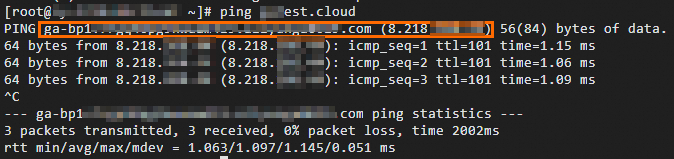
Verifique se o registro CNAME entrou em vigor.
Abra uma CLI em um computador na área de aceleração. Neste exemplo, utilize a região China (Hong Kong).
-
Execute o seguinte comando:
ping <your domain name>Se o seu domínio resolver para o CNAME da instância do Global Accelerator, o registro CNAME está em vigor.
-
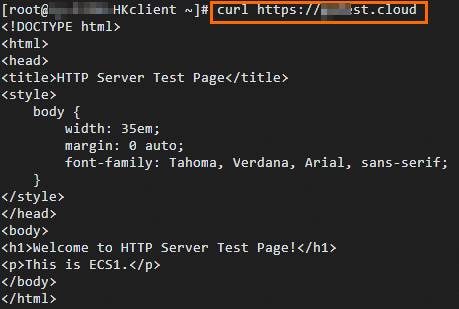
Execute o seguinte comando para testar o acesso HTTPS ao site:
curl https://<your domain name>