Após implantar o Global Accelerator (GA), use a ferramenta de detecção de rede do Cloud Monitor (CMS) para validar o desempenho real da aceleração. Essa ferramenta é ideal para testes em grande escala e em múltiplas regiões. Os testes manuais são mais indicados para validações pontuais ou para analisar problemas específicos em uma região de aceleração.
Pré-requisitos
Usar a ferramenta de detecção de rede para testar o desempenho de aceleração
A ferramenta de detecção de rede permite executar testes a partir de pontos de detecção em redes de provedores de services de Internet (ISP) de diferentes regiões.
Para mais informações, consulte Metrics e Network Analysis and Monitoring .
Domain name access test
Se você criou uma instância do GA para acelerar conexões com servidores backend que possuem nomes de domínio específicos, compare a velocidade de acesso antes e depois da aceleração do tráfego pelo GA. Neste exemplo, inicia-se uma detecção HTTP.
Clique em Synthetic Monitoring para acessar a página Synthetic Monitoring.
-
Na página, insira o nome de domínio do service e clique em Test Now.
Por padrão, executa-se uma detecção HTTP. Para realizar uma detecção HTTPS, insira uma URL completa, como
https://example.com. Na seção Inspection Result, clique no ícone de filtro
 à direita da coluna Detection Point City. Insira o nome da região de aceleração e clique em Confirm.
-
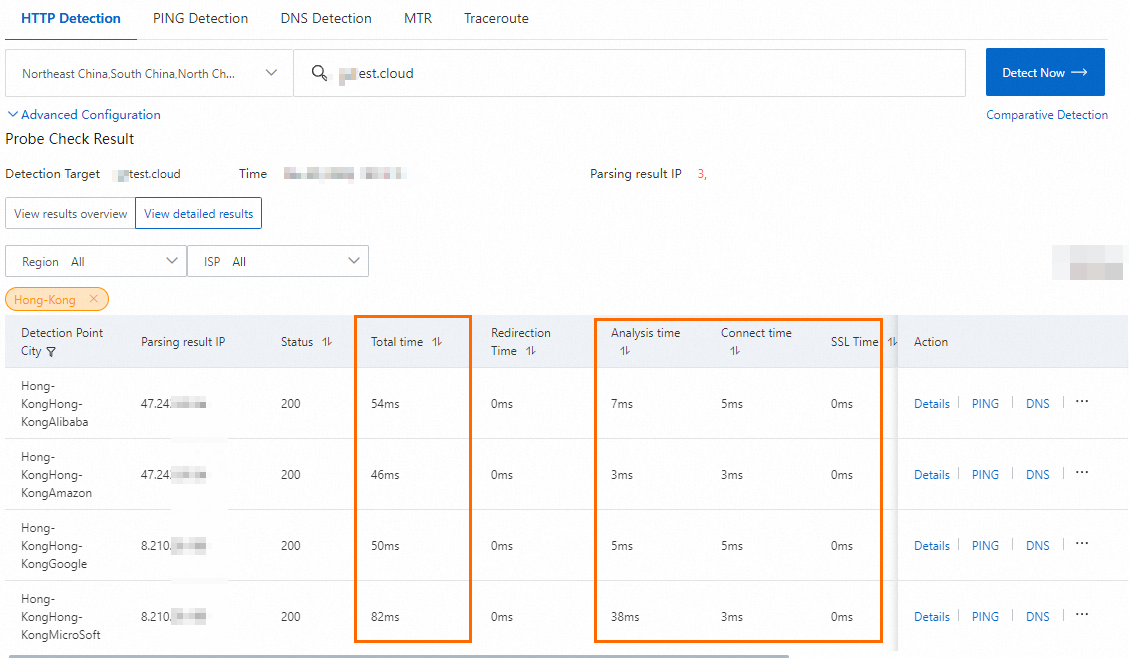
Visualize os resultados da detecção.
O desempenho da aceleração varia conforme a carga de trabalho real. No exemplo a seguir, utilizam-se um cliente em China (Hong Kong) e um servidor backend em US (Silicon Valley).
Figura 1. Antes do uso do GA
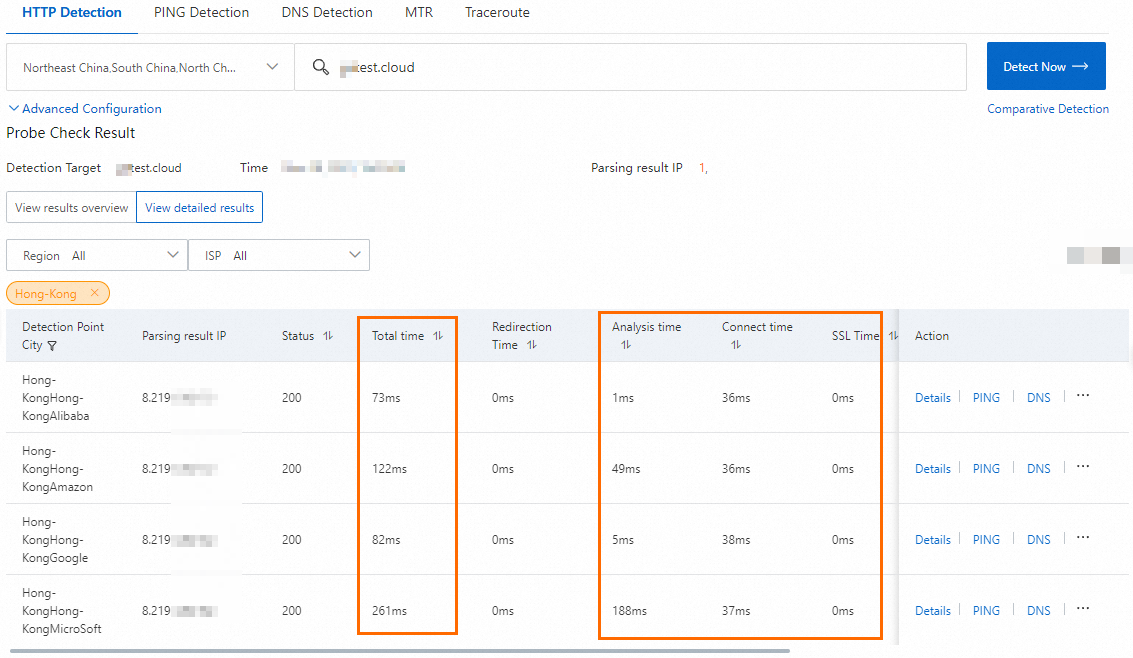
Figura 2. Após o uso do GA
IP address access test
Caso tenha criado uma instância do GA para acelerar conexões com servidores backend que possuem endereços IP específicos, inicie uma detecção instantânea para o endereço IP acelerado e para o endereço IP do servidor backend. Isso permite comparar a velocidade de acesso antes e depois da aceleração do tráfego pelo GA. Neste exemplo, inicia-se uma detecção HTTP.
Clique em Synthetic Monitoring para acessar a página Synthetic Monitoring.
Abaixo de Test Now, clique em Comparative Test.
-
Configure os parâmetros seguindo as etapas abaixo:
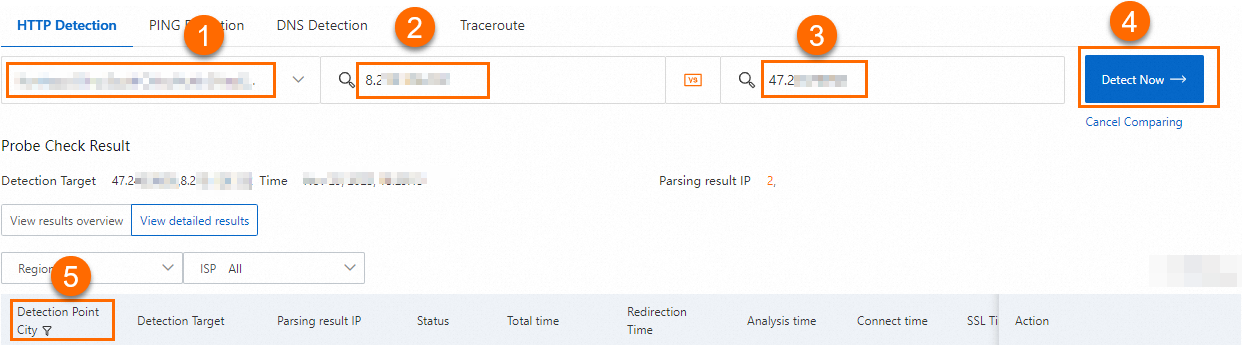
Nº
Descrição
1
Nas listas suspensas, selecione o ISP e as regions de origem do teste.
Neste exemplo, todos os valores estão selecionados.
2
Insira o endereço IP do servidor backend.
3
Insira o endereço IP acelerado.
4
Clique em Test Now.
5
Na seção Inspection Result, clique no ícone de filtro
à direita da coluna Detection Point City. Insira o nome da região de aceleração e clique em Confirm. -
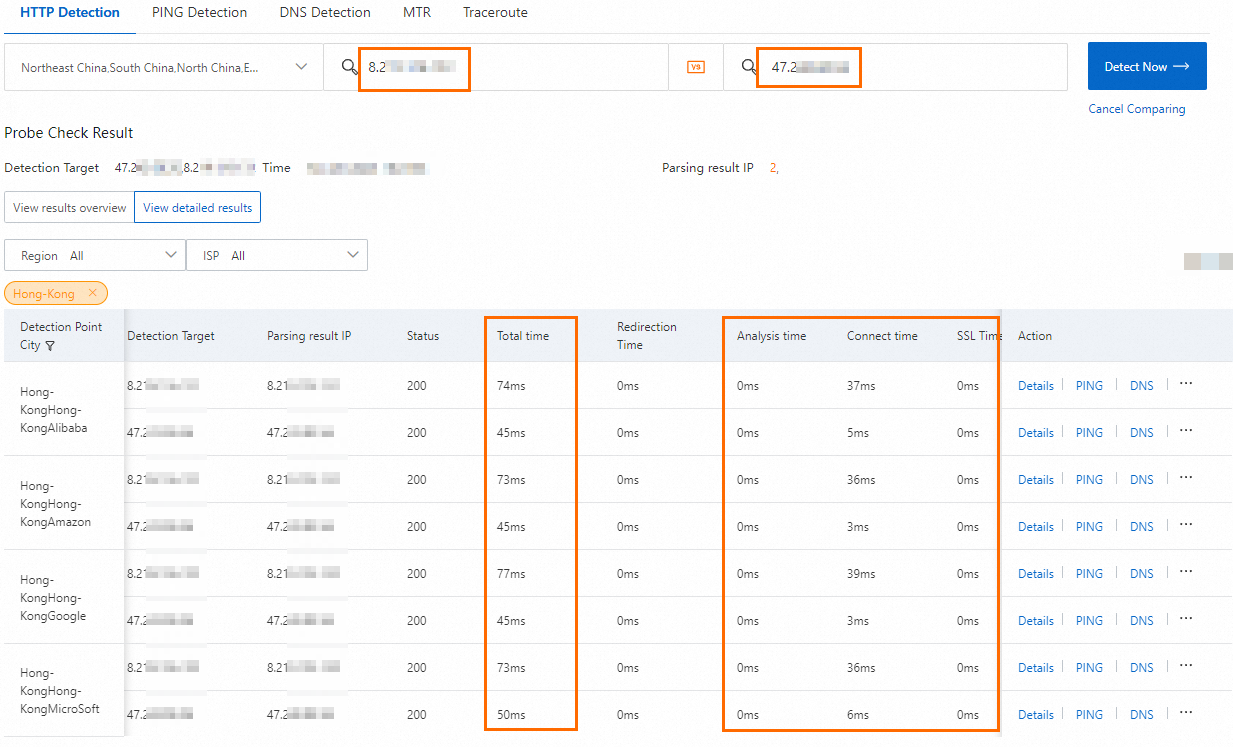
Visualize os resultados da detecção.
O desempenho da aceleração varia conforme a carga de trabalho real. No exemplo a seguir, utilizam-se um cliente em China (Hong Kong) e um servidor backend em US (Silicon Valley).
Executar testes manuais
Após implantar o GA, não é possível usar ICMP Ping ou TCPing para testar o desempenho da aceleração. No entanto, execute o comando curl para testar o desempenho de aceleração de listeners TCP, HTTP e HTTPS, e use o UDPing para testar o desempenho de aceleração de listeners UDP.
O GA oferece suporte ao mecanismo de resposta de proxy. As solicitações ICMP Ping e TCPing recebem resposta e são encerradas na região de aceleração, sem serem encaminhadas aos servidores backend. Embora o ICMP Ping e o TCPing sirvam para testar a conectividade de rede entre o cliente e a região de aceleração, eles não medem a latência.
Perform testing of TCP, HTTP, and HTTPS listeners
Abra a CLI em um cliente na região de aceleração.
-
Execute o comando abaixo antes e depois de usar o GA para verificar a latência de rede entre o cliente e o servidor backend:
curl -o /dev/null -s -w "time_connect: %{time_connect}\ntime_starttransfer: %{time_starttransfer}\ntime_total: %{time_total}\n" "http[s]://<domain name or IP address>[:<port>]"Onde:
time_connect: Tempo em segundos necessário para estabelecer uma conexão TCP.
time_starttransfer: Tempo em segundos desde o envio da solicitação até o recebimento do primeiro byte da resposta.
time_total: Tempo total em segundos para todo o processo de solicitação e resposta.
Use a domain name
O desempenho da aceleração varia conforme a carga de trabalho real. No exemplo a seguir, utilizam-se um cliente em China (Shenzhen) e um servidor backend em US (Silicon Valley).
Figura 1. Latência antes da aceleração (acesso por nome de domínio)

Figura 2. Latência após a aceleração (acesso por nome de domínio)

Use an IP address
O desempenho da aceleração varia conforme a carga de trabalho real. No exemplo a seguir, utilizam-se um cliente em China (Shenzhen) e um servidor backend em US (Silicon Valley).
Figura 1. Latência de rede antes da aceleração (acesso ao endereço IP do service backend)

Figura 2. Latência de rede após a aceleração (acesso ao endereço IP acelerado)

Perform testing of UDP listeners
Se o protocolo do listener da sua instância do GA for UDP, use o UDPing para testar o desempenho de aceleração do GA. O UDPing permite enviar pacotes UDP para um endereço IP e porta especificados.
O UDP é um protocolo de transmissão de datagramas. Os datagramas UDP são transmitidos diretamente para os endpoints em um grupo de endpoints, sem estabelecimento de sessões durante a transmissão.
Este tópico descreve como usar o UDPing para testar o desempenho de aceleração de uma instância do GA que utiliza um listener UDP. No exemplo a seguir, o servidor de endpoint e o cliente executam o Alibaba Cloud Linux 3.
-
Implante o UDP Echo no servidor de endpoint.
Para testar o desempenho de aceleração com UDPing, recomenda-se implantar o UDP Echo no servidor de endpoint. O UDP Echo oferece um teste rápido e direto da latência e conectividade de rede através do simples eco de pacotes.
Neste exemplo, usa-se o socat para implantar o UDP Echo.
# Install socat. yum install socat # Start socat. nohup socat -v UDP-LISTEN:<listener port>,fork PIPE 2>/dev/null & -
Implante o UDPing no cliente.
# Download UDPing. wget https://networktools-public.oss-cn-hangzhou.aliyuncs.com/ga/udping/udping.py # Grant UDPing execution permissions. chmod +x udping.py -
Teste o desempenho da aceleração.
Faça login no cliente.
Execute o comando
./udping.py <Backend server IP address> <Listener Port>para visualizar a latência de rede antes do uso do GA.-
Execute o comando
./udping.py <Accelerated IP address> <Listener port>para visualizar a latência de rede após o uso do GA.O desempenho da aceleração varia conforme a carga de trabalho real. No exemplo a seguir, utilizam-se um cliente em China (Hangzhou) e um servidor backend em Germany (Frankfurt).
Figura 1. Latência de rede antes do uso do GA

Figura 2. Latência de rede após o uso do GA
