Use o Express Connect para criar uma conexão dedicada, segura e de alto desempenho. A implantação geralmente leva de um a três meses. Recomendamos planejar o orçamento e a implantação do Express Connect com antecedência.
Fluxo de trabalho
Provisionar um circuito dedicado exige coordenação entre você (o cliente), a Alibaba Cloud, seu provedor de circuito e o operador do data center. O diagrama a seguir mostra o fluxo de trabalho:

Após solicitar uma conexão física , você pode acompanhar o progresso na coluna Construction Procedure no console do Express Connect .
Etapa 1: Selecione um ponto de acesso
Um ponto de acesso é um local físico onde a Alibaba Cloud fornece serviços de acesso a circuitos dedicados. Cada ponto de acesso possui dispositivos de acesso redundantes para conectar seu data center local à rede da Alibaba Cloud por meio de um circuito dedicado. Cada região tem um ou mais pontos de acesso. Para obter uma lista de pontos de acesso, consulte Access point.
Considerações | Descrição |
Proximidade | Selecione o ponto de acesso geograficamente mais próximo do seu data center local para minimizar a latência. Os operadores de data center e as capacidades de largura de banda variam de acordo com a região e o ponto de acesso. |
Provedor de circuito | Selecione um provedor de circuito compatível com sua região. Os provedores suportados incluem China Unicom, China Telecom, China Mobile e alguns provedores locais. A China Unicom, a China Telecom e a China Mobile exigem o uso de seus próprios circuitos. Não há suporte para conexões de outros provedores de circuito nem para conexões de dark fiber. |
Requisitos de porta | Há suporte apenas para portas ópticas. Os seguintes tipos de porta estão disponíveis: 400GE single-mode optical port, 100GE single-mode optical port, 40GE single-mode optical port, GE single-mode optical port e 10GE single-mode optical port. Para requisitos de acesso por linha dedicada acima de 10 Gbps, entre em contato com o gerente da sua conta para fazer a solicitação.
Verifique a disponibilidade de portas ao solicitar uma conexão física na próxima etapa. Por exemplo, se você solicitar no modo clássico, após selecionar uma Region, um Express Connect Circuit Provider e um Access Point, o console exibirá os recursos disponíveis para os diferentes tipos de porta. |
Etapa 2: Solicite uma conexão física
Uma conexão física é uma interface de rede física fornecida pela Alibaba Cloud em um ponto de acesso. O provedor de circuito estende o circuito dedicado até o data center da Alibaba Cloud e o conecta a essa porta com um pigtail de fibra, estabelecendo o link físico. Antes de solicitar a primeira conexão física, ative o Ativar faturamento para transferência de dados de saída conforme solicitado no console.
Há vários modos de solicitação disponíveis:
Modo de alta confiabilidade: solicite várias portas físicas. Em caso de falha de linha, o tráfego será alternado automaticamente para linhas redundantes.
Modo clássico: solicite uma única porta física. Ideal para quem tem requisitos específicos para pontos de acesso.
Modo de mapa: selecione pontos de acesso do Alibaba Cloud Express Connect pela interface de mapa. Ideal para cenários em que a escolha do ponto de acesso se baseia na localização geográfica.
Modo recomendado: o sistema calcula a latência com base na zona de disponibilidade onde seus recursos de cloud estão localizados e recomenda o ponto de acesso ideal. Ideal para cenários de negócios sensíveis à latência.
As etapas para cada modo são as seguintes:
<!--@uicontrol {"id":"cce71f46ceicz","data-status":"unpublished","data-isbold":"true","data-params-value="heigh","data-format-type":"icu"}-->High Reliability Mode
O modo de alta confiabilidade oferece suporte a failover automático de tráfego para um link redundante em caso de falha de link. Para mais informações, consulte o Express Connect Service Level Agreement.
Não há suporte para o modo de alta confiabilidade em cenários de CloudBox .
-
Acesse a página Physical Connection no console do Express Connect. Clique em High Reliability Mode, defina Select Access Point Mode como Combination Type.
Tipo de combinação
Descrição
Diagrama
High Reliability Mode
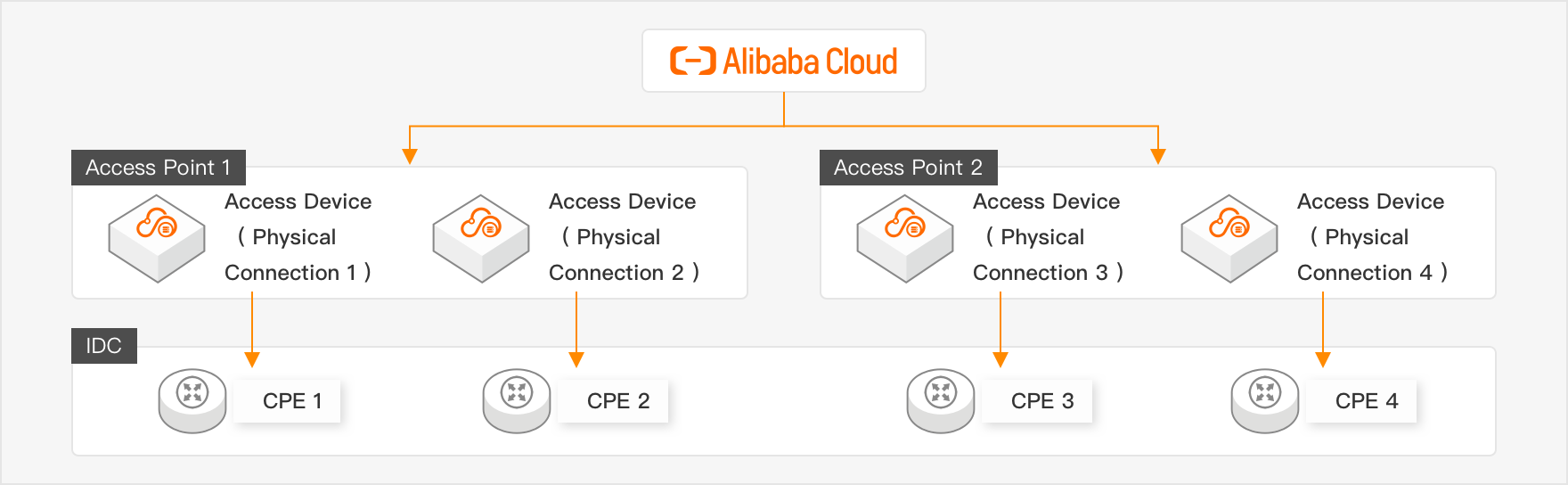
Conecta quatro circuitos dedicados a dois pontos de acesso da Alibaba Cloud, com dois circuitos em cada ponto de acesso. Esta configuração oferece proteção máxima contra falhas de um único dispositivo e de um único site.
Combination Type
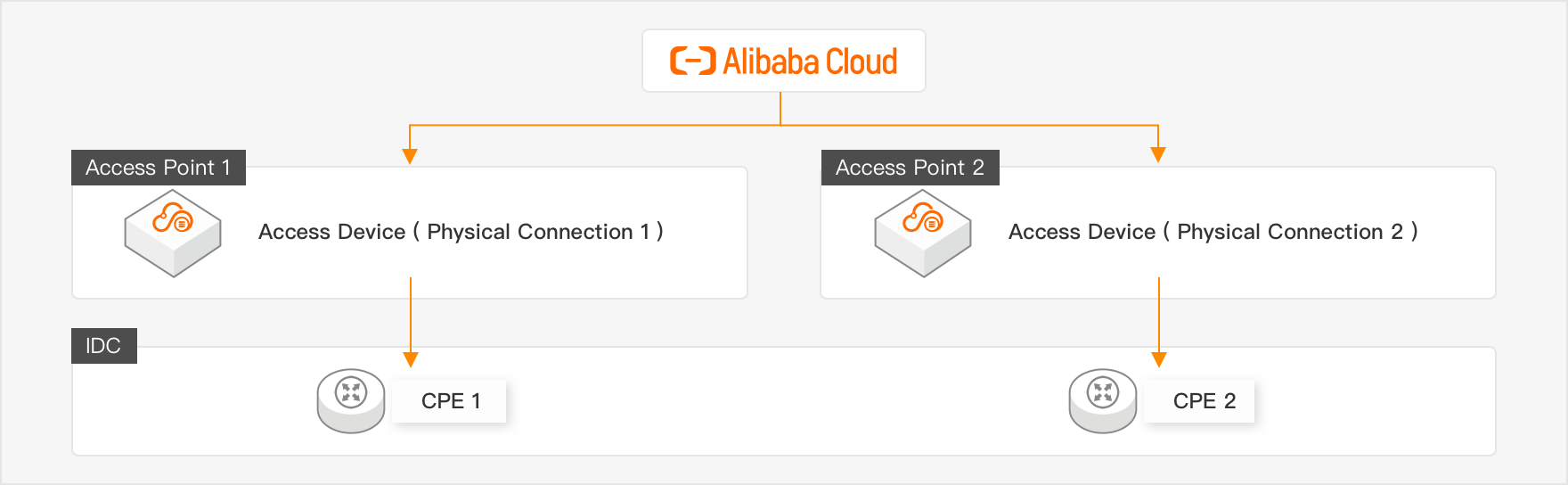
Conecta dois circuitos dedicados a dois pontos de acesso da Alibaba Cloud, com um circuito em cada ponto de acesso. Esta configuração oferece forte proteção contra falhas de um único dispositivo e de um único site.
Optimal Disaster Recovery
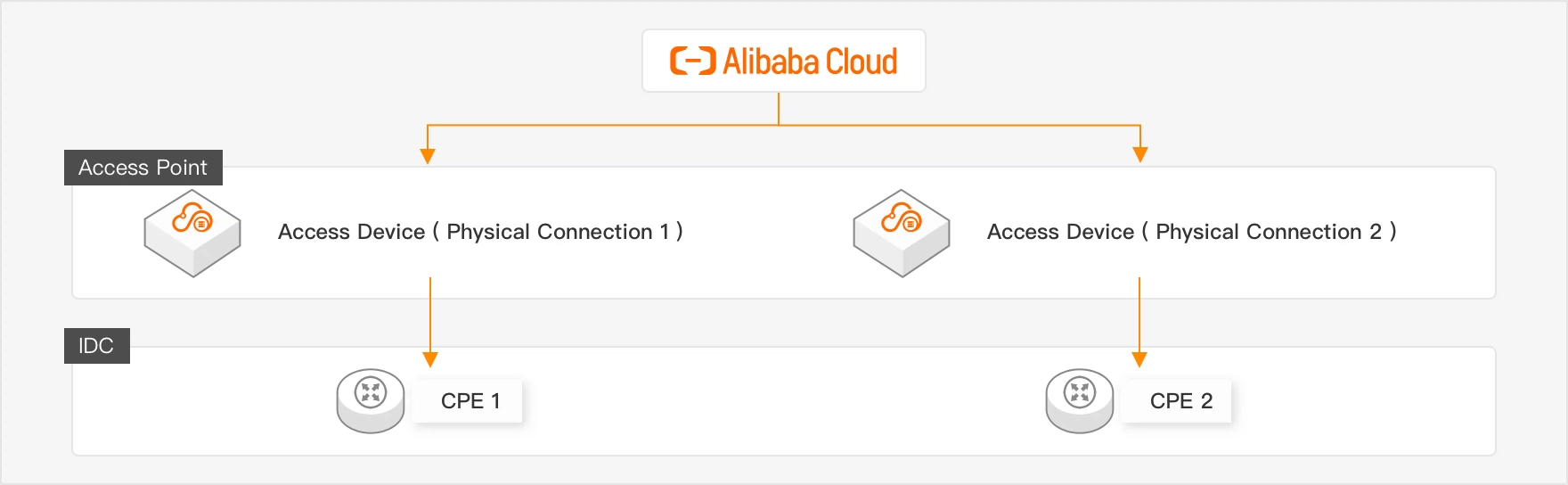
Conecta dois circuitos dedicados a um único ponto de acesso da Alibaba Cloud. Esta configuração oferece failover no nível do dispositivo, mas não tem redundância no nível do site.
Powerful Disaster Recovery
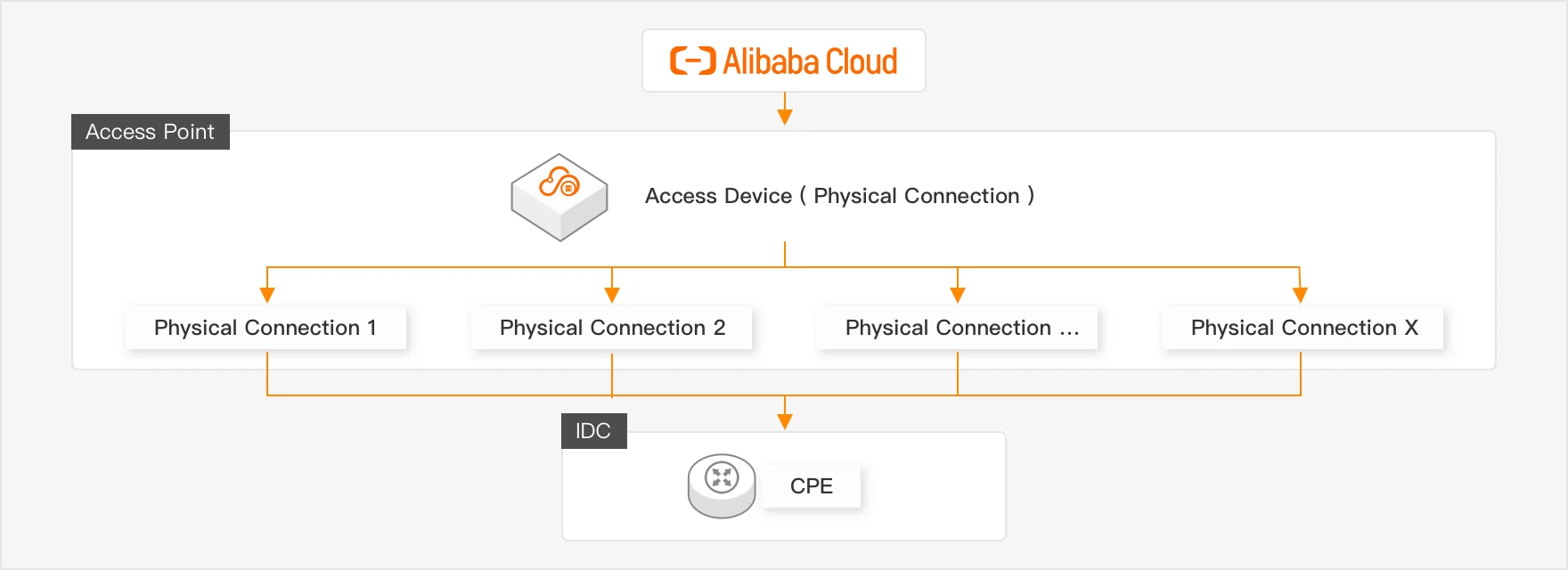
Conecta vários circuitos dedicados a um único ponto de acesso da Alibaba Cloud. Esses circuitos passam por balanceamento de carga para aumentar o throughput agregado.
Para usar o recurso Load Balancing for Large Bandwidth, entre em contato com o gerente da sua conta e solicite as permissões.
 Importante
Por padrão, é possível conectar até dois circuitos dedicados a um único ponto de acesso (nome da cota: Development and Testing). Você pode solicitar um aumento de cota.
Se você comprar várias portas em um único pedido e a criação de qualquer uma delas falhar, o pedido inteiro será cancelado.
-
<!--@uicontrol {"id":"144f318bfco3p","data-status":"unpublished","data-isbold":"true","data-params-value="two","data-format-type":"icu"}-->Configure Connection:
<!--@uicontrol {"id":"7be318f0fenmx","data-isbold="true" data-params-value="PortType" data-format-type="icu"}-->Port Type: selecione Load Balancing for Large Bandwidth ou ec_quota_pconn_count_per_ap.
-
Configure Connection: selecione os recursos Port Type, GE single-mode optical port, 10GE single-mode optical port, Configure Advanced Features of Ports e Sold Out será exibida.
Select Access Point: selecione a Region, a ISP e o <!--@uicontrol {"id":"9624a2512ci27","data-isbold":"true","data-params-value="AccessPointId","data-format-type":"icu"}-->Access Point de destino. Para obter a lista completa de pontos de acesso, consulte Access point.
<!--@uicontrol {"id":"f616df33b5k4j","data-status":"unpublished","data-isbold":"true","data-params-value="three","data-format-type":"icu"}-->Review Configuration: verifique a configuração, selecione I have read and understand the billing rules e, em seguida, clique em Submit.
<!--@uicontrol {"id":"9b67d8aa0akub","data-status":"unpublished","data-isbold":"true","data-params-value="form","data-format-type":"icu"}-->Classic Mode
Selecione os recursos do ponto de acesso em uma lista suspensa. Ideal para quem tem requisitos específicos para pontos de acesso.
-
Acesse a página Physical Connection no console do Express Connect. Clique em Create Physical Connection e, em seguida, defina Select Access Point Mode como <!--@uicontrol {"id":"50fe4f7269rui","data-status":"unpublished","data-isbold":"true","data-params-value="form","data-format-type":"icu","data-init-id":"ec423ee2fdbff"}-->Classic Mode.
Parâmetro
Descrição
Region
A região onde seus recursos da Alibaba Cloud estão localizados.
VBR Bandwidth Limits
O provedor que fornece o circuito dedicado. Os pontos de acesso disponíveis variam conforme o provedor de circuito.
NotaA China Unicom, a China Telecom e a China Mobile exigem o uso de seus próprios circuitos. Não há suporte para conexões de outros provedores de circuito nem para conexões de dark fiber.
IPv6
Selecione o ponto de acesso mais próximo do seu data center local. Para mais informações sobre como selecionar o ponto de acesso mais próximo, consulte Alibaba Cloud access points.
BFD
Selecione um cluster de dispositivos CloudBox.
Para comprar uma porta para um circuito dedicado CloudBox, entre em contato com o gerente da sua conta e solicite as permissões.
MPBGP
Selecione MPBGP-v6, QOS, VBR-HA, Failover Group ou MACsec Encryption.
Configure Advanced Features of Ports
Selecione os recursos VBR Bandwidth Limits, IPv6, BFD, MPBGP, MPBGP-v6, QOS, VBR-HA, Failover Group e MACsec Encryption. Caso o recurso avançado selecionado esteja indisponível no sistema, a mensagem Current Inventory:Sold Out será exibida.
-
Marque a caixa de seleção para aceitar as regras de faturamento e clique em OK.
NotaDepois que o circuito dedicado for instalado e o pagamento for concluído, o Port Status da conexão física muda para Up. Enquanto o pagamento não for concluído, o Port Status é Down.
<!--@uicontrol {"id":"88b3bfdaefm6q","data-status":"unpublished","data-isbold":"true","data-params-value="delay","data-format-type":"icu"}-->Recommend Mode
Este modo recomenda o ponto de acesso ideal com base na latência calculada a partir da zona onde seus recursos de cloud estão localizados. Ideal para cenários de negócios sensíveis à latência.
Os dados de latência servem apenas como referência. O desempenho real pode variar e deve ser validado com testes do seu próprio negócio.
-
Acesse o console do Express Connect, clique em Create Physical Connection e selecione recommended mode para solicitar uma porta.
NotaOs dados de latência nesta seção servem apenas como referência. O desempenho real pode variar e deve ser validado com testes do seu próprio negócio.
Parâmetro
Descrição
Selection method
Selecione um ponto de acesso de uma das seguintes formas:
System Recommended: o sistema calcula a latência de cada ponto de acesso em uma região até uma zona específica dentro dessa região e recomenda o ponto de acesso com a menor latência.
VBR Bandwidth Limits: após a seleção da região do ponto de acesso, o sistema calcula a latência média de cada ponto de acesso nessa região até cada zona dentro da mesma região e apresenta os dados em um painel.
IPv6
Selecione a região onde seus recursos da Alibaba Cloud estão localizados.
NotaEste parâmetro só entra em vigor quando você define BFD como MPBGP.
MPBGP-v6
Selecione a zona onde seus recursos da Alibaba Cloud estão localizados.
NotaEste parâmetro só entra em vigor quando você define QOS como VBR-HA.
Failover Group
Com base na região e zona do recurso especificado, o sistema calcula a latência de cada ponto de acesso na região até a zona especificada. Os pontos de acesso são classificados por latência em ordem crescente, e o ponto com a menor latência é selecionado por padrão. Selecione o ponto de acesso que melhor atenda aos seus requisitos de negócios.
NotaEste parâmetro só entra em vigor quando você define MACsec Encryption como System Recommended.
Na coluna Trend da lista de latência do ponto de acesso, clique no ícone para visualizar o histórico de latência em um intervalo de tempo predefinido ou personalizado.
Latency dashboard
Após a seleção da região do ponto de acesso, o sistema calcula a latência média de cada ponto de acesso nessa região até cada zona dentro da mesma região.
No painel à direita, ative OK, selecione o ponto de acesso desejado e visualize as Information about the selected access point.
NotaEste parâmetro só entra em vigor quando você define Access point selection method como Manual Selection.
Na coluna Trend da lista de latência do ponto de acesso, clique no ícone para visualizar o histórico de latência em um intervalo de tempo predefinido ou personalizado.
Recommend Mode
Selecione 400GE single-mode optical port, 100GE single-mode optical port, 40GE single-mode optical port, GE single-mode optical port ou Manual Selection.
Region
Selecione os recursos VBR Bandwidth Limits, IPv6, BFD, MPBGP, MPBGP-v6, QOS, VBR-HA, Failover Group e MACsec Encryption. Caso o recurso avançado selecionado esteja indisponível no sistema, a mensagem Current Inventory:Sold Out será exibida.
10GE single-mode optical port
Grupo de recursos: selecione um grupo de recursos existente para gerenciar portas físicas por grupo.
Configure Advanced Features of Ports
Chave e valor da tag: selecione chaves e valores de tag existentes ou insira novos. É possível vincular tags específicas a instâncias de porta física para facilitar o gerenciamento.
Tag value
Marque a caixa de seleção para aceitar as regras de faturamento e clique em OK.
Depois que o circuito dedicado for instalado e o pagamento for concluído, o Port Status da conexão física muda para Up. Enquanto o pagamento não for concluído, o MPBGP-v6 é QOS.
Etapa 3: Solicite e baixe a LOA
A equipe de instalação deve apresentar uma Carta de Autorização (LOA) para entrar nas instalações do ponto de acesso da Alibaba Cloud e instalar o circuito dedicado. Depois de criar uma conexão física, solicite uma LOA para cada conexão.
-
Solicitar a LOA: depois que você enviar a solicitação de LOA, a Alibaba Cloud a analisa em até 2 dias úteis. Não há suporte para análise acelerada, portanto, planeje seu cronograma de instalação com antecedência. Após a aprovação da solicitação, a Alibaba Cloud faz a correspondência e instala o módulo óptico em preparação para a instalação no local.
NotaSe ajustes de circuito ou outras alterações exigirem nova entrada no data center, solicite outra LOA.
O processamento da LOA, o acesso ao data center e os prazos de instalação podem ser afetados por feriados e políticas de congelamento de rede. Por exemplo, ao solicitar uma LOA, as datas indisponíveis aparecem acinzentadas e não podem ser selecionadas.
Na página Physical Connection, encontre a porta e clique em Apply for LOA.
-
No painel Apply For LOA, insira as seguintes informações e clique em Current Inventory:.
Parâmetro
Descrição
Sold Out
Para uma conta corporativa, insira o nome da empresa especificado na criação da conta da Alibaba Cloud.
Para uma conta individual, insira o nome do proprietário da conta da Alibaba Cloud.
VBR Bandwidth Limits
O nome da empresa responsável pela instalação, geralmente o provedor de conectividade ou o operador do IDC.
IPv6
Selecione BFD, MPBGP, MPBGP-v6 ou QOS.
VBR-HA
A data e a hora em que a equipe entrará no data center.
Failover Group
A localização do data center.
MACsec Encryption
Insira o valor de largura de banda especificado no seu contrato de circuito do Express Connect.
NotaO valor de largura de banda informado aqui serve apenas como referência para a configuração do serviço da Alibaba Cloud. As taxas reais e o limite de largura de banda baseiam-se no contrato assinado com a operadora. Preencha com a largura de banda real do contrato.
Resource group
Clique em Tag key para adicionar as informações dos técnicos que entrarão no data center da Alibaba Cloud para a instalação. Especifique um ou mais engenheiros de campo.
ImportanteAs informações do engenheiro de campo são obrigatórias.
Depois de solicitar a LOA, o LOA Status da instância torna-se LOA Being Applied. Quando o revisor da Alibaba Cloud aprovar a solicitação em até dois dias úteis, o LOA Status muda para LOA Approved.
-
Você receberá uma notificação por SMS. Execute as seguintes etapas:
NotaPule esta etapa se o seu ponto de acesso for um third-party data center access point, um ponto de acesso na China (Hong Kong) ou um data center internacional.
Obtenha uma credencial de entrada: clique no link da credencial de entrada no SMS e acesse a plataforma de solicitação de entrada. Selecione as informações do data center, clique em Port Status e, em seguida, clique em Down para obter o QR code de entrada.
-
Preencha suas informações pessoais:
Copie o link do SMS para o navegador do computador e acesse-o. Leia e aceite a declaração de proteção de privacidade e o acordo de entrada no data center da Alibaba Cloud.
Preencha suas informações pessoais e clique em Submit Information. Quando a página exibir Submitted Successfully, você pode fechar a janela do navegador.
-
Baixar a LOA: depois que a solicitação for aprovada, você poderá baixar a LOA e obter informações detalhadas sobre o ponto de acesso e o data center. A Alibaba Cloud então verifica se trata-se de um data center de terceiros:
Sim: o provedor de circuito apresenta a LOA e entra em contato com o engenheiro local para acessar o data center e realizar a vistoria.
Não: a Alibaba Cloud envia um SMS. O provedor de circuito obtém um QR code de entrada e o escaneia para acessar o data center e realizar a vistoria ou instalação no local.
Etapa 4: Instalação do circuito
O processo de instalação de um circuito dedicado varia de acordo com a topologia de rede. As seções a seguir detalham a instalação para duas topologias de rede comuns. Para o seu cenário específico, consulte seu provedor de circuito.
O fluxo depende de o seu data center local e o ponto de acesso da Alibaba Cloud estarem na mesma instalação.
Instalações diferentes

Mesma instalação

Etapas de instalação:
-
Vistoria do provedor de circuito: a Alibaba Cloud auxilia a equipe de vistoria na inspeção no local em até 2 dias úteis. Entre em contato com seu provedor de circuito para confirmar os custos totais. Para mais informações sobre preços, consulte Billing overview.
NotaChina continental: solicite acesso à cage da Alibaba Cloud dentro do data center para a vistoria.
Fora da China continental: a equipe de instalação precisa solicitar acesso apenas à Meet-Me Room do provedor de circuito junto ao operador do data center. O acesso à cage da Alibaba Cloud não é necessário.
Principais itens a verificar durante a vistoria no local:
-
Verificar especificações do equipamento
Confirme as especificações do módulo óptico, incluindo taxa de transmissão, comprimento de onda e distância.
Determine o tipo de cabo e as especificações do conector, incluindo fibra monomodo (SMF), fibra multimodo (MMF) e tipo de conector, como LC-LC.
-
Planejar cabeamento físico
Identifique o rack e a posição exata para a terminação do cabo.
Confirme os caminhos de roteamento do cabo.
Verifique as distâncias reais dos cabos e parâmetros relacionados.
Verificar medidas de segurança: confirme se o data center exige medidas antiestáticas, como pulseiras ESD.
Confirmar padrões de procedimentos: confirme quaisquer procedimentos operacionais específicos da instalação.
Instalação no local: a equipe de instalação do provedor de circuito conecta o circuito dedicado ao equipamento fora da cage do data center de acordo com o plano de vistoria.
Adquirir cross-connects internos: o operador do data center adquire os cross-connects internos. Você deve pagar a taxa de aluguel do cabeamento interno ao operador do data center.
-
Instalação interna no data center do provedor de circuito:
A instalação interna inclui implantação e configuração de equipamentos, passagem de cabos de fibra óptica, cross-connection e testes de potência óptica, além de testes de conectividade de rede, largura de banda e SLA. Este processo abrangente garante a confiabilidade do circuito dedicado.
Após a conclusão da instalação, obtenha o relatório de teste do circuito com a equipe de instalação e solicite o ID do circuito do provedor, os rótulos dos cabos internos ou as informações da porta do painel de conexão.
-
Confirmar Entrega: você clica em Confirm Delivery no console. Um engenheiro local da Alibaba Cloud insere o circuito dedicado na porta especificada no data center da Alibaba Cloud, concluindo a instalação do pigtail.
A instalação do pigtail leva até 2 dias úteis para data centers na China continental e até 3 dias úteis para data centers fora da China continental.
Pagar a taxa de uso de recursos de porta: depois que a instalação do pigtail for concluída, você paga a taxa de uso de recursos de porta no console do Express Connect. Quando o status da instância mudar para <!--@uicontrol {"id":"493079b0ff3cs","data-status":"unpublished","data-isbold":"true","data-params-value="Up","data-format-type":"icu"}-->Available, o circuito dedicado é ativado.
Acesse o console do Express Connect e selecione a região da instância de destino.
-
Na coluna OK da instância de destino, clique em
 > Company Name. Modifique os seguintes parâmetros e clique em Construction Company That Enters Data Centers of Alibaba Cloud.
Parâmetro
Descrição
Leased Line Type
O nome do provedor.
MSTP
Entre em contato com seu provedor de circuito para obter essas informações.
MPLSVPN
Fiber Connection
Informações de contato da equipe de O&M do provedor.
Solicite uma nova porta física com uma especificação superior.
Migre a instância de conexão física existente e suas configurações para a nova porta física.
Crie instâncias VBR, ECR e TR para a nova conexão física e, em seguida, configure o BGP. Para etapas detalhadas, consulte Connect a data center to the cloud over active/standby circuits.
Antes de excluir uma instância de porta física, exclua seus Excluir uma instância VBR e Excluir uma porta compartilhada associados.
-
Você pode excluir instâncias de porta física que estão em um dos seguintes estados: Rejected, Port Allocated, Pending Payment, Canceled, Terminated ou Allocation Failed. Visualize o status de uma instância na coluna <!--@uicontrol {"id":"5096f1bab8dfo","data-isbold":"true","data-params-value="PortStatus","data-format-type":"icu"}-->Port Status.
ImportanteSe uma instância de porta física dedicado não tiver sido encerrada, clique em
 > Others na coluna Construction Schedule da instância de destino. O faturamento continua após o encerramento da instância. Para mais informações, consulte Port resource usage fee e Renewal management. Caso a instância não seja mais necessária, faça o unsubscribe para liberar os recursos.
 Acesse o console do Express Connect e selecione a região da instância de destino.
Encontre a instância de porta física de destino, clique em Customer Data Center Location na coluna Leased Line Bandwidth e, em seguida, clique em Add Field Engineer.
Se a porta retornar para Up dentro da duração do Status Switchover Delay: o sistema considera que o evento Down não ocorreu, e o estado da porta permanece Up (esta flutuação de link é suprimida).
Se a porta permanecer desconectada por uma duração ≥ Status Switchover Delay: o sistema considera a porta como efetivamente Down, e a mudança de estado é acionada.
CreateHighReliablePhysicalConnection: cria uma conexão física no modo de alta confiabilidade.
CreatePhysicalConnection: cria uma conexão física.
ApplyPhysicalConnectionLOA: solicita uma LOA.
CompletePhysicalConnectionLOA: confirma a conclusão da instalação.
CreatePhysicalConnectionOccupancyOrder: cria um pedido para a taxa de uso de recursos.
ConfirmPhysicalConnection: confirma que a conexão física está no estado Available.
EnablePhysicalConnection: habilita uma conexão física.
ModifyPhysicalConnectionAttribute: modifica os atributos de uma conexão física.
DescribePhysicalConnections: consulta conexões físicas em uma região especificada.
CancelPhysicalConnection: cancela uma conexão física antes da habilitação.
TerminatePhysicalConnection: encerra uma conexão física.
DeletePhysicalConnection: exclui uma conexão física.
AssociateMacSecKey: associa uma chave MACsec a uma conexão física.
DisassociateMacSecKey: desassocia a chave MACsec de uma conexão física.
Se um IDC local não conseguir se conectar a uma VPC, consulte Troubleshooting.
Para dúvidas sobre a instalação de circuitos dedicados, consulte FAQ about installing an Express Connect circuit.
Para dúvidas sobre conexões dedicadas, consulte FAQ about connections.
Para instruções sobre como testar o desempenho da conexão, consulte Test the performance of an Express Connect circuit.
A interconexão da porta de conexão física usa roteamento IP ou interface direta? As conexões físicas do Alibaba Cloud Express Connect usam peering de roteamento IP de Camada 3 em vez de conexão direta pura de Camada 2. Configure endereços IP de peering tanto no lado da Alibaba Cloud quanto no lado do cliente e comunique-se por meio de um protocolo de roteamento. Embora a camada física forneça uma porta dedicada (semelhante a uma linha dedicada de Camada 2), a interação na camada de rede baseia-se em roteamento IP.
Etapa 5: Conecte à sua VPC
Depois que a conexão física for ativada, crie um Virtual Border Router (VBR) com base na conexão física e, em seguida, use um Express Connect Router (ECR) e um Transit Router (TR) para conectar seu data center local à sua VPC. Para etapas detalhadas, consulte Connect a data center to the cloud over active/standby circuits.
Gerenciar conexões físicas
Modificar informações de O&M da linha
Atualizar a especificação de uma porta física
Atualizar a especificação da porta exige migração e correção de dados. Esse processo exclui a instância VBR associada à conexão física original e causa interrupções no serviço. Faça backup de suas cargas de trabalho com antecedência.
Excluir uma instância de porta física
Configurar Add Field Engineer
A conexão dedicada pode apresentar flutuações transitórias de link (como jitter de link ou interrupções transitórias de transmissão). Por padrão, uma flutuação de link altera imediatamente o estado da porta para Down, o que aciona o failover e afeta a estabilidade de serviços críticos.
Depois de configurar o Status Switchover Delay, quando o estado da porta física mudar de Up para Down, o EC inicia um temporizador de atraso e determina o estado com base nas seguintes regras:
A modificação dessa configuração não afeta o tráfego da linha dedicada. O valor máximo suportado é 30000 ms.
Console
Clique no ID da instância da porta física de destino para acessar a página de detalhes e, em seguida, clique no botão Configure do campo Confirm Visit para modificá-lo.
API
Chame ModifyPhysicalConnectionAttribute e modifique o campo DownDelayTime para configurar o Entry Credential.