O Virtual Network Computing (VNC) oferece acesso direto ao console de uma instância do Elastic Compute Service (ECS) pelo navegador, sem necessidade de conectividade de rede com a instância. Diferentemente do SSH ou do Remote Desktop Protocol (RDP), o VNC opera no nível de hardware subjacente e permanece disponível mesmo durante a inicialização do sistema operacional, em caso de falha nos serviços SSH ou quando regras de grupo de segurança bloqueiam outros métodos de conexão.
Utilize o VNC apenas para operações de emergência e solução de problemas. Para acesso remoto rotineiro, prefira SSH (Linux) ou RDP (Windows).
No Simple Application Server, este recurso chama-se Rescue Logon . Para mais detalhes, consulte Conectar-se a um servidor de aplicativos simples usando o recurso de resgate .
Quando usar o VNC
|
Cenário |
VNC é adequado? |
|
Serviço SSH falhou ou não foi iniciado |
Sim |
|
O SO está iniciando e você precisa de acesso ao console |
Sim |
|
A instância está no estado Stopping |
Sim |
|
Regras de grupo de segurança bloqueiam sua conexão |
Sim |
|
Administração remota rotineira |
Não — use SSH ou RDP |
|
A instância está no estado Stopped |
Não — o VNC fica indisponível |
Limitações
O VNC não tem suporte em instâncias bare metal
ecs.ebmhfc7.48xlarge.A conectividade com a internet não é obrigatória, mas é necessário fazer logon no Alibaba Cloud Management Console antes.
O VNC conecta-se apenas a instâncias na Alibaba Cloud.
Por padrão, instâncias Linux não incluem interface gráfica de usuário (GUI).
Antes de começar
Analise estas restrições antes de abrir uma conexão VNC:
Timeout de sessão: Uma sessão VNC encerra automaticamente após 300 segundos de inatividade. Reconecte-se caso isso ocorra.
Estado da instância: A instância deve estar no estado Running ou Stopping.
Credenciais necessárias: Tenha em mãos o nome de usuário e a senha de logon da instância. A autenticação é baseada em senha — o logon utiliza as credenciais do SO da instância, não uma senha separada de VNC. Desde 10 de julho de 2023, a Alibaba Cloud gerencia as credenciais de autenticação e realiza criptografia de dados ponta a ponta para logon VNC nas instâncias, eliminando a necessidade de uma senha específica para VNC.
Limite de copiar e colar: O recurso Enter Copy Commands aceita até 2.000 caracteres. Caracteres especiais, incluindo caracteres chineses, não são suportados.
Pré-requisitos
Antes de iniciar, certifique-se de que você possui:
Uma instância ECS no estado Running ou Stopping
O nome de usuário e a senha de logon do SO da instância
(Para usuários RAM) As permissões
ecs:DescribeInstanceseecs:DescribeInstanceVncUrl
Obter o nome de usuário de logon da instância
Os nomes de usuário de logon padrão são root ou ecs-user para instâncias Linux e administrator para instâncias Windows. Para consultar o nome de usuário de logon inicial no console ECS:
Acesse o Console ECS - Instância.
Localize a instância e clique em
 e, em seguida, clique em Reset Instance Password.
-
O nome de usuário de logon inicial aparece conforme mostrado abaixo.
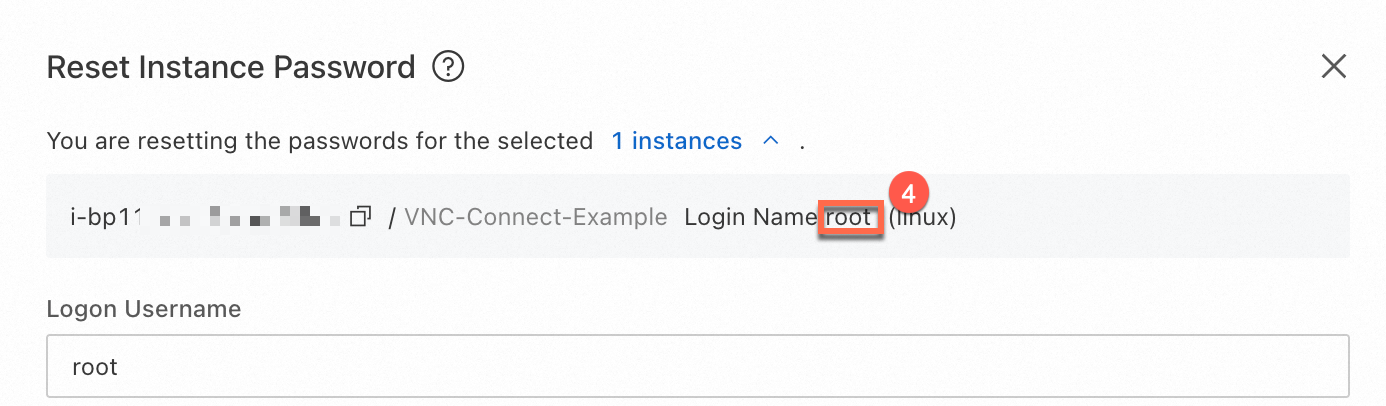
Para mais informações, consulte Gerenciar usuários de logon para instâncias.
Redefinir uma senha de logon esquecida ou ausente
Caso tenha esquecido a senha de logon ou utilizado um par de chaves SSH como credencial de acesso, redefina a senha antes de se conectar:
No console ECS, localize a instância.
-
Clique em
e selecione Reset Instance Password.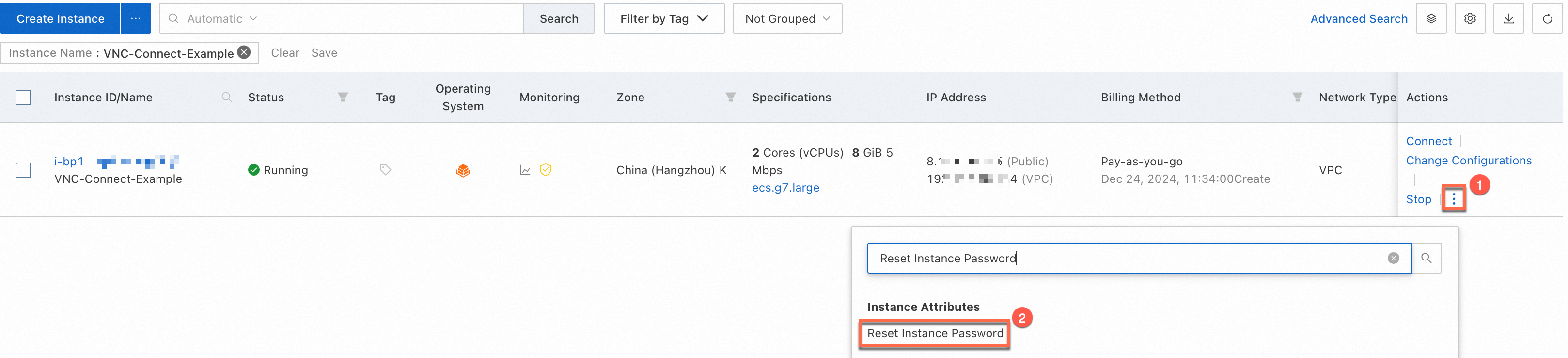
Siga as instruções para definir uma nova senha.
Para mais informações, consulte Redefinir a senha de logon de uma instância.
Conceder permissões a um usuário RAM
Se você estiver usando um usuário Resource Access Management (RAM), anexe a política a seguir para conceder as permissões mínimas necessárias. Para detalhes sobre como anexar políticas, consulte Conceder permissões a um usuário RAM.
{
  "Version": "1",
  "Statement": [
    {
      "Effect": "Allow",
      "Action": [
        "ecs:DescribeInstances",
        "ecs:DescribeInstanceVncUrl"
      ],
      "Resource": "*"
    }
  ]
}
A ação ecs:DescribeInstances consulta informações da instância. A ação ecs:DescribeInstanceVncUrl recupera a URL de conexão VNC. Utilize o elemento Resource para restringir o acesso a instâncias específicas. Para mais informações, consulte Recurso.
Conectar-se a uma instância
Etapa 1: Localizar a instância
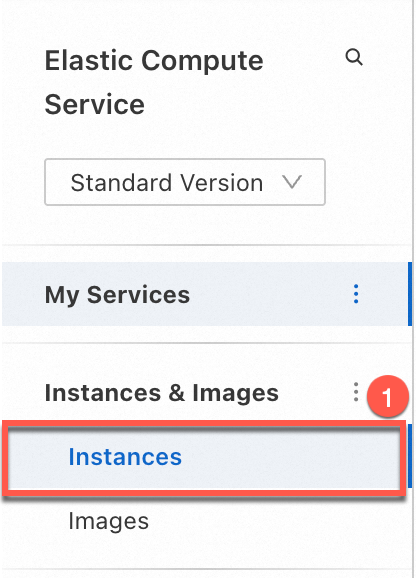
Acesse o Console ECS - Instância.
-
Na barra de navegação superior, selecione a região e o grupo de recursos da instância.

-
Na página Instance, clique em ID da instância para abrir a página de detalhes. As figuras a seguir mostram uma instância no estado Running.
**
 **
****
 **
**
Etapa 2: Abrir a página de conexão VNC
-
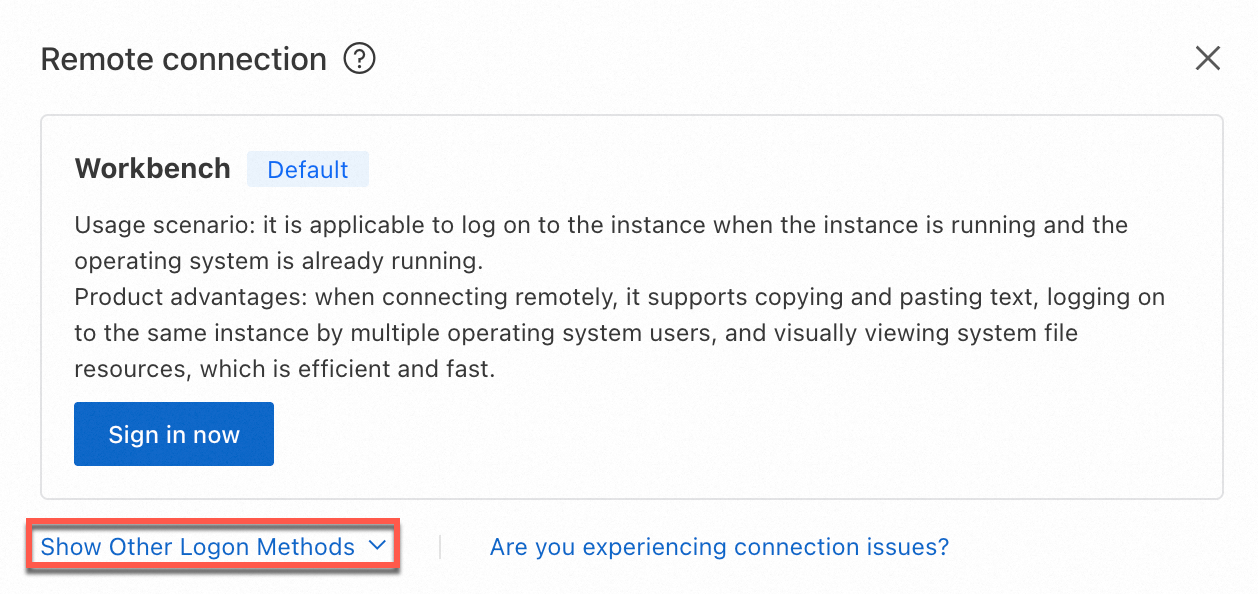
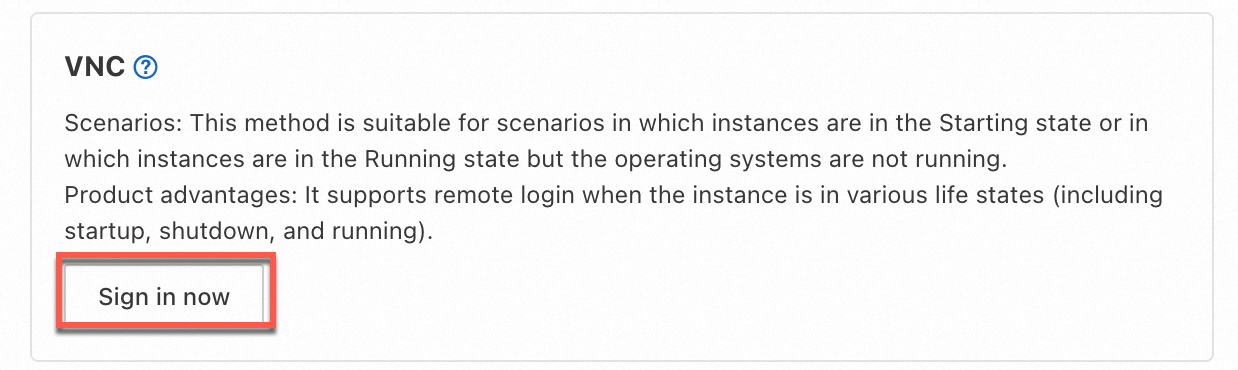
Clique em Connect. Na caixa de diálogo Remote connection, clique em Show Other Logon Methods e, em seguida, clique em Sign in now na seção VNC. A página de conexão VNC será aberta.
ImportanteSe a mensagem "You do not have the permissions to perform this operation. Ask the Alibaba Cloud account to grant the permissions in the RAM console and try again later." for exibida, verifique se seu usuário RAM possui as permissões necessárias. Consulte Conceder permissões a um usuário RAM acima.
**
 **
****
 **
**
Etapa 3: Fazer logon no SO da instância
A página de conexão VNC exibe a interface do SO da instância. Faça logon utilizando o nome de usuário e a senha de logon da instância.
Instância Linux
Neste exemplo, utiliza-se uma instância executando Alibaba Cloud Linux 3.

Insira o nome de usuário (como
rootouecs-user) e pressione Enter.-
Insira a senha e pressione Enter.
ImportanteOs caracteres da senha ficam ocultos durante a digitação. Se aparecer o erro
Login Incorrect, redefina a senha de logon e tente novamente. Consulte Redefinir a senha de logon de uma instância. -
Verifique se o logon foi realizado com sucesso. A figura a seguir mostra um logon bem-sucedido.
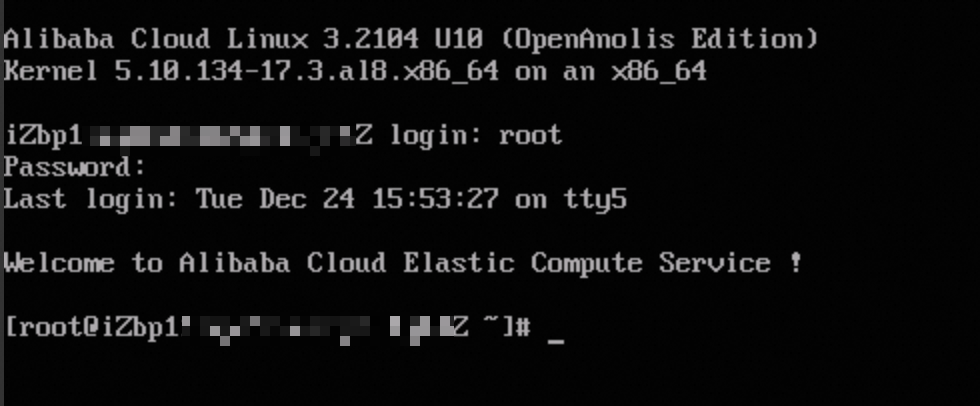
Uma tela preta persistente indica que a instância está no modo de suspensão. Pressione qualquer tecla para ativá-la.
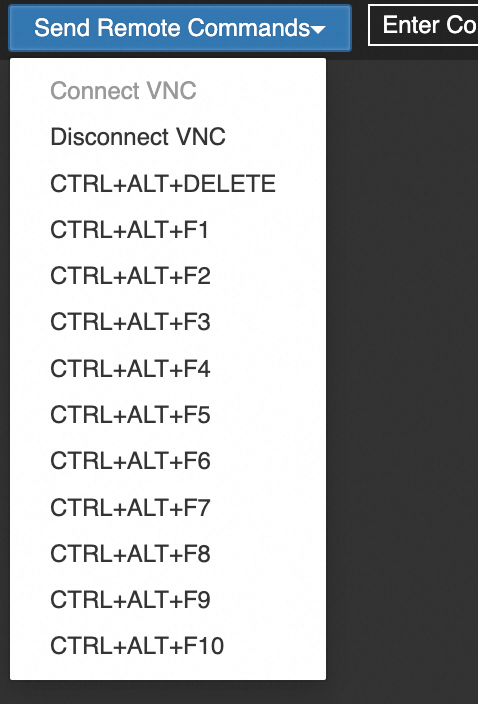
Alterne entre até 10 terminais de gerenciamento VNC usando Send Remote Commands > CTRL+ALT+F1 até CTRL+ALT+F10. O terminal padrão é CTRL+ALT+F1.
Instância Windows
Neste exemplo, utiliza-se uma instância executando Windows Server 2025.

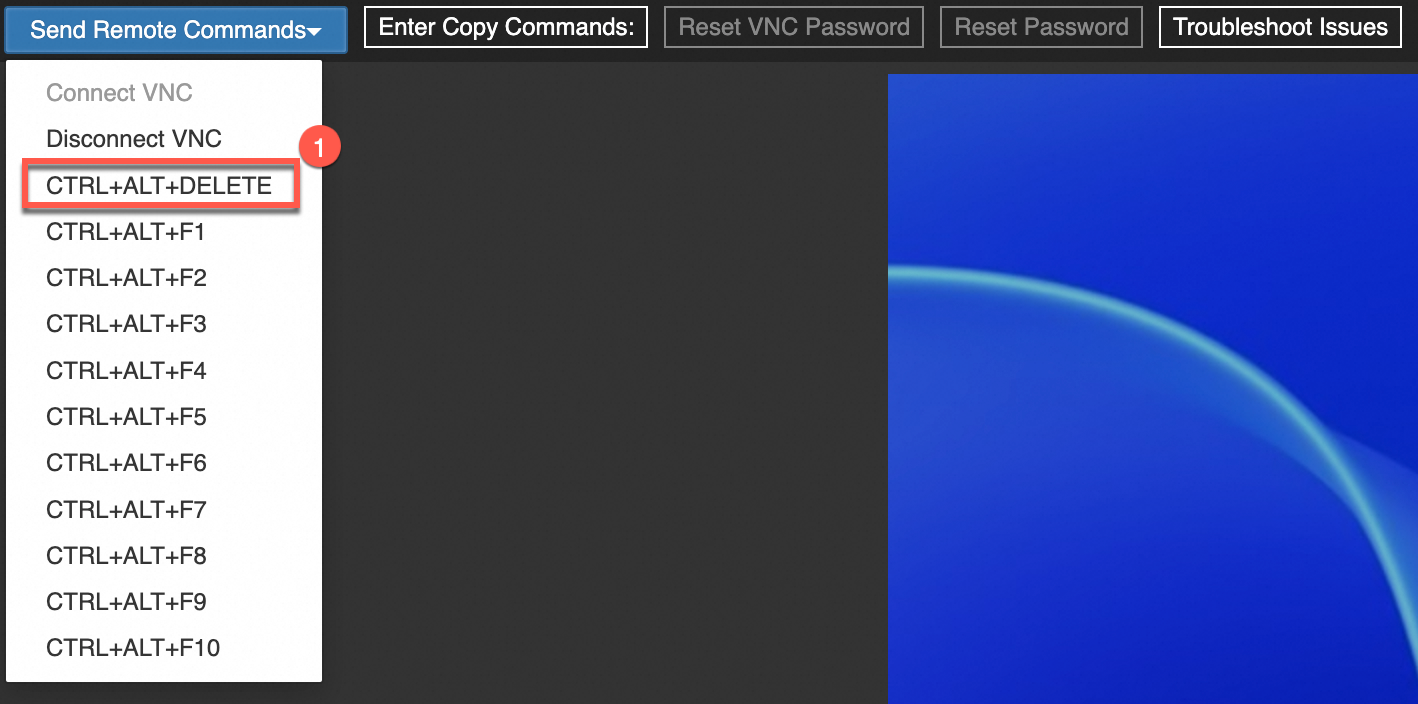
No canto superior esquerdo, escolha Send Remote Commands > CTRL+ALT+DELETE para desbloquear o SO.
-
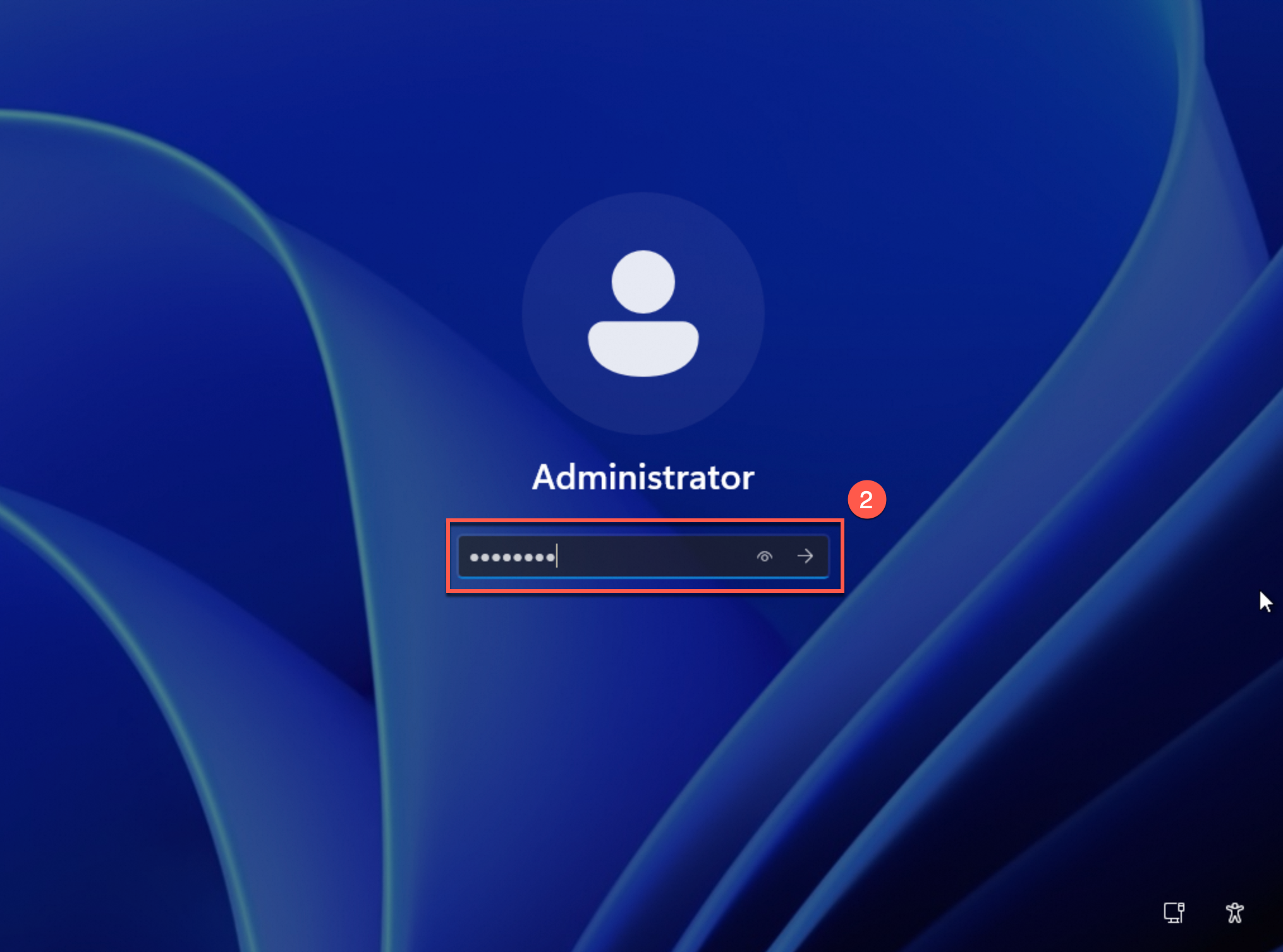
Selecione um nome de usuário, insira a senha e pressione Enter. O nome de usuário padrão é
Administrator.**
 **
****
 **
**
Outras operações
Copiar e colar conteúdo
Não há suporte para copiar e colar diretamente da máquina local para a instância. Em vez disso, utilize o recurso Enter Copy Commands.
O conteúdo é limitado a 2.000 caracteres. Caracteres especiais, incluindo caracteres chineses, não são suportados.
Conecte-se à instância usando VNC.
Posicione o cursor no local onde deseja colar o conteúdo.
No canto superior esquerdo da página de conexão VNC, clique em Enter Copy Commands.
Na caixa de diálogo Copy and Paste Commands, insira o conteúdo e clique em OK.
Enviar comandos remotos
Use Send Remote Commands para enviar atalhos de teclado à instância. Para instâncias Linux, selecione de CTRL+ALT+F1 a CTRL+ALT+F10 para alternar entre terminais de gerenciamento VNC. Para instâncias Windows, selecione CTRL+ALT+DELETE para desbloquear o SO.
Conecte-se à instância usando VNC.
-
No canto superior esquerdo da página de conexão VNC, clique em Send Remote Commands e selecione um comando.
Neste exemplo, utiliza-se Windows.
Perguntas frequentes
Para problemas que ocorrem ao conectar-se via VNC, consulte Problemas de conexão VNC.
Próximos passos
Para conectar-se programaticamente, chame a operação de API DescribeInstanceVncUrl para obter a URL VNC da instância.