Se não for possível conectar-se a um servidor pelo Workbench ou por ferramentas de conexão remota de terceiros, como PuTTY, Xshell ou SecureCRT, use uma conexão de resgate (VNC) para acessar o servidor e solucionar problemas.
As conexões de resgate não suportam upload ou download de arquivos. Em ambientes de rede com baixa largura de banda, podem ocorrer atrasos, travamentos ou qualidade de imagem reduzida. Para acesso regular, recomendamos conectar-se ao Simple Application Server via Workbench ou cliente de terceiros. Para mais informações, consulte Conectar a um servidor Linux e Conectar a um servidor Windows.
Casos de uso
-
Solução de problemas
Quando a conexão com o servidor falhar via Workbench ou ferramenta remota de terceiros devido a alto uso de vCPU ou alterações na configuração SSH, use uma conexão VNC para diagnosticar o servidor.
-
Acesso a uma interface gráfica do usuário (GUI)
Após configurar uma interface gráfica do usuário (GUI) em sistemas operacionais como Ubuntu, acesse o servidor por meio de uma conexão VNC.
Pré-requisitos
Defina uma senha para o Simple Application Server. Para mais informações, consulte Definir ou redefinir senhas do servidor.
O Simple Application Server está no estado Running.
Procedimento
A sessão de conexão de resgate desconecta automaticamente após cerca de 300 segundos de inatividade. Caso a sessão seja encerrada, reconecte-se.
Acesse a página Servers no console do Simple Application Server.
-
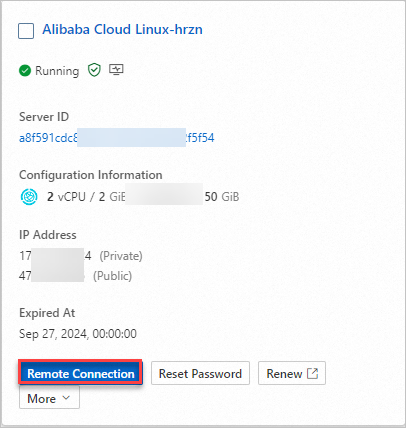
No cartão do servidor, clique em Connect.
-
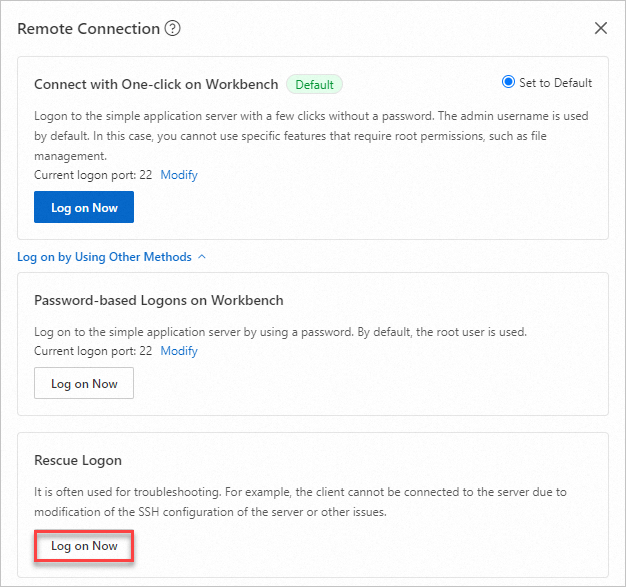
Na caixa de diálogo Connect, na seção Rescue Logon, clique em Log on Now.
O sistema redireciona você automaticamente para a página de login de resgate. Se a página não abrir, verifique se o navegador está bloqueando janelas pop-up.
-
Conecte-se ao servidor usando a conexão de resgate.
Servidor Linux
Insira um nome de usuário, como
root, e pressioneEnter.-
Insira a senha do servidor e pressione
Enter.NotaPor motivos de segurança, a senha não é exibida durante a digitação. Certifique-se de inserir a senha correta.
Para copiar uma string longa de texto, como uma URL de download de arquivo, do dispositivo local para o servidor, clique em copy command no canto superior direito da página de resgate e cole o comando na caixa de diálogo exibida.
A figura a seguir mostra um login bem-sucedido.

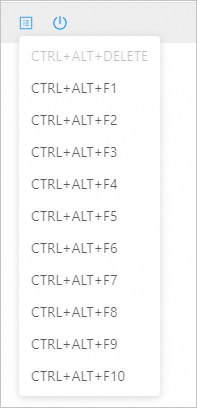
Pressione de CTRL+ALT+F1 até CTRL+ALT+F10 para alternar entre diferentes terminais VNC. Cada terminal pode executar um programa diferente. O terminal padrão é CTRL+ALT+F1. Por exemplo, no canto superior esquerdo da página de conexão de resgate, selecione para alternar para CTRL+ALT+F2.
Servidor Windows
-
(Condicionalmente obrigatório) Se a área de trabalho do servidor Windows estiver bloqueada, no canto superior esquerdo da página, selecione .
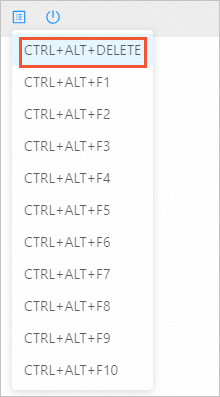
Na tela de login do Windows, insira a senha do servidor e pressione
Enter.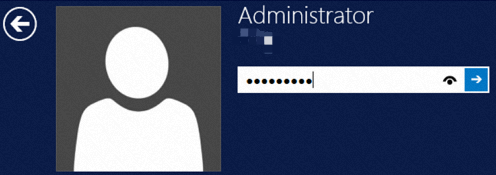
Perguntas frequentes
Referências
-
Solucionar problemas:
-
Configurar uma interface gráfica do usuário (GUI) no Ubuntu: