Use o CloudOps Orchestration Service (OOS) para aplicar os softwares e as configurações mais recentes a uma imagem personalizada.
Contexto
O OOS fornece o modelo público ACS-ECS-UpdateImage para atualizar imagens personalizadas. Especifique uma imagem de source, um tipo de instância e um script do Cloud Assistant. O OOS cria automaticamente uma execução que atualiza a imagem e gera uma nova.
O processo de atualização cria automaticamente uma instância temporária do ECS no modo pagamento conforme o uso. Verifique se o saldo da sua conta cobre os recursos temporários.
O modelo ACS-ECS-UpdateImage executa as seguintes tarefas em sequência:
Verificar o nome da imagem: confirme se o novo nome da imagem é exclusivo e segue as convenções de nomenclatura.
Preparar os recursos: crie uma instância temporária do ECS a partir da imagem de source, com o tipo de instância e os grupos de segurança especificados, e instale o Cloud Assistant Agent.
Atualizar o ambiente: execute um script personalizado de shell, lote ou PowerShell na instância temporária por meio do Cloud Assistant.
Criar uma imagem personalizada: pare a instância temporária e crie uma imagem personalizada a partir dela.
Liberar os recursos: libere a instância temporária para evitar custos desnecessários.
Procedimento
Acesse o Console do ECS - Imagens.
No canto superior esquerdo da página, selecione uma região e um grupo de recursos.

Na página Image, clique em Custom Images.
Localize a imagem a ser atualizada. Na coluna Actions, escolha
 > Update Image.
-
Na página Criar ou Atualizar Imagens do console do OOS, defina as seguintes configurações:
-
Na seção General Settings, configure os parâmetros a seguir.
Parâmetro
Descrição
Exemplo
New Image Name
Nome da nova imagem. Deve ser exclusivo.
image-20230713133609
Permissions
-
Use Existing Permissions of Current Account: padrão. Certifique-se de que sua conta tenha permissões para chamar operações da API do ECS destinadas à criação de imagens personalizadas.
-
Specify RAM Role and Use Permissions Granted to This Role: o OOS assume a função do RAM especificada para executar tarefas de O&M.
Use Existing Permissions of Current Account
-
-
Na seção Select Image, verifique se a imagem de source corresponde à imagem personalizada que você deseja atualizar.
A imagem de source vem selecionada por padrão.
-
Na seção Configure Immediate Instance, configure a instância temporária do ECS.
Defina os seguintes parâmetros para a instância temporária.
Parâmetro
Descrição
Exemplo
VPC
VPC onde a instância temporária será implantada.
vpc-bp1pfyqnwdnvj7b
vSwitch
vSwitch da instância temporária. Deve estar na mesma VPC do grupo de segurança.
vsw-bp1s5fnvk4gn2tw
Security Group
Grupo de segurança da instância temporária.
sg-bp1azkttqpldxg
Instance Type
Tipo da instância temporária. Consulte Família de instâncias.
ecs.g6.xlarge
System Disk Category
Categoria do disco do sistema da instância temporária.
cloud_essd
Public Bandwidth
Largura de banda pública da instância temporária.
0
(Opcional) Na seção Send Remote Commands, selecione um tipo de comando e insira o conteúdo a ser executado na instância temporária.
(Opcional) Na seção Image Distribution, especifique as regiões de destino para copiar a imagem ou os IDs das contas Alibaba Cloud com as quais compartilhar a imagem.
(Opcional) Configure os parâmetros na seção Scaling Group Configuration.
(Opcional) Na seção Execution Settings, configure Description, Tags for Execution ou Save as Template conforme necessário.
-
-
Clique em Creation, confirme os parâmetros e clique em OK.
Quando a execução entrar no estado Running, a atualização da imagem estará em andamento. A imagem será atualizada quando o status mudar para Successful.
NotaPara acompanhar o progresso da atualização, clique em Actions na coluna Actions e selecione Log.
-
(Opcional) Visualize a nova imagem.
-
Na página de detalhes da execução, localize o ID da nova imagem na seção de saída.
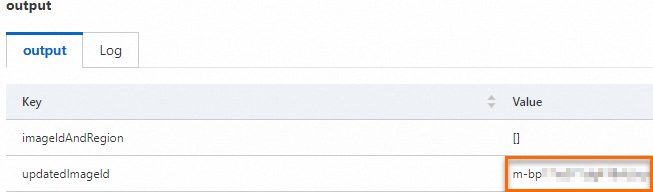
Na aba Custom Images do console do ECS, localize a nova imagem pelo ID.
-