Ao utilizar o ECS, é comum precisar executar tarefas como atualizar software, fazer upgrade de services de backend ou aplicar patches de segurança. O recurso de criar ou atualizar imagem, disponível em Common O&M Tasks do CloudOps Orchestration Service (OOS), automatiza esses processos.
Procedimento
É possível criar uma nova imagem a partir de uma instância ECS existente ou atualizar uma imagem já existente. Antes de começar, verifique se você já criou uma instância ECS. Para mais informações, consulte Create an ECS instance.
-
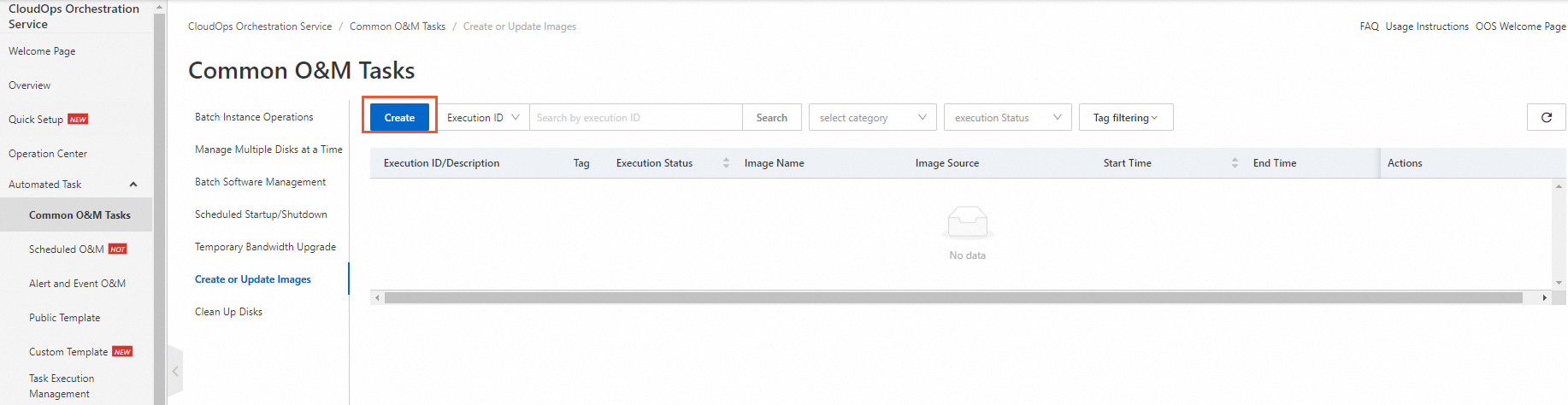
Acesse a página Automated task > Common O&M Tasks > Create or update images e clique em Create.
-
Na página New create or update image task, selecione Create image from existing instance ou Update Image.
Neste exemplo, a opção Create image from existing instance está selecionada.
-
Na seção General settings, insira um New image name e especifique as Permissions.
Para as Permissions, você pode selecionar Use Existing Permissions of Current Account ou Specify RAM Role and Use Permissions Granted to This Role. Neste exemplo, a opção Specify RAM role and use permissions granted to this role foi escolhida. Dessa forma, o OOS assume a função do RAM chamada OOSServiceRole.
NotaCaso não possua uma função do RAM disponível para o OOS assumir, consulte Set and grant a RAM role for OOS. Se você já tem familiaridade com a configuração de permissões do RAM para o OOS, também pode clicar em Manual Authorization para configurar as permissões rapidamente. Os modelos JSON a seguir fornecem as políticas de permissão necessárias.
-
-
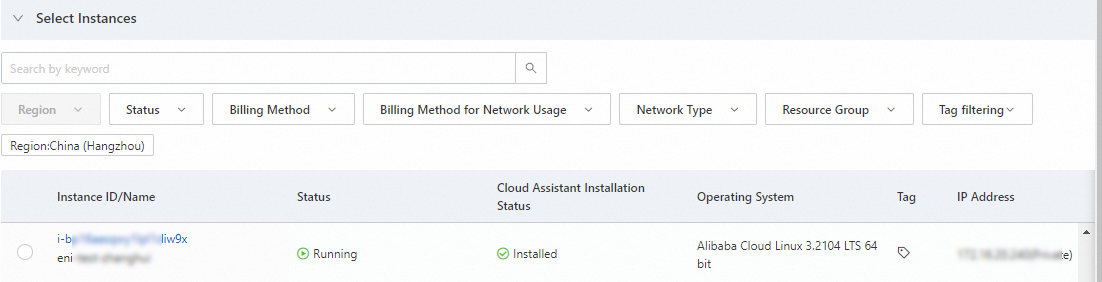
Na seção Select Instances, selecione a instância ECS de origem.
 Nota
NotaSe você optar por Update Image, será necessário selecionar a imagem a ser atualizada e configurar uma instância intermediária. Siga as instruções exibidas na página.
-
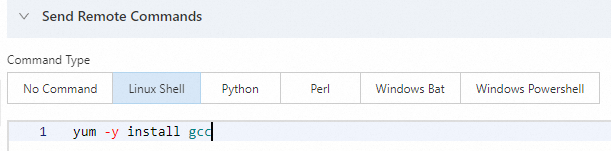
Na seção Send Remote Commands, escolha um tipo de comando compatível com o sistema operacional da sua instância e insira o comando desejado.
No exemplo abaixo, Linux Shell foi selecionado, conforme mostra a figura a seguir.
-
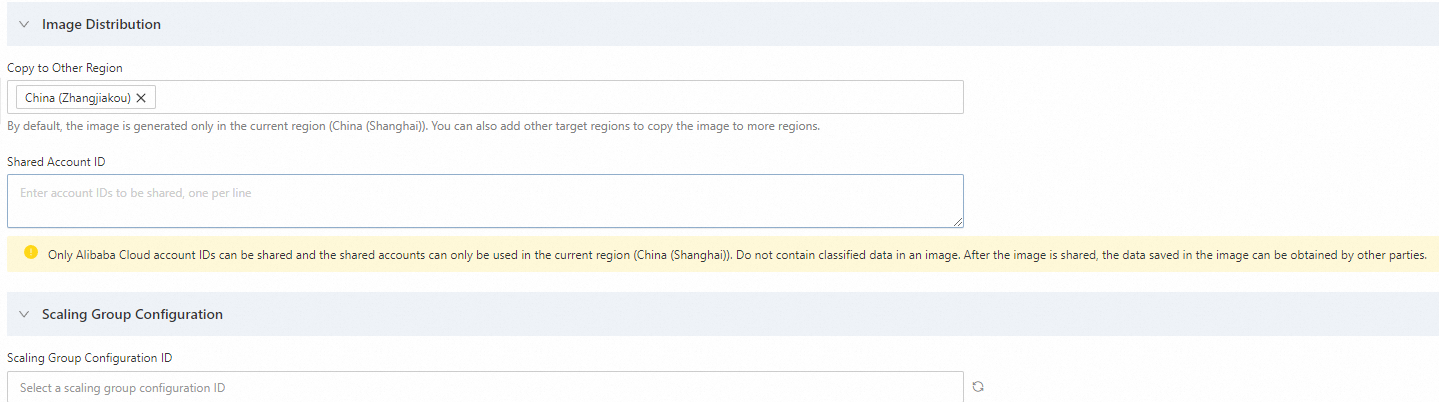
Nas seções Image distribution e Scaling group configuration, defina as configurações de Copy to other region, Shared account ID e Scaling group configuration ID.
-
(Opcional) Configure os parâmetros na seção Execution settings.
Nesta etapa, adicione uma tag, especifique um grupo de recursos e escolha salvar a tarefa como um modelo, se desejar.
-
Clique em Create. Na caixa de diálogo Parameter confirmation, revise as configurações e clique em OK.
Após a criação ou atualização da imagem, a tarefa aparecerá na lista de tarefas Create or update images. Clique no ID de execução da tarefa para visualizar seus detalhes.