O painel de O&M oferece uma avaliação de estabilidade, métricas principais e um panorama do uso de recursos para nós acionados automaticamente. Ele também exibe detalhes operacionais de nós acionados manualmente e tarefas de sincronização do Data Integration. Essa visão geral de alto nível de todas as tarefas no seu workspace ajuda a encontrar e resolver problemas rapidamente, aumentando a eficiência de O&M.
Notas de uso
O painel de O&M permite visualizar as operações de auto triggered nodes, manually triggered nodes e Data Integration tasks no seu workspace sob as seguintes perspectivas:
Workspace especificado: Visualize o panorama de O&M de um workspace selecionado. Esta visão fornece um resumo operacional de todo o workspace e permite verificar separadamente os detalhes de O&M das tarefas de sincronização do Data Integration.
Todos os workspaces: Visualize o panorama de O&M de todos os workspaces associados à sua conta atual. Nesta visão, não é possível verificar separadamente os detalhes de O&M das tarefas de sincronização do Data Integration.
Limitações
-
O painel de O&M não está disponível na development environment of a workspace in standard mode.
NotaAlterne entre os ambientes de Production e Development na barra de menu superior da interface do Operation Center.
Aba Auto Triggered Node: Exibe dados de O&M apenas para nós acionados automaticamente e suas instâncias. Dados de outros tipos de tarefas e instâncias são excluídos.
Aba Manually Triggered Node: Exibe dados de O&M apenas para workflows acionados manualmente e suas instâncias de nó internas.
Aba Data Integration: Exibe dados de O&M apenas para tarefas de sincronização em lote e em tempo real no Data Integration.
Acesse o painel de O&M
Faça login no console do DataWorks. Na região desejada, clique em no painel de navegação à esquerda. Selecione um workspace na lista suspensa e clique em Go to Operation Center.
O&M para nós acionados automaticamente
A aba Auto Triggered Node mostra o panorama de O&M, incluindo a avaliação de estabilidade, problemas principais, distribuição de status de instâncias, status de conclusão de instâncias e uso de recursos pelos grupos de recursos para agendamento.
Avaliação de estabilidade de O&M
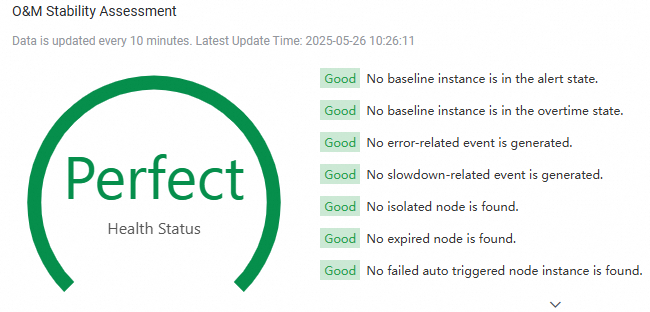
O sistema avalia a estabilidade operacional do seu workspace com base no status geral de execução das tarefas.
|
Workspace |
Single workspace |
All My Workspaces |
|
Gráfico de estabilidade |
|
Lista todos os workspaces com nome, nível de avaliação de estabilidade, número de instâncias acionadas automaticamente, taxa de conclusão dessas instâncias e integridade do workspace. A lista suporta paginação. Clique em View Details à direita de um workspace para abrir os detalhes de O&M desse workspace específico. |
|
Descrição |
A integridade da estabilidade é classificada como Excelente, Boa, Regular ou Ruim. Rótulos de alto ou baixo risco indicam um status de integridade ruim que exige atenção imediata e otimização. |
|
Problemas principais
Esta seção destaca exceções operacionais para nós acionados automaticamente, tanto na perspectiva do workspace quanto na pessoal, com base em linhas de base inteligentes e estatísticas de exceções. É possível visualizar problemas gerais do workspace ou apenas aqueles relacionados a tarefas de sua responsabilidade. Isso permite identificar e resolver problemas prontamente para evitar impactos nos negócios.
|
Tipo de problema |
Descrição |
Documentação relacionada |
Ilustração |
|
Instância de linha de base atrasada |
Número de instâncias de linha de base atrasadas hoje. Uma instância é considerada atrasada se seu tempo estimado de conclusão exceder o tempo comprometido da linha de base, o que aciona um alerta. |
Exibe oito métricas principais em cartões: o número de Baseline instances in overtime, Baseline instances in alert, Error events e Slowdown events, cada um com sua variação diária e semanal, além do número de Isolated nodes, Frozen nodes, Expired nodes e Nodes modified today. Alterne entre as visualizações All e Mine. |
|
|
Instância de linha de base em alerta |
Número de instâncias de linha de base em estado de alerta hoje. A margem de alerta ajuda a garantir que dados importantes sejam produzidos no prazo em cenários de dependência complexos. Se a margem de alerta for excedida, os nós podem não concluir a tempo e ocorrerem exceções. |
||
|
Evento de erro |
Número de eventos de erro ocorridos hoje. Quando uma tarefa é monitorada por uma linha de base, uma falha na execução gera um evento de erro. Uma tarefa com falha pode bloquear suas dependências downstream; portanto, resolva-a prontamente para garantir a operação normal. |
||
|
Evento de lentidão |
Número de eventos de lentidão ocorridos hoje. Um evento de lentidão ocorre quando a duração da execução de uma tarefa monitorada por linha de base aumenta significativamente em comparação com sua média histórica. |
||
|
Nó isolado |
Número de nós acionados automaticamente sem dependências upstream. Um nó acionado automaticamente sem dependências upstream torna-se um nó isolado e deixa de ser executado automaticamente. |
||
|
Nó congelado |
Número de nós acionados automaticamente no estado Congelado (pausado). Quando um nó acionado automaticamente é congelado, suas instâncias também são congeladas. Instâncias congeladas não são executadas e bloqueiam suas dependências downstream. |
||
|
Nó expirado |
Número de nós acionados automaticamente cujo período de validade do agendamento terminou. Um nó gera e executa automaticamente instâncias acionadas dentro de seu período de validade de agendamento. Fora desse período, nenhuma instância é gerada ou agendada. |
Nenhuma |
|
|
Nó modificado |
Número de nós acionados automaticamente modificados hoje.
Nota
Ao alternar para a visualização Mine, esta métrica conta o número de nós modificados dos quais você é o proprietário. |
Nenhuma |
Panorama de instâncias e nós acionados automaticamente
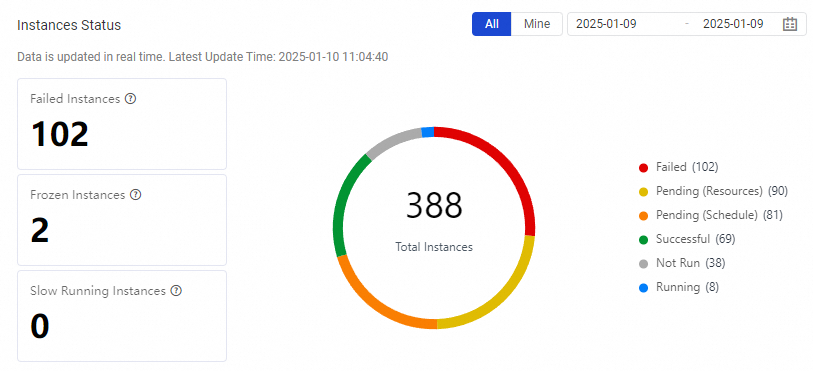
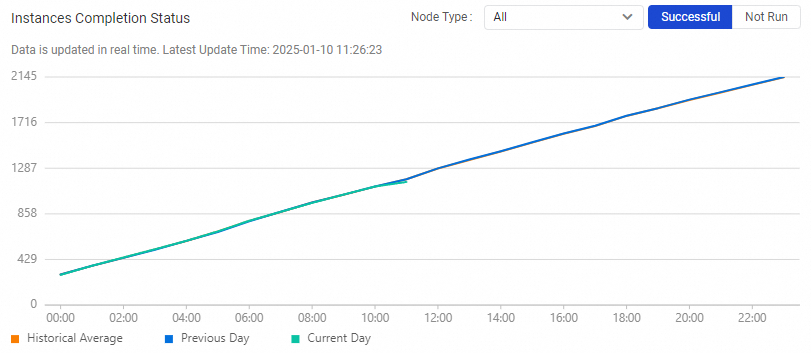
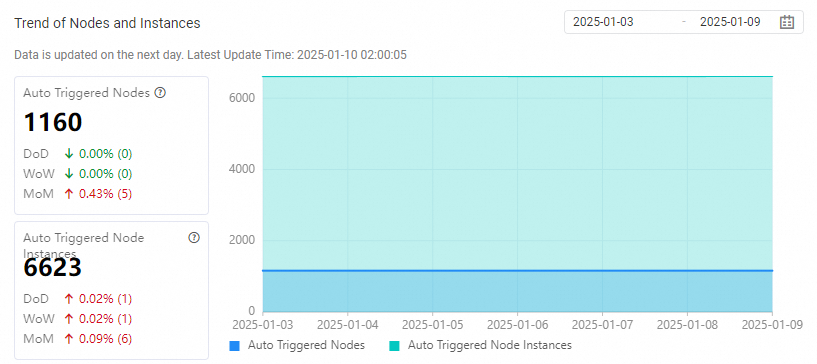
A tabela a seguir descreve o panorama de O&M de instâncias e nós acionados automaticamente.
|
Métrica |
Descrição |
Ilustração |
|
Instances Status |
Nota
Esta métrica inclui apenas normal tasks e exclui tarefas de simulação e congeladas. |
|
|
Instances Completion Status |
|
|
|
Trend of Nodes and Instances |
Escopo: Mostra a tendência no número de nós e instâncias acionados automaticamente no ambiente de produção durante um intervalo de timestamp de dados selecionado. É possível visualizar dados de até o último ano. |
|
|
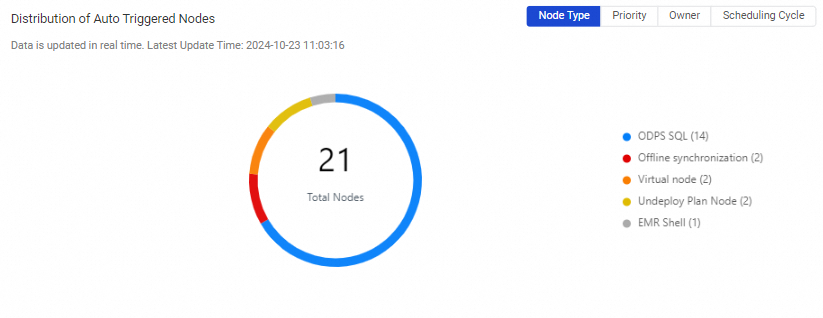
Distribution of Auto Triggered Nodes |
Nota
Na visualização All My Workspaces, é possível ver a distribuição de nós acionados automaticamente por workspace. |
|
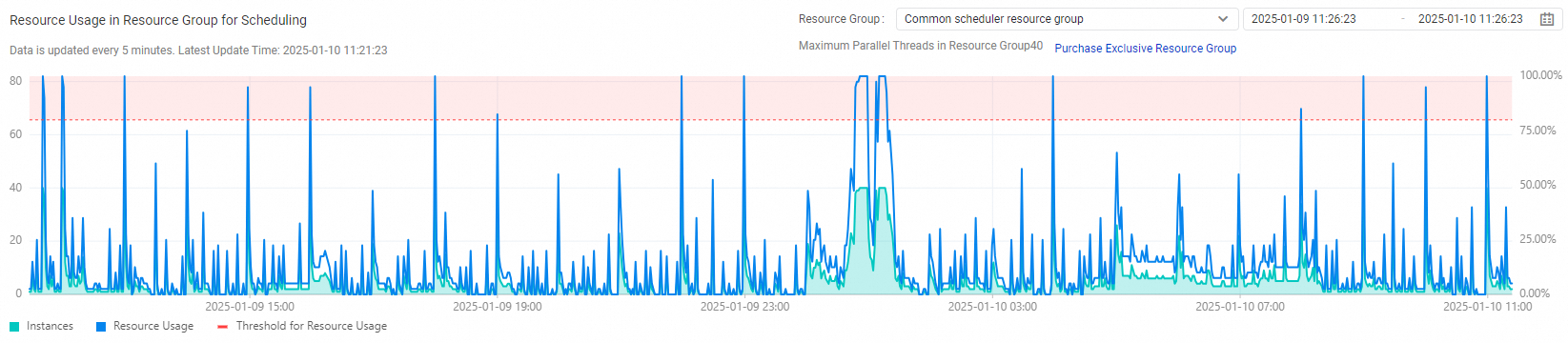
Uso do grupo de recursos de agendamento
Esta seção mostra a taxa de utilização do grupo de recursos para agendamento selecionado (porcentagem de recursos usados por instâncias em execução no grupo) e a tendência do número de instâncias em execução no grupo durante um período especificado.
É possível visualizar dados de até sete dias.
Se o uso de recursos exceder 80%, recomenda-se expandir o grupo de recursos para evitar que a escassez afete a execução de tarefas.
O uso de recursos e o número de instâncias em execução são medidos no nível do grupo de recursos. Por exemplo, se você usar um grupo de recursos exclusivo para agendamento compartilhado por vários workspaces, este gráfico mostrará o uso total de recursos e a tendência de contagem de instâncias em todos esses workspaces.
Classificações de instâncias acionadas automaticamente
-
Ranking of Instances on Previous Day
Esta seção classifica as
Top 30instâncias acionadas automaticamente do dia anterior por duração de execução, tempo de espera por recursos e duração de execução lenta. Use essa classificação para encontrar rapidamente tarefas demoradas. Clique em um Instance ID para ir à página de detalhes da instância e visualizar seus diagnósticos de execução.NotaDuração de execução lenta: Diferença entre a duração da execução de uma instância ontem e sua média histórica. As instâncias são ordenadas por essa diferença em ordem decrescente.
-
Ranking of auto triggered instances with the highest error rate in the last month
Esta seção classifica instâncias acionadas automaticamente pela taxa de erro no último mês, mostrando as
Top 30tarefas. Utilize esta lista para identificar rapidamente tarefas com alta taxa de erro, visualizar seus detalhes e encontrar a causa dos erros.
Nós acionados manualmente
A aba Manually Triggered Node mostra o status de execução de workflows acionados manualmente e suas instâncias de tarefas internas.
Panorama de tarefas manuais
Esta seção mostra o número total de workflows acionados manualmente e instâncias de tarefas internas que começaram a ser executadas a partir de uma data especificada, juntamente com sua taxa de sucesso.
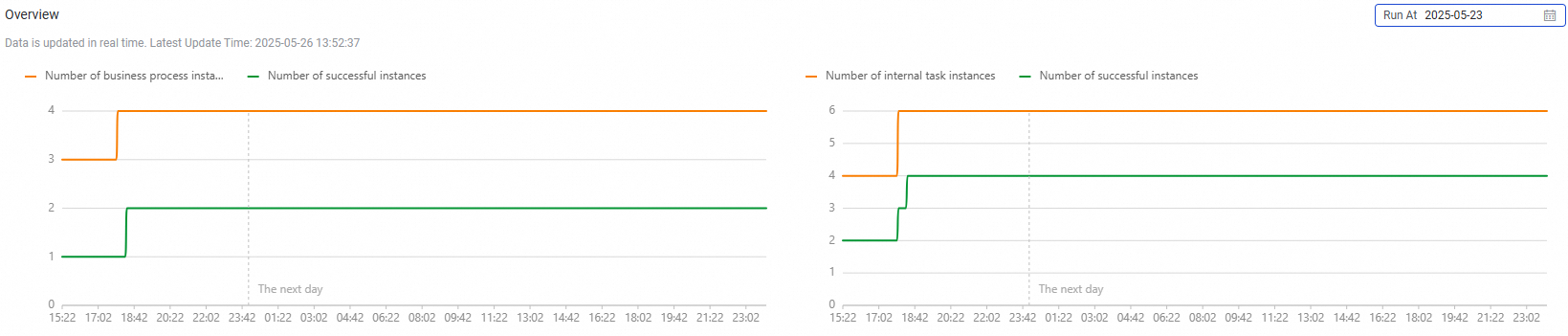
Status de execução de instâncias de workflow
|
Métrica |
Descrição |
Ilustração |
|
Distribution of Workflow Instances by Status |
Um gráfico de pizza mostra a distribuição de instâncias de workflow acionadas manualmente por status de execução para uma determinada data de execução.
|
|
|
Workflow Ranking |
Classifica workflows por duração de execução e taxa de falha para uma data de execução especificada.
|
Lista a classificação de workflows acionados manualmente com campos como ordinal, nome do workflow, criador e duração de execução. Alterne a dimensão de ordenação entre Run Duration e Failures, e filtre por data de execução. |

Status de execução de instâncias de tarefas internas
|
Métrica |
Descrição |
Ilustração |
|
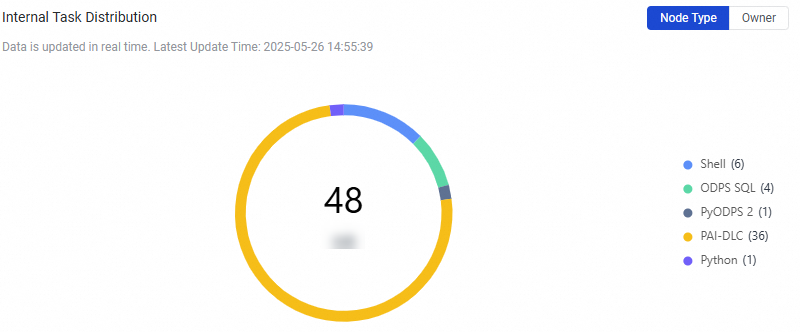
Distribution of Internal Tasks |
Um gráfico de pizza mostra a distribuição em tempo real de instâncias de tarefas internas no Operation Center, categorizadas por Node Type e Owner. |
|
|
Internal Task Ranking |
Classifica instâncias de tarefas internas por duração de execução e taxa de falha para uma data de execução especificada.
|
Lista a classificação de tarefas internas com campos como ordinal, ID do nó, nome do nó, workflow, tipo de nó, criador e duração de execução. Alterne a dimensão de ordenação entre Run Duration e Failures. |
Tarefas do Data Integration
A aba Data Integration mostra um panorama das tarefas de sincronização do Data Integration e do uso de grupos de recursos referente a Yesterday ou Today.
Uso de grupos de recursos do Data Integration
Esta seção mostra os detalhes de recursos para todas as tarefas do Data Integration no workspace atual, incluindo Running Tasks, Resource Usage e Last Modified At. Utilize a taxa de utilização de recursos e o volume de tarefas para determinar se deve aumentar ou diminuir os recursos para uma alocação ideal. Ela também mostra informações como nome do grupo de recursos, status, número de tarefas na fila, especificação e região, além de fornecer os pontos de entrada View, Renew e Create Resource Group.
Para mais informações sobre operações em um grupo de recursos exclusivo para Data Integration, consulte Billing of exclusive resource groups for Data Integration.
Para mais informações sobre operações em um grupo de recursos serverless, consulte Use a serverless resource group.
A aba exibe dados de O&M apenas para grupos de recursos exclusivos para Data Integration.
Distribuição de status de execução de tarefas de sincronização do Data Integration
Um gráfico de pizza mostra a distribuição de tarefas de sincronização no workspace atual por status de execução. Clique em um segmento para navegar até a página de detalhes das tarefas nesse estado e visualizar ou tratar problemas. Preste atenção especial às tarefas Abnormal e Run failed, pois elas frequentemente bloqueiam a execução de tarefas downstream.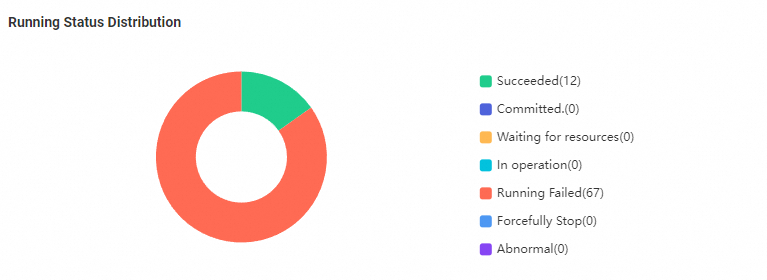
Status de execução de tarefas de sincronização em lote
A tabela a seguir descreve o status de execução de tarefas de sincronização em lote.
|
Métrica |
Descrição |
Ilustração |
|
Data Synchronization Progress |
Mostra a quantidade total de dados e o tráfego total usados para sincronização em lote dentro do timestamp de dados selecionado. |
Exibe três métricas de progresso de sincronização em lote como cartões: Total Data Volume, Total Public Network Traffic e Total Records. |
|
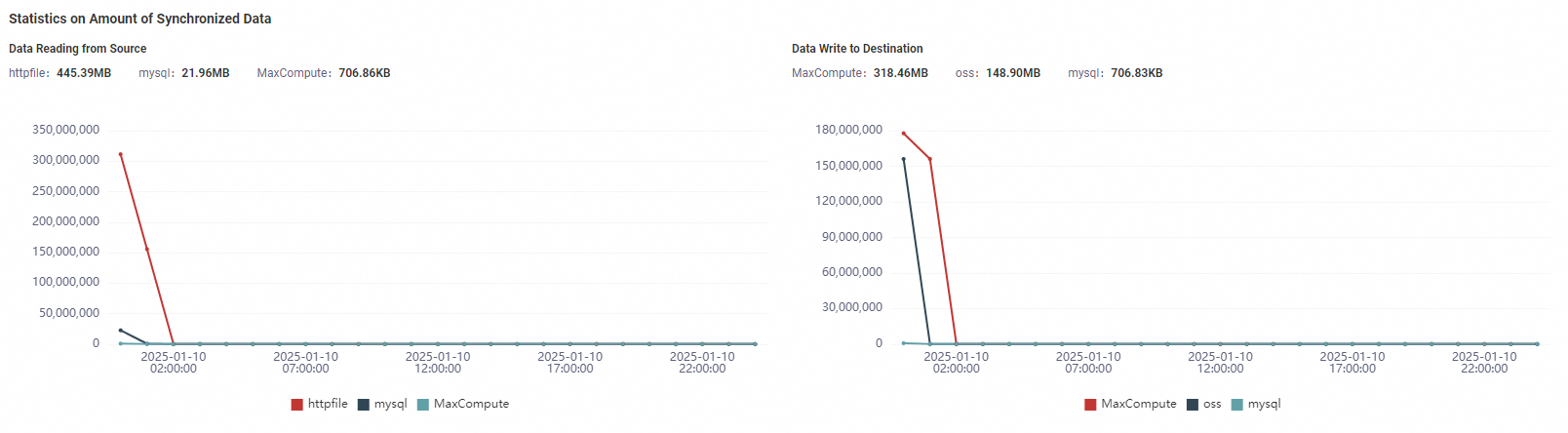
Statistics on amount of synchronized data |
Exibe curvas de leitura e gravação de dados por tipo de fonte de dados para o timestamp de dados selecionado. Isso ajuda a identificar rapidamente tarefas de engine com grandes volumes de dados e determinar se exigem mais recursos. |
|
|
Latest Top 10 Tasks |
Mostra as 10 instâncias mais recentes de Latest Failed Instance e Latest Successful Instance para oferecer uma visão global dos status mais recentes das tarefas de sincronização. Utilize as mensagens de erro para identificar rapidamente a causa de uma falha e resolvê-la. |
Lista as Recent Failed Instances e Recent Successful Instances com campos como nome do nó, ID do nó, hora de início, hora de término e mensagem de erro. |
|
Execution details of synchronization tasks |
Pesquise rapidamente instâncias de tarefas filtrando por condições como Commission Time, Node Status e Node Name para visualizar seus detalhes de execução. |
Lista os detalhes de execução de tarefas de sincronização com campos como ID da instância, nome do nó, hora de início, hora de término, duração, fontes de dados de origem e destino, volume de dados sincronizados, número de registros sincronizados e taxa de sincronização. Filtre por data de execução, status do nó e nome do nó. |
Status de execução de tarefas de sincronização em tempo real
A tabela a seguir descreve o status de execução de tarefas de sincronização em tempo real.
|
Métrica |
Descrição |
Ilustração |
|
Visão geral da sincronização de dados Overview |
Mostra a taxa total de dados e a taxa de registros para todas as tarefas de sincronização em tempo real no workspace atual. |
Exibe duas métricas de panorama de sincronização em tempo real como cartões: Data Speed (BPS) e Record Speed (RPS). |
|
Top 10 tasks with the highest latency |
Mostra as 10 tarefas de sincronização em tempo real com maior latência, permitindo identificá-las e otimizá-las rapidamente. |
Lista as tarefas de sincronização em tempo real com maior latência, incluindo nome do nó, latência de negócios e informações do grupo de recursos. |
|
Alerts |
Mostra informações recentes de alertas de tarefas de sincronização em tempo real, permitindo capturar e resolver exceções rapidamente. |
Lista os registros de alerta com campos como hora de ocorrência, ID do nó, nome do nó, destinatário, tipo de alerta (CRITICAL ou WARNING), condição de gatilho, limiar, hora do alerta e método de notificação. |
|
Failover Information |
Mostra mensagens de |
Lista os registros de |