A página Real-Time Synchronization Nodes lista as instâncias geradas pelas tarefas de sincronização em tempo real após o envio para o sistema de agendamento.
Acessar a página de O&M em tempo real
Faça login no console do DataWorks. Na região desejada, clique em no painel de navegação à esquerda. Selecione um workspace na lista suspensa e clique em Go to Operation Center.
No painel de navegação à esquerda, clique no ícone
 ao lado de Real-time Task O&M.
Na lista suspensa, clique em Real-time Synchronization Tasks.
Lista de tarefas em tempo real
Na página Real-Time Synchronization Nodes, gerencie as instâncias agendadas. Visualize informações básicas, verifique detalhes de execução e propriedades, além de executar ações como iniciar ou remover a implantação de instâncias.
|
Área |
Descrição |
|
1 |
Use os filtros nesta área para localizar instâncias específicas. Os filtros disponíveis incluem Search by node name., Node Status, Owner, Source Type, Source Name, Last Operated By, Destination Type, Destination Name ou Data Integration Resource Group. Nota
O sistema exibe apenas as instâncias que correspondem a todas as condições de filtro ativas. |
|
2 |
Esta área apresenta as seguintes informações para cada instância:
|
|
3 |
Nesta área, execute as seguintes operações em massa nas instâncias selecionadas:
|
Detalhes da tarefa em tempo real
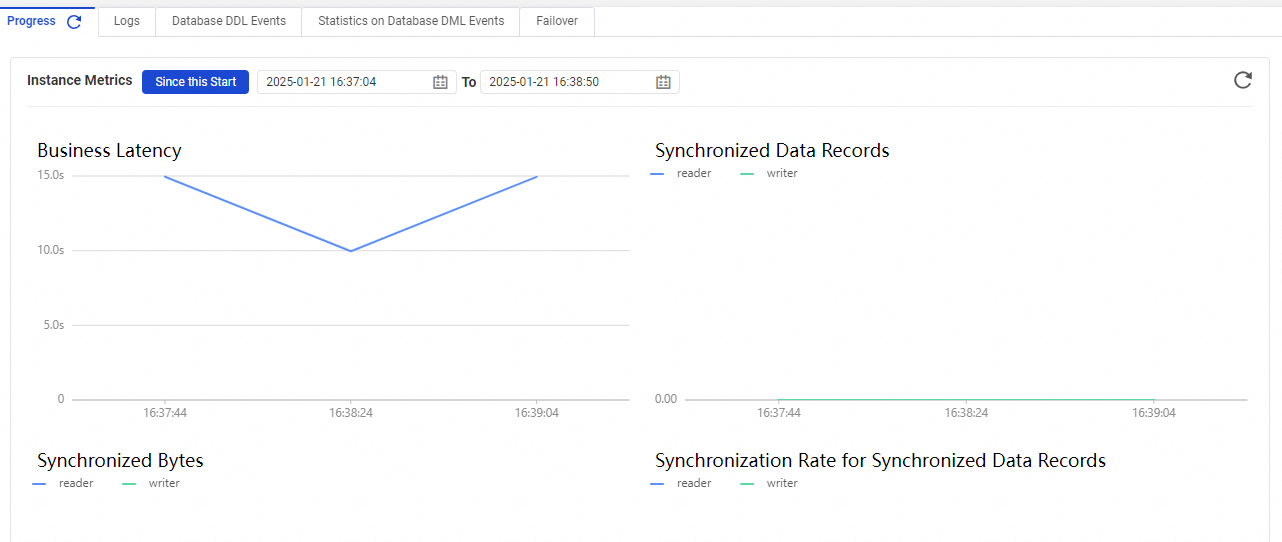
Na lista de tarefas, clique em Node Name para acessar a página de detalhes. No topo da página, alterne entre as subpáginas para visualizar o Progress, Log, Database DDL Events, Statistics on Database DML Events, Failover e Run Diagnostics da tarefa.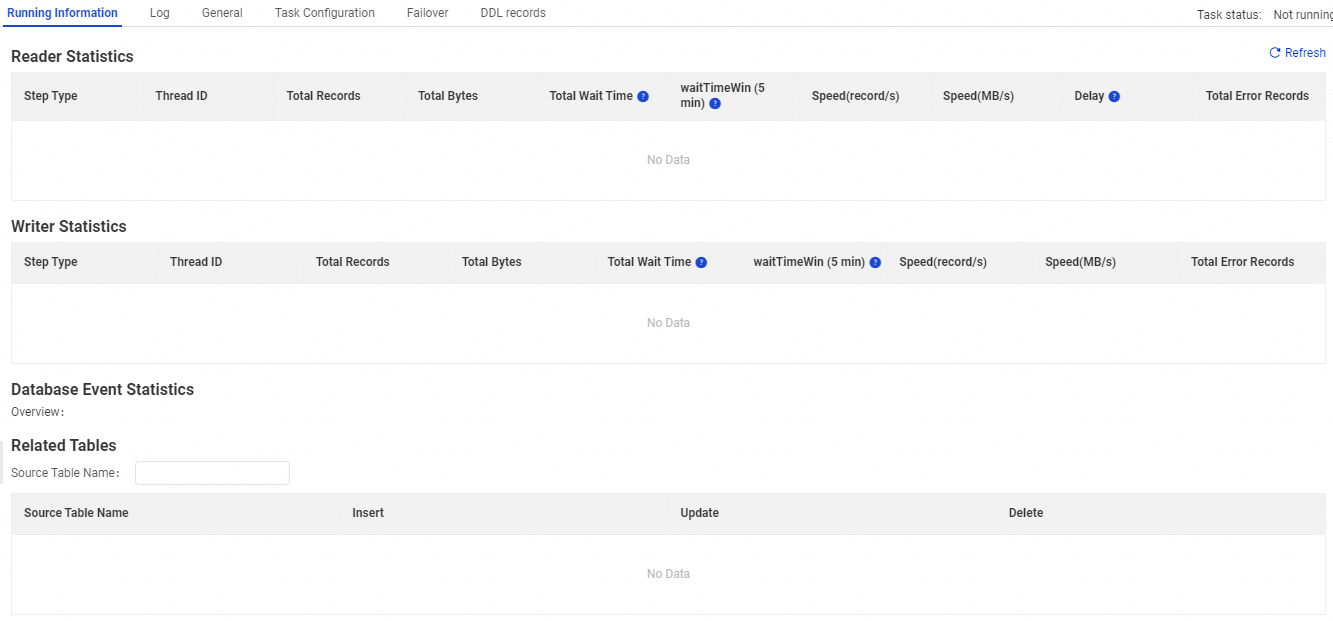
Operações de tarefas de sincronização
-
Iniciar uma tarefa de sincronização
Na coluna Actions, clique em Start. Na caixa de diálogo exibida, configure os parâmetros e clique em OK para iniciar a tarefa.
Se você selecionar a opção Reset site, os parâmetros Time e Time Zone serão obrigatórios.
-
Interromper uma tarefa de sincronização
Na coluna Actions, clique em Stop. Na caixa de diálogo de confirmação, clique novamente em Stop para parar a tarefa em execução.
-
Remover a implantação de uma tarefa de sincronização
Na coluna Actions, clique em Undeploy. Na caixa de diálogo de confirmação, clique novamente em Undeploy para remover a implantação da tarefa.
-
Configurar alertas
Na aba Alert Events, especifique o intervalo de Occurred At, a Alert Severity e a Rule para filtrar e visualizar os eventos de alerta.
-
A página Alert Rules exibe as regras criadas para a tarefa de sincronização atual. Consulte informações sobre as regras existentes, como métricas e status, na lista Alert Rules. A seção Actions permite editar, pausar, excluir e executar testes simulados nas regras. Para criar uma nova regra, clique em Create Rule no lado direito.
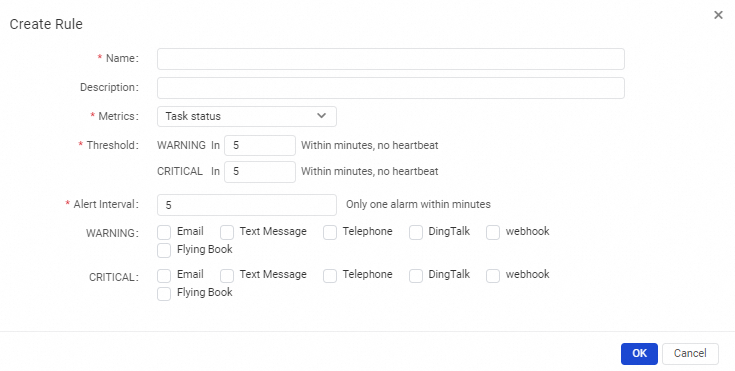
Parâmetro
Descrição
Obrigatório
Name
Nome da nova regra de alerta.
Sim
Description
Breve descrição da nova regra para auxiliar na solução de problemas.
Não
Metric
Métrica que aciona o alerta. Configure este item juntamente com um Threshold. As métricas disponíveis incluem Task Status, Business Delay, Failover e DDL Not Supported.
Sim
Threshold
Condição que dispara o alerta. Esta configuração depende da Metric selecionada.
-
Para a métrica Node Status, especifique a duração mínima de um status anormal antes do acionamento do alerta.
-
Para a métrica Business Latency, defina por quanto tempo o atraso de negócio deve ser maior ou igual a um tempo especificado para gerar um alerta.
-
Para a métrica Not Supported by DDL Statements, basta selecionar um nível de alerta.
-
Em tarefas executadas em modo não distribuído, defina a quantidade de eventos de Failover dentro de um período específico para acionar o alerta. Para tarefas em modo distribuído, configure o número de eventos de Failover de uma única subtarefa em determinado período que disparará o alerta.
Sim
Alert Interval
Tempo mínimo entre dois alertas consecutivos. O padrão é 5 minutos, e o mínimo é 1 minuto.
Sim
WARNING
Método de notificação para alertas de nível WARNING. As opções incluem Email, SMS e DingTalk.
Nota-
Email: Para que um usuário RAM receba alertas por email, a conta Alibaba Cloud deve ter um endereço de email especificado nas informações desse usuário.
-
SMS: Para receber alertas via SMS, a conta Alibaba Cloud precisa ter um número de celular cadastrado nas informações do usuário RAM.
-
DingTalk: Para receber alertas por meio de um chatbot personalizado do DingTalk, o grupo deve ser do tipo padrão e o chatbot precisa estar configurado com a palavra-chave "DataWorks".
Não
CRITICAL
Método de notificação para alertas de nível CRITICAL. As opções incluem Email, SMS e DingTalk.
Não
Receiver (Not a DingTalk account)
Contatos que receberão os alertas.
Sim
-