Este tópico responde a perguntas frequentes sobre o congelamento e o descongelamento de nós.
Como reexecutar uma instância de nó acionado automaticamente descongelada?
Por que um nó acionado automaticamente congelado é executado conforme agendado?
Como visualizar os usuários que operaram em um nó e quais operações foram executadas?
O que acontece após congelar ou descongelar um nó acionado automaticamente ou uma instância de nó acionado automaticamente?
-
Congelar e descongelar um nó acionado automaticamente
Todas as noites, o sistema gera instâncias de nós acionados automaticamente para o dia seguinte com base no nó correspondente. Ao congelar um nó acionado automaticamente, suas instâncias subsequentes também são congeladas, o que impede a execução de quaisquer instâncias descendentes dependentes.
NotaNo dia do congelamento de um nó acionado automaticamente, as instâncias já geradas para aquela data são executadas conforme agendado. As instâncias geradas para o dia seguinte serão congeladas, impedindo a execução de todas as instâncias descendentes.
No Operation Center: No painel de navegação à esquerda, acesse Cycle Task > Auto Triggered Nodes. Na lista de nós, selecione o nó desejado e clique em Pause (Freeze) ou Resume (Unfreeze) no menu suspenso da coluna Actions ou na barra de operações em lote na parte inferior.
No DataStudio: No painel Schedule de um nó, a seção Recurrence apresenta três opções: Normal, Skip Execution e Dry Run. Quando um nó acionado automaticamente é congelado, seu parâmetro Recurrence é definido como Skip Execution. Para descongelar o nó, defina esse parâmetro como Normal.
NotaApós selecionar Skip Execution ou Normal para o parâmetro Recurrence no DataStudio, confirme e implante o nó novamente para aplicar o congelamento ou descongelamento do nó acionado automaticamente no ambiente de produção.
-
Congelar e descongelar uma instância de nó acionado automaticamente
O congelamento de uma instância de nó acionado automaticamente afeta apenas essa instância específica. Se você descongelar uma instância enquanto o nó acionado automaticamente permanece congelado, as instâncias geradas para o dia seguinte continuarão congeladas. Na página
Operation Center
>
Cycle Task
>
Auto Triggered Node Instances
, congele uma única instância selecionando
Pause (Freeze)
no menu suspenso
More
. Também é possível executar operações em lote usando os botões
Pause (Freeze)
e
Resume (Unfreeze)
na barra de ações inferior.
ImportanteAs operações de congelamento e descongelamento são manuais. Em caso de problemas, verifique o log de operações.
O que acontece com as instâncias de backfill de dados e as instâncias de teste após congelar um nó acionado automaticamente?
Uma instância de backfill de dados e uma instância de teste são snapshots gerados para um nó acionado automaticamente. Se o nó for congelado, as instâncias de backfill de dados e de teste geradas também serão congeladas.
Como reexecutar uma instância de nó acionado automaticamente descongelada?
Uma instância de nó acionado automaticamente descongelada é executada com base no horário de agendamento especificado na seção Schedule da aba Properties e no status dos nós ancestrais do nó que gera a instância.
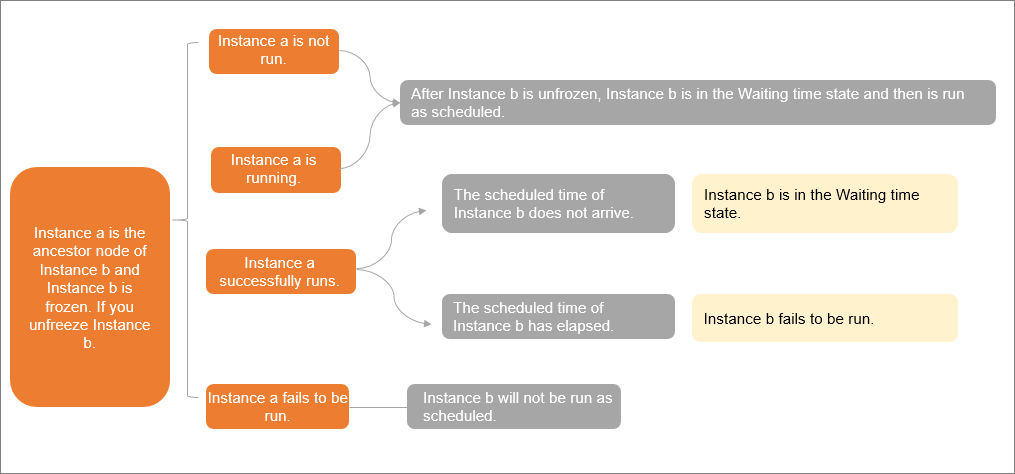
Suponha que a instância A seja um nó ancestral da instância B e que a instância B esteja congelada. Ao descongelar a instância B:
Cenário 1: Se a instância A não tiver sido executada, a instância B entra em estado de espera e é executada no horário agendado.
Cenário 2: Se a instância A estiver em execução, a instância B entra em estado de espera e é executada no horário agendado.
-
Cenário 3: Se a instância A tiver sido executada com sucesso:
Se o horário agendado para a instância B ainda não tiver chegado, ela entra em estado de espera.
Se o horário agendado para a instância B já tiver passado, a instância falha. Para executar a instância, clique em Rerun na coluna Actions da instância B. Após a execução bem-sucedida, a instância aciona a execução de suas instâncias descendentes de acordo com as dependências.
Cenário 4: Se a instância A falhar, ela não aciona a execução da instância B. Para obter informações sobre como lidar com a falha da instância A, consulte O nó não é executado.
Por que um nó acionado automaticamente congelado é executado conforme agendado?
-
Descrição do problema
Um nó acionado automaticamente congelado é executado conforme agendado.
-
Causas e soluções
Todas as noites, o sistema gera e agenda instâncias de nós acionados automaticamente para execução no dia seguinte. Acesse a página Patch Data ou Test Instance no Operation Center e clique em Patch Data ou Test na coluna Actions do nó acionado automaticamente. O sistema gera uma instância de backfill de dados ou uma instância de teste com base nas informações de snapshot do nó atual. Observe os seguintes pontos sobre as relações entre nós acionados automaticamente e suas instâncias, bem como entre instâncias de teste e instâncias de backfill de dados:
Verifique se o nó congelado é um nó acionado automaticamente.
-
A operação de congelamento em um nó acionado automaticamente não afeta as instâncias programadas para execução antes do horário do congelamento.
As instâncias de nó acionado automaticamente programadas para execução no mesmo dia do congelamento podem ser executadas conforme esperado.
A operação de congelamento não afeta instâncias de backfill de dados e instâncias de teste geradas antes da operação.
Como visualizar os usuários que operaram em um nó e quais operações foram executadas?
-
Visualizar o log de operações de uma instância ou nó
Visualize o log de operações nas páginas
Auto Triggered Task
ou
Auto Triggered Node Instance
no
Operation Center
. Acesse a página
Operation Center
>
Cycle Task
>
Auto Triggered Node Instances
. Selecione a instância desejada e clique em na aba
Operation Log
à direita para visualizar o histórico. A tabela inclui as colunas
Time
,
Operator
e
Operation
, que registram detalhes de operações como congelamento de instância, criação de fluxo de trabalho de backfill de dados, recuperação de nó e alteração de propriedade do nó.
-
Visualizar os usuários e as operações com base nos resultados de comparação de versões de um nó acionado automaticamente:
Se você alterar, confirmar e implantar um nó, mas a operação de alteração não for registrada na aba Operation Log da página Cycle Task ou Cycle Instance no Operation Center, compare a versão atual do nó na aba Versions da página DataStudio com a versão do nó no ambiente de produção para obter detalhes sobre as alterações de versão. Para obter mais informações, consulte Visualizar versões de nós.
-
Visualizar os usuários e as operações na página Operating Record no Operation Center:
Na página Operating Record, um membro do workspace com a função O&M ou Workspace Manager pode visualizar as operações realizadas pelos membros do workspace nas páginas do Operation Center no ambiente de produção. Para obter mais informações, consulte Visualizar histórico de operações.