Uma tabela agregada organiza estatísticas para várias métricas derivadas no mesmo domínio de dados, período de tempo e dimensões. Ela dá suporte a consultas de negócios, análises OLAP e distribuição de dados. Este tópico descreve como criar uma tabela agregada.
Visão geral
Uma tabela agregada combina métricas derivadas em um domínio de dados por período de tempo e dimensões relacionadas. As dimensões relacionadas, o período de tempo e as métricas derivadas geram os campos estatísticos da tabela para relatórios e outras análises. Use uma tabela agregada para exibir os resultados do negócio medidos por várias métricas derivadas no mesmo período de tempo e dimensões.

Pré-requisitos
Crie uma camada de dados. As camadas de dados agrupam tabelas com a mesma finalidade para facilitar a localização e o uso. Geralmente, coloque as tabelas agregadas na camada de dados de resumo para gerar uma granularidade estatística, como uma dimensão ou combinação de dimensões, junto com várias métricas derivadas. Isso dá suporte a consultas de negócios e distribuição de dados posteriores. Também é possível colocar uma tabela agregada em outra camada de dados de acordo com as necessidades do seu negócio. Para saber como criar uma camada de dados, consulte Define data warehouse layers.
Crie um domínio de dados. As tabelas agregadas baseiam-se em um Data Domain para identificar o tipo de negócio modelado e conter processos de negócios. Para saber como criar um domínio de dados, consulte Data domain.
Crie o Period para especificar o intervalo de tempo das estatísticas.
Criar uma tabela agregada
-
Acesse o console do DataWorks. Na região de destino, clique em no painel de navegação à esquerda. Selecione um workspace na lista suspensa e clique em Go to Data Modeling.
Na página Data Modeling, clique em Dimensional Modeling na barra de menu superior para abrir a página Dimensional Modeling.
-
Crie uma tabela agregada.
Na página Dimensional Modeling, passe o mouse sobre o ícone
 e clique em .
-
Configure as informações básicas da tabela agregada.
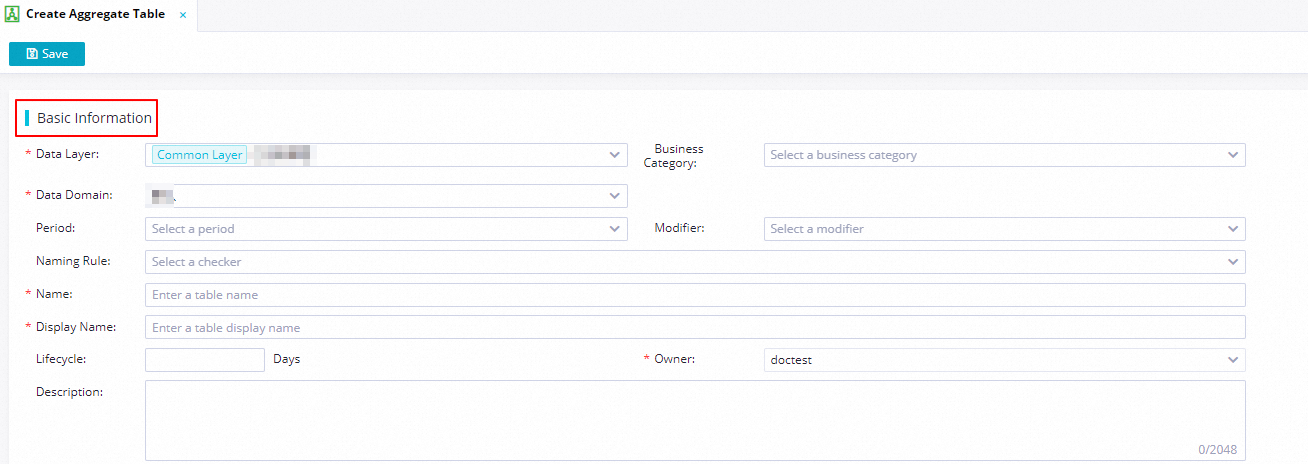
Parâmetro
Descrição
Valor de exemplo
Data Layer
Camada de dados que armazenará a tabela agregada. Por padrão, a Common Layer do DWS vem selecionada. Selecione outra camada de dados conforme a necessidade do negócio. Para saber como criar uma camada de dados, consulte Define data warehouse layers.
Camada de dados de resumo
Business Category
Selecione uma categoria de negócio já criada. Para mais informações, consulte Business category.
Vendas
Data Domain
Selecione o domínio de dados da tabela agregada. Isso define o assunto estatístico integrado e apresentado pela tabela. Para saber como criar um domínio de dados, consulte Data domain.
NotaUma tabela agregada pode pertencer a apenas um domínio de dados.
Domínio de transações
Granularity
Selecione uma dimensão já criada. Para saber como criar uma dimensão, consulte crie um modelo conceitual: dimensão.
Tipo de pedido
Period
Especifique o intervalo de tempo das estatísticas integradas à tabela agregada, como o último dia ou a última semana.
Selecione um dos períodos existentes. Se nenhum atender às necessidades do negócio, consulte Period para criar um.
1w (últimos 7 dias)
Modifier
Especifique o escopo do negócio das estatísticas.
Selecione um dos modificadores existentes. Se nenhum atender às necessidades do negócio, consulte Modifiers para criar um.
Loja online
Naming Rule
Selecione um verificador de regras de nomenclatura de tabelas. É possível selecionar um verificador criado para uma camada de dados durante o planejamento do data warehouse. Para obter instruções, consulte Configure data warehouse layer checkers, Use checkers.
-
Table Name
Nome da tabela agregada. Se houver uma regra de nomenclatura configurada, o nome deve segui-la.
dws_trade_buyer_subpay_1dTable Display Name
Nome de exibição da tabela em chinês.
Tabela agregada de pagamento escalonado de transações do comprador
Lifecycle
Período de retenção da tabela, em dias.
90 dias
Owner
Proprietário da tabela agregada. O criador da tabela é selecionado por padrão.
-
Description
Descrição da tabela.
-
Clique em Save no canto superior esquerdo para salvar as configurações da tabela agregada.
Adicionar campos à tabela
Adicione campos à tabela usando o Shortcut Mode ou o Script Mode. A opção Shortcut Mode dá suporte aos seguintes métodos de importação:
-
Import from Table/View: importe campos de uma tabela física ou visualize existente em um mecanismo de computação. Na lista suspensa Find existing table/view, pesquise e selecione uma tabela física ou visualize para importar campos.
NotaAtualmente, só é possível importar campos de tabelas ou visualize no MaxCompute, Hologres ou EMR Hive.
Import from Metrics: selecione métricas derivadas do Data Metrics como campos do modelo.
Quick mode:Import from table/view
Clique em Shortcut Mode. Em Import from Table/View, insira um nome na caixa de entrada após Expand.
-
Use o Find existing table/view para selecionar uma tabela ou visualize. Em seguida, importe todos ou alguns campos da tabela ou visualize referenciada.
NotaHá suporte à correspondência difusa: insira uma palavra-chave para encontrar tabelas ou visualize cujos nomes a contenham.
Apenas tabelas de produção podem ser pesquisadas; não é possível pesquisar tabelas de desenvolvimento.
 Este ícone indica a importação de todos os campos.
 Este ícone indica a importação de alguns campos.
Se optar por importar alguns campos, selecione os campos a serem adicionados ao modelo na caixa de diálogo e clique em Import.
Se algum campo importado tiver o campo Field Display Name vazio, siga o prompt para preencher a descrição com o nome de exibição.
Quick mode:Import from metrics

Clique em Shortcut Mode. Em Import from Metrics, insira um nome na caixa de entrada após Quick Import.
A caixa de diálogo mostra as Derived Metric e Composite Metric enviadas atualmente. Selecione as métricas a serem adicionadas como campos na tabela agregada.
Ao terminar, clique em Import.
Code mode
Também é possível criar campos, relacionamentos e partições com instruções FML. Para obter instruções, consulte Modeling in Script Mode.
Script Mode. Para inserir código, clique em Script Mode. A caixa de diálogo gera a linguagem de modelagem a partir das informações do modelo configurado. Modifique-a conforme necessário e clique em OK.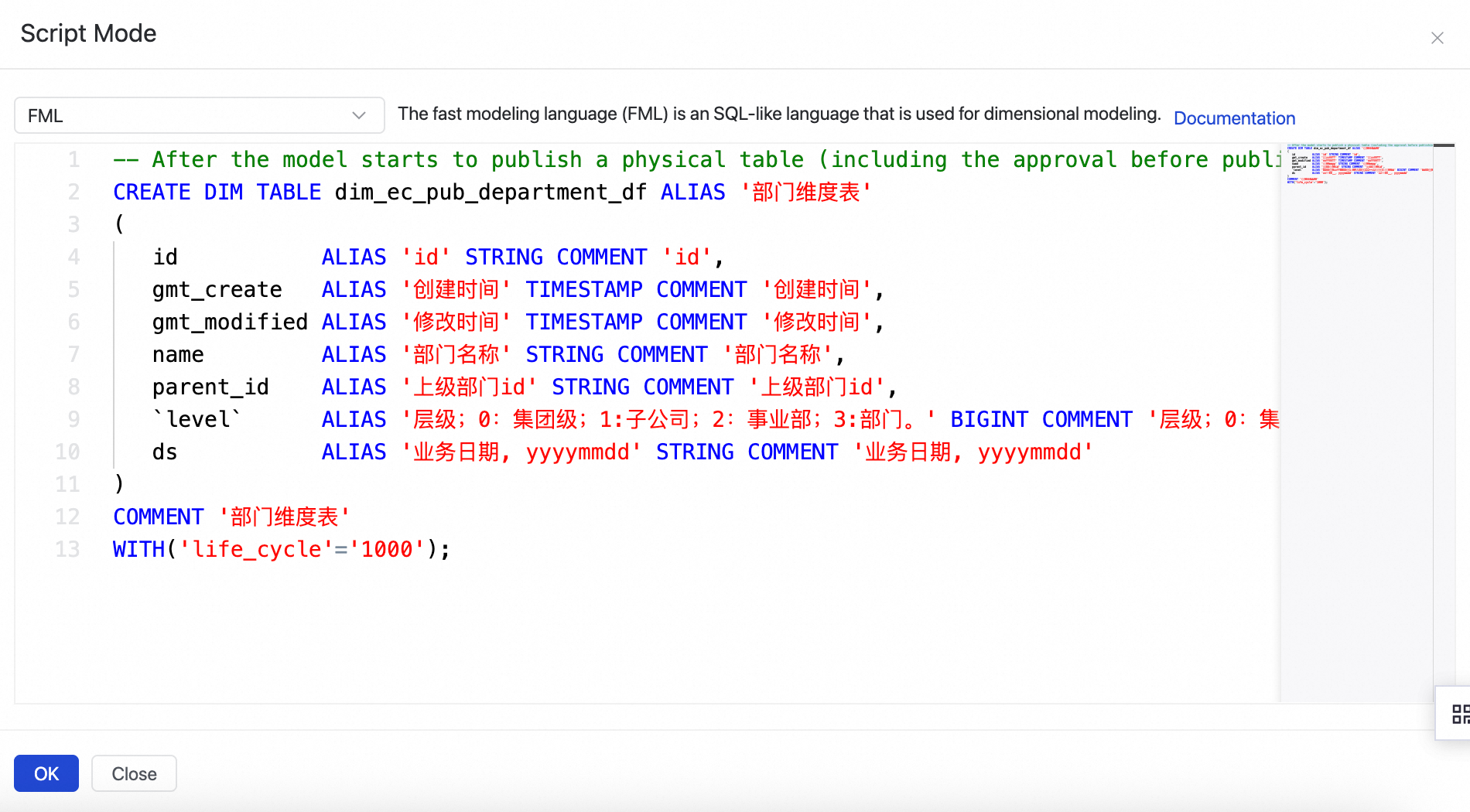
Definir informações dos campos da tabela
Os campos exigidos pelo modelo já foram adicionados. Defina o Associated Field, o Redundant Field e a Associated Granularity/Metric de cada um.
-
Defina os atributos dos campos.
Por padrão, atributos básicos como Field Name, Type, Field Display Name, Description, Primary Key, Not Null, Measurement Unit e Actions são exibidos. Clique em Field Display Settings no canto superior direito dos campos adicionados e escolha quais atributos exibir e modifique-os conforme necessário.
-
Defina o Field Standard to Associate do campo.
Isso associa o campo adicionado a um padrão de campo e padroniza seus valores permitidos e seu intervalo.
Field Standard to Associate: padroniza dados com o mesmo significado, mas com nomes de campo diferentes, incluindo seus valores permitidos e unidades de medida.
-
Defina o Redundant Field do campo.
Em um esquema estrela tradicional, as dimensões são armazenadas em tabelas de dimensões e acessadas por meio de chaves estrangeiras em tabelas de fatos para reduzir o armazenamento. Na Modelagem de Dados Inteligente do DataWorks, campos muito utilizados, como IDs de usuário e dimensões de análise comuns, podem ser armazenados de forma redundante. Isso melhora a eficiência das consultas downstream, simplifica o acesso aos dados e reduz as junções (joins).
Na coluna Actions de um campo adicionado, clique em Redundant Field para definir seu campo associado.
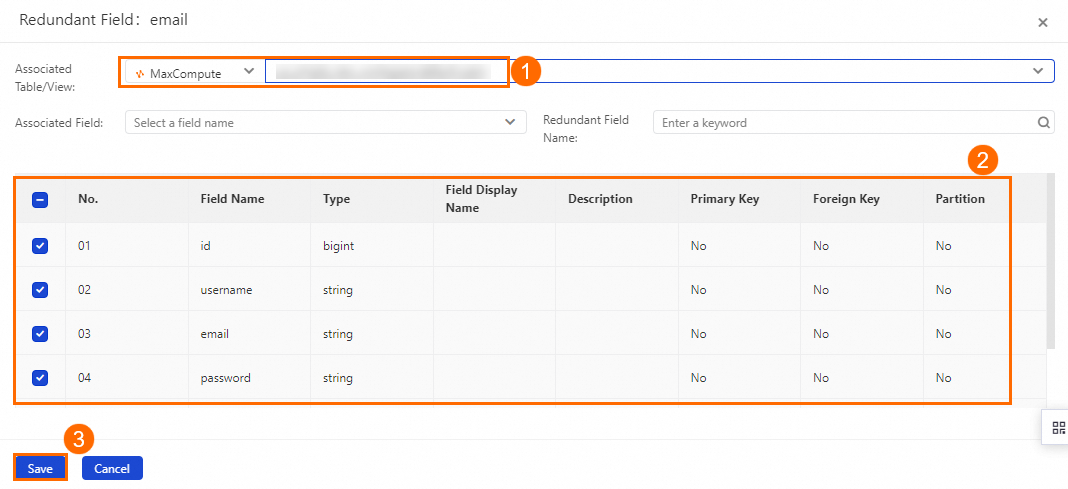
-
Defina o Association Type do campo.
Para cada campo em uma tabela agregada ou de aplicação, defina o Association Type para especificar o tipo estatístico de seu valor. As três opções disponíveis são Statistical Granularity, Derived/Composite Metric e Atomic Metric.
Statistical Granularity: associe o campo a uma tabela de dimensões e a um de seus campos, como a dimensão de product ou comerciante.
Derived/Composite Metric: especifique uma métrica derivada ou composta cujo valor estatístico é integrado pelo campo da tabela agregada, como o valor de pagamento do pedido no Hema App nos últimos sete dias.
Atomic Metric: especifique uma métrica atômica cujo valor estatístico é integrado pelo campo da tabela agregada, como o valor de pagamento do pedido.
NotaCampos importados de uma tabela ou adicionados no modo de código não têm um tipo de associação padrão. Defina um manualmente.
Após definir o tipo, use a Field Association no canto superior direito da lista de campos para especificar o objeto associado.
Após concluir as configurações, clique em Save.
Próximas etapas
Após criar a tabela, configure o gerenciamento de campos, os relacionamentos, as partições e outras definições. Em seguida, publique a tabela no ambiente apropriado. Para mais informações, consulte: