Para fazer backup de arquivos de um servidor on-premises ou máquina virtual (VM), instale primeiro o cliente do Cloud Backup. O cliente oferece suporte a Windows e Linux; portanto, baixe a versão adequada ao sistema operacional do seu servidor.
(Recomendado) Usar o AccessKey de um usuário RAM
O Resource Access Management (RAM) é o service da Alibaba Cloud para identidade centralizada e controle de acesso. Ele permite criar e gerenciar múltiplas identidades de usuário em uma única conta e atribuir permissões granulares, controlando assim quem tem acesso a recursos específicos na nuvem.
A ativação do cliente exige um par de AccessKey. No entanto, usar o AccessKey da sua conta Alibaba Cloud representa um risco significativo de segurança, pois o comprometimento dessa credencial exporia todos os seus recursos na nuvem. Por isso, como prática recomendada de segurança, utilize o AccessKey de um usuário RAM com permissões limitadas. Para mais informações, consulte Create a RAM user e Create an AccessKey.
Observações de uso
Para obter desempenho ideal de backup, execute o cliente do Cloud Backup em uma máquina com CPU de 64 bits que possua dois ou mais núcleos e mais de 8 GB de memória disponível.
-
A capacidade de backup depende da memória disponível. Por exemplo:
4 GB de memória: suporta até 1 milhão de arquivos (~8 TB no total).
16 GB ou mais de memória: necessário para fazer backup de dezenas de milhões de arquivos ou mais.
O pacote de instalação do cliente Cloud Backup de 64 bits não oferece suporte à arquitetura ARM64.
-
Antes de instalar ou desinstalar o cliente, verifique os seguintes pontos no caminho de instalação:
Se houver uma pasta NAS montada no caminho de instalação, execute o comando umount para desmontá-la. Isso evita a exclusão acidental de arquivos NAS.
Caso o caminho de instalação contenha outras pastas ou arquivos importantes, mova-os para outro local a fim de prevenir exclusões acidentais.
Antes de utilizar o Cloud Backup, revise seus limites, taxa padrão de backup e recursos disponíveis por região. Para mais detalhes, consulte Limits, Backup and recovery speeds, Features e Features by region.
Baixe e ative um cliente Windows
Faça logon no console do Cloud Backup.
No painel de navegação à esquerda, escolha . No canto superior esquerdo da barra de menu superior, selecione uma região e clique em Add Client.
-
Baixe o cliente Windows.
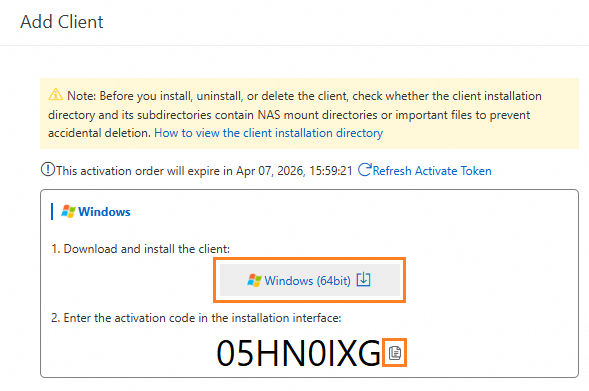
-
Instale e ative o cliente Windows.
Clique duas vezes no pacote de instalação do cliente e selecione um idioma de instalação.
Selecione um caminho de instalação e clique em Next.
Selecione Local client connecting to Alibaba Cloud e clique em Next.
-
Se desejar usar um servidor proxy, insira o endereço correspondente. Clique em Next. Para mais informações, consulte Use an Apache HTTP service to build a proxy server.
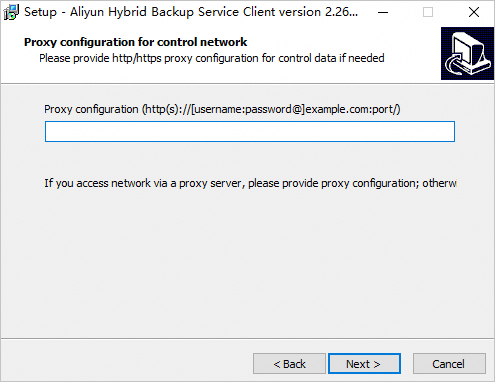
Insira o Activation Token e clique em Next.
-
Clique em Install.
Após a instalação do cliente, o Client Status muda para Activated na aba Clients.

Para visualizar o caminho de instalação, logs e status de execução do cliente de backup no servidor, consulte View the default installation path and logs of a Cloud Backup client.
Baixe e ative um cliente Linux
Faça logon no console do Cloud Backup.
No painel de navegação à esquerda, escolha . No canto superior esquerdo da barra de menu superior, selecione uma região e clique em Add Client.
-
Execute um comando para ativar automaticamente o cliente Linux.
Escolha um método de acesso com base no seu tipo de rede: Internet, VPN ou linha dedicada. Em seguida, copie o código e execute o comando no cliente para ativá-lo.
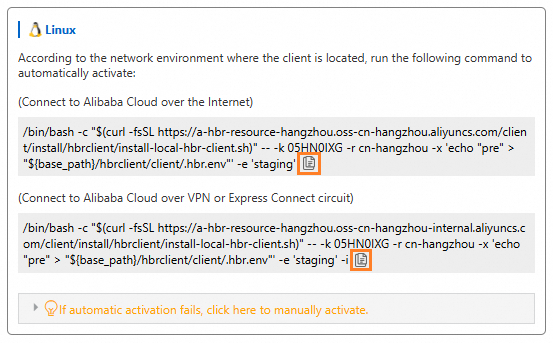
Após a instalação do cliente, o Client Status muda para Activated na aba Clients.
Para visualizar o caminho de instalação, logs e status de execução do cliente de backup no servidor, consulte View the default installation path and logs of a Cloud Backup client.
Mais operações
Após instalar o cliente de backup, acesse a aba Clients. Na coluna Actions do cliente, clique em ┇ para executar as operações a seguir.
Operação | Descrição |
Reactivate Client | Utilize esta operação caso o status do cliente esteja anormal. Para mais informações, consulte Troubleshoot and handle file backup client status exceptions. |
Delete Backup | Exclui todos os dados de backup gerados por este cliente e faz com que quaisquer tarefas de backup ou restauração em execução falhem. Importante Antes de excluir o cliente, certifique-se de que não precisa mais dos dados de backup dele e de que nenhuma tarefa de backup ou restauração esteja em execução. |
Alert Settings | Define o método de envio de notificações de alerta quando o cliente do cofre de backup ou uma tarefa de backup/restauração apresentar anomalias.
|
Client Settings | Configure as definições do cliente. Os seguintes parâmetros estão disponíveis:
|