A atualização contínua permite atualizar as configurações de várias instâncias do Elastic Compute Service (ECS) ou do Elastic Container Instance (ECI) em lotes, como uma única tarefa. Com o recurso Rolling Update no Auto Scaling, você pode atualizar imagens, executar scripts ou instalar pacotes do CloudOps Orchestration Service (OOS) em lotes nas instâncias ECS ou ECI que estão no estado In Service dentro de um grupo de dimensionamento.
Pré-requisitos
Para atualizar a imagem das instâncias em um grupo de dimensionamento, prepare a imagem necessária.
Para executar um script nas instâncias, prepare o script antecipadamente.
Caso precise instalar um pacote OOS, crie-o no OOS. Para mais informações, consulte Manage custom extensions in batches.
Tipos de tarefa suportados para atualização contínua
Tipo de tarefa | Descrição |
Atualização de imagem | Use esta tarefa para atualizar uniformemente o sistema operacional das instâncias ECS ou ECI no estado Ao atualizar uma imagem, a source das configurações da instância é afetada da seguinte forma:
Nota Dependendo do cenário, você pode optar por atualizar imagens usando uma atualização contínua ou atualizando automaticamente a imagem na configuração de dimensionamento. Para mais informações, consulte Differences from automatically updating images in a scaling configuration. |
Execução de script | Ideal para executar uma ou mais tarefas de O&M. Por exemplo:
|
Instalação de pacote OOS | Recomendado para instalar e desinstalar softwares em lotes. |
Diferenças em relação à atualização automática de imagens em uma configuração de dimensionamento
Atualização automática de imagens em uma configuração de dimensionamento: Este método é adequado para cenários com lançamentos frequentes de aplicativos e aplica-se apenas a grupos de dimensionamento do tipo ECS. Basta criar uma tarefa de atualização no console do Auto Scaling. Quando a tarefa é executada, o sistema cria automaticamente uma imagem personalizada a partir de uma instância ECS original. Isso garante que todas as novas instâncias ECS criadas no grupo de dimensionamento usem a nova versão da imagem. Para mais informações, consulte Automatically update the image in a scaling configuration.
Atualização contínua: Indicada para atualizar as configurações de instâncias ECS ou ECI em lotes. Aplica-se apenas a grupos de dimensionamento em regiões onde o CloudOps Orchestration Service (OOS) está disponível. Esse recurso permite atualizar progressivamente as imagens das instâncias ECS ou ECI existentes com status In Service para uma nova versão.
Criar e executar uma tarefa de atualização contínua
Antes de criar e executar uma tarefa de atualização contínua, observe o seguinte:
Este recurso está disponível apenas para grupos de dimensionamento em regiões que suportam o CloudOps Orchestration Service (OOS).
O grupo de dimensionamento não pode ter atividades de dimensionamento em andamento.
Apenas uma tarefa de atualização contínua pode ser executada por vez em um grupo de dimensionamento.
Faça login no Auto Scaling console.
No painel de navegação à esquerda, clique em Scaling Groups.
Na barra de navegação superior, selecione uma região.
-
Localize o grupo de dimensionamento que deseja gerenciar e abra sua página de detalhes de uma das seguintes maneiras:
Na coluna Scaling Group Name/ID, clique no ID do grupo de dimensionamento.
Na coluna Actions, clique em Details.
No topo da página, clique na aba e localize a lista .
Clique em Create Execution Task.
-
Na caixa de diálogo Create Execution Task, configure a tarefa de atualização contínua e clique em Create Task.
A tabela a seguir descreve os parâmetros.
Parâmetro
Descrição
Task Description
Uma descrição para a tarefa, visando facilitar o rastreamento futuro.
Task Type
Update Image: Substitui a imagem atual de uma instância ECS ou ECI. É possível selecionar uma imagem pública, personalizada, compartilhada ou do marketplace. Esse processo reinicia a instância ECS ou ECI. Você também deve especificar as seguintes informações:
Image for Update: A imagem a ser usada na tarefa de atualização.
Image for Rollback: A imagem padrão a ser usada quando uma tarefa de rollback for executada.
NotaEsta imagem é selecionada por padrão ao criar uma tarefa de rollback, mas você pode escolher uma imagem diferente.
Script Execution: Executa um script usando o Cloud Assistant. Este processo não interrompe a instância ECS ou ECI. Você também deve especificar as seguintes informações:
Script Type. Os três tipos de script a seguir são suportados:
Linux Shell: Por exemplo, o comando
hostnamepara exibir o nome do host ou o comandoecho hello.Windows Bat: Por exemplo, o comando
dir c:\para listar arquivos de diretório.Windows PowerShell: Por exemplo, o comando
Get-Servicespara exibir services.
Script for Execution: O script a ser usado durante a execução da tarefa de atualização.
Script for Rollback: O script padrão a ser usado quando uma tarefa de rollback for executada.
NotaEste script é preenchido automaticamente ao criar uma tarefa de rollback, mas você pode editá-lo.
Install OOS Package: Selecione o nome e a versão do pacote OOS.
Execution Batch
O número de lotes para a tarefa. Quando o grupo de dimensionamento executa a tarefa, ele divide as instâncias ECS ou ECI em lotes. Cada lote deve conter pelo menos uma instância. Por exemplo, para um grupo de dimensionamento com 10 instâncias In Service, definir este valor como 2 as dividirá em dois lotes de cinco.
Suspension Policy
Without Suspension: A tarefa é executada até a conclusão sem nenhuma pausa.
Suspend First Batch: A tarefa pausa após a conclusão do primeiro lote. Você deve então retomá-la manualmente. Os lotes subsequentes não pausam.
Suspend Each Batch: Após a conclusão de cada lote, o grupo de dimensionamento pausa a tarefa. Você deve continuar manualmente a tarefa após cada pausa.
Advanced
Opcional. Se você definir Task Type como Update Image, poderá configurar o número máximo de erros permitidos antes que a tarefa de atualização contínua seja interrompida. O valor padrão é 0, o que significa que toda a tarefa de atualização contínua falhará se ocorrer um único erro.
-
Leia a descrição dos impactos da tarefa de atualização contínua e clique em OK.
A tarefa de atualização contínua inicia automaticamente. Após o início, o grupo de dimensionamento e suas instâncias são afetados da seguinte forma:
O grupo de dimensionamento suspende os processos de dimensionamento, como scale-outs e scale-ins, e ignora todas as atividades de dimensionamento durante a atualização. Após a conclusão da atualização, os processos suspensos são retomados. Se os processos de dimensionamento foram suspensos manualmente antes da atualização, eles permanecerão suspensos para preservar seu status.
-
As instâncias são movidas para o estado Standby em lotes. Após a conclusão da tarefa, elas retornam ao estado In Service.
ImportanteSe o grupo de dimensionamento estiver associado a uma instância do Server Load Balancer (SLB), o peso de balanceamento de carga de uma instância no estado Standby será definido como zero, e ela deixará de receber tráfego de service.
-
Gerencie a tarefa de atualização contínua com base em seu status de execução.
Tarefa
Descrição
Procedimento
Continuar a tarefa de atualização contínua
Se a política de suspensão for Suspend First Batch ou Suspend Each Batch, a tarefa entrará no estado Pending (Batch Suspension) uma ou mais vezes. Caso confirme que as instâncias atualizadas atendem às suas expectativas, você poderá continuar a tarefa.
Na coluna Actions, clique em Continue.
Na caixa de diálogo Continue Execution Task, clique em OK.
Concluir a tarefa de atualização contínua
Se uma tarefa de atualização contínua falhar, ela entrará no estado Pending (Failure Suspension). Se precisar concluir a tarefa, selecione uma ação apropriada.
Na coluna Actions, clique em Details.
Localize a instância ECS ou ECI que falhou na atualização e, na coluna Actions, clique em Retry, Skip ou Cancel.
Clique em Retry para tentar novamente a operação de atualização contínua na instância.
Clique em Skip para realizar a operação de atualização contínua na próxima instância. O status de execução da instância atual será exibido como Success.
ImportanteVocê deve mover manualmente a instância ECS ou ECI ignorada para fora do estado Standby.
Clique em Cancel para prosseguir com a atualização contínua na próxima instância. O status da instância atual permanecerá como Failed.
Cancelar a tarefa de atualização contínua
Caso a tarefa de atualização contínua não atenda aos seus requisitos de negócios, você poderá cancelá-la.
Na coluna Actions, escolha .
ImportanteApós cancelar uma tarefa, você deve retomar manualmente os processos de dimensionamento suspensos e mover quaisquer instâncias do lote atual que estejam em andamento ou tenham falhado para fora do estado Standby.
Reverter a tarefa de atualização contínua
Para reverter uma atualização contínua, você pode fazer rollback de uma tarefa pendente (devido a suspensão de lote ou suspensão por falha) ou da tarefa executada mais recentemente.
Para mais informações, consulte Roll back a completed rolling update task.
Fazer rollback de uma tarefa de atualização contínua concluída
É possível reverter uma tarefa pendente (devido a suspensão de lote ou suspensão por falha) ou a tarefa executada mais recentemente para restaurar a configuração original das suas instâncias ECS ou ECI. Se uma tarefa de atualização contínua estiver no estado Waiting, ela será cancelada automaticamente antes do início da tarefa de rollback. Em seguida, as instâncias que já foram atualizadas serão revertidas.
Você só pode reverter uma tarefa de atualização contínua. Não é possível reverter uma tarefa de rollback.
Na página da lista de execução de tarefas, localize a tarefa que deseja gerenciar e clique em Roll Back na coluna Actions.
-
Na caixa de diálogo Create Rollback Task, configure a tarefa de rollback.
A tabela a seguir descreve os parâmetros.
Parâmetro
Descrição
Task Description
Uma descrição para a tarefa de rollback, visando facilitar o rastreamento futuro.
Task Type
Este é o mesmo tipo da tarefa original e não pode ser editado.
Se o tipo de tarefa for Image Update, a imagem de rollback especificada ao criar a tarefa de atualização contínua será selecionada automaticamente. Você pode selecionar uma imagem diferente.
Se o tipo de tarefa for Script Execution, o script de rollback especificado ao criar a tarefa de atualização contínua será inserido automaticamente. Você pode editar este script.
Se o tipo de tarefa for Install OOS Package, a versão do pacote OOS especificada ao criar a tarefa de atualização contínua será selecionada automaticamente. Você pode selecionar uma versão diferente, mas não pode selecionar um pacote diferente.
Execution Batch
O número de lotes para a tarefa. Quando o grupo de dimensionamento executa a tarefa, ele divide as instâncias ECS ou ECI em lotes. Cada lote deve conter pelo menos uma instância. Por exemplo, se um grupo de dimensionamento tiver 10 instâncias no estado
In Servicee o número de lotes de execução for 2, as instâncias serão divididas em 2 lotes de 5 instâncias cada.Suspension Policy
Without Suspension: A tarefa é executada até a conclusão sem nenhuma pausa.
Suspend First Batch: Após a conclusão do primeiro lote, o grupo de dimensionamento pausa a tarefa. Você deve continuar manualmente a tarefa.
Suspend Each Batch: Após a conclusão de cada lote, o grupo de dimensionamento pausa a tarefa. Você deve continuar manualmente a tarefa após cada pausa.
Advanced
Opcional. Se você definir Task Type como Update Image, poderá configurar o número máximo de erros permitidos antes que a tarefa de atualização contínua seja interrompida.
Clique em Create Task.
-
Leia a descrição dos impactos da tarefa de rollback e clique em OK.
A tarefa de rollback inicia automaticamente.
Visualize os detalhes de uma tarefa de atualização contínua
É possível visualizar as informações sobre uma tarefa de atualização contínua e executar ações como Retry ou Skip em instâncias ECS ou ECI individuais.
Na página da lista de execução de tarefas, localize a tarefa que deseja gerenciar e clique em Details na coluna Actions.
-
Visualize as informações básicas da tarefa.
Isso inclui o status da tarefa e o tipo de tarefa. Se o tipo de tarefa for Script Execution, clique em Script Details para visualizar o conteúdo do script.
-
Visualize a lista de instâncias executadas.
Esta lista mostra as instâncias em vários estados de execução.
Se uma instância ECS ou ECI não tiver sido atualizada, você poderá ignorar ou cancelar a atualização para essa instância.
Caso uma instância ECS ou ECI falhe na execução, você poderá tentar novamente, ignorar ou cancelar a operação na coluna Actions.
Se o tipo de tarefa for Script Execution, clique em View na coluna Result para visualizar a saída do script.
As diferenças entre retry, skip e cancel são as seguintes:
Clique em Retry para tentar novamente a operação de atualização contínua na instância.
-
Clique em Skip para prosseguir para a próxima instância. O status de execução da instância atual muda para Success.
ImportanteVocê deve mover manualmente a instância ECS ou ECI ignorada para fora do estado Standby.
Clique em Cancel para prosseguir para a próxima instância. O status de execução da instância atual muda para Failed.
Configure monitoramento e alertas para atualizações contínuas
Você pode configurar monitoramento e alertas independentes para tarefas de atualização contínua com base nas necessidades de diferentes grupos de dimensionamento. Isso permite visualizar detalhes de alertas e resolver prontamente problemas com atualizações contínuas.
Faça login no CloudMonitor console.
No painel de navegação à esquerda, escolha .
-
Na página System Event, defina as condições de filtro e clique em Searches para consultar eventos de falha de atualização contínua para um grupo de dimensionamento específico.
Por exemplo, selecione Critical para o nível de evento e insira as seguintes palavras-chave:
(ACS-ESS-RollingUpdateByConfigureOOSPackage or ACS-ESS-RollingUpdateByReplaceSystemDiskInScalingGroup or ACS-ESS-RollingUpdateByRunCommandInScalingGroup or ACS-ESS-RollingUpdateByUpdateContainerGroup) and ${your_scaling_group_id}NotaSubstitua
{your_scaling_group_id}pelo ID do seu grupo de dimensionamento, por exemplo,asg-bp180y8dj5eku2j4****.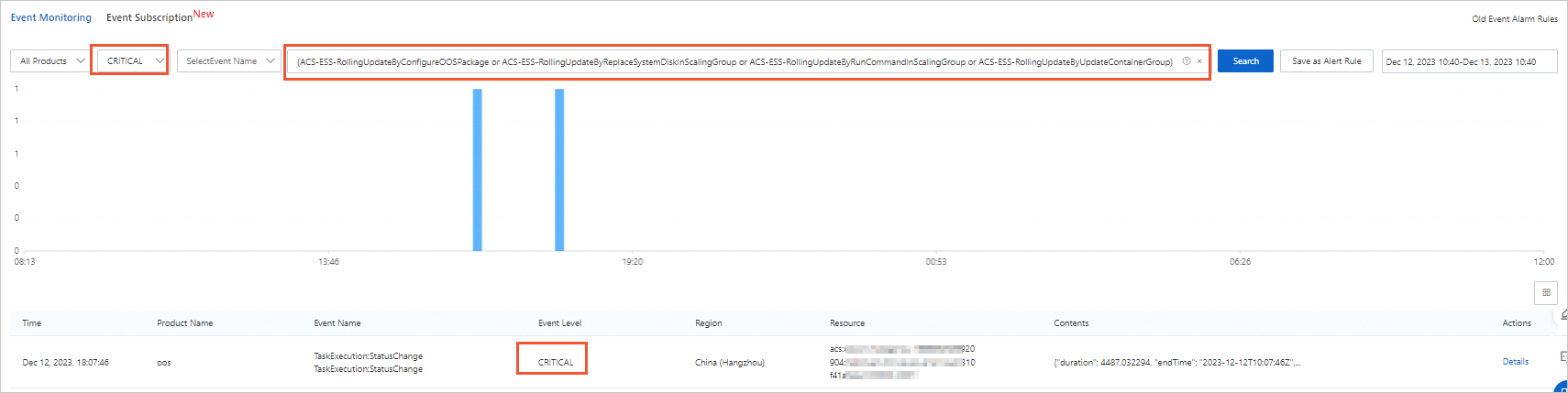
Clique em Save as Alert.
-
No painel Create/Modify Event-triggered Alert Rule, configure os parâmetros e clique em OK.
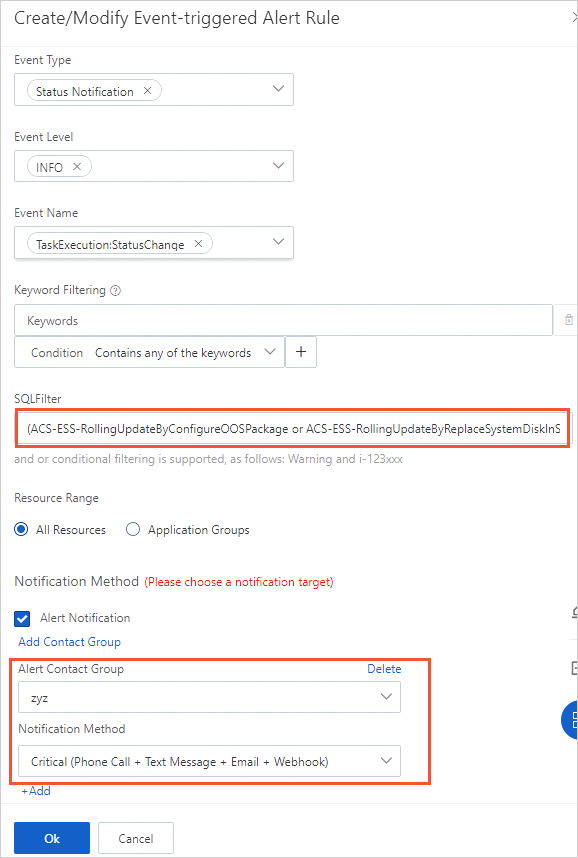
-
No painel de navegação à esquerda, escolha .
Na página de histórico de alertas, visualize os detalhes específicos do alerta.
