O OOS (CloudOps Orchestration Service) permite gerenciar software em lotes. Além de instalar software por meio de agentes da Alibaba Cloud ou ferramentas de gerenciamento de pacotes, o OOS também possibilita a instalação de extensões personalizadas. Uma extensão personalizada pode ser um pacote de software padrão, como um arquivo RPM, DEB ou MSI. Esse recurso permite gerenciar software com eficiência em diferentes plataformas e arquiteturas. Este tópico descreve como criar e gerenciar extensões personalizadas em lotes.
Pré-requisitos
-
Você precisa de uma instância ECS implantada em uma VPC.
Para mais informações, consulte Create an instance by using the wizard. A instalação ou desinstalação de extensões personalizadas só é possível em instâncias dentro de uma VPC. Certifique-se de que o tipo de rede da sua instância ECS seja VPC.
Faça logon no ECS console.
No painel de navegação à esquerda, escolha .
Localize a instância ECS desejada e verifique a coluna Network Type para confirmar que a instância está em uma VPC.

-
Você precisa associar uma função RAM à sua instância ECS.
Para mais informações, consulte Step 1: Create a RAM role. Ao criar a função, atente-se às seguintes configurações de parâmetros:
-
Crie uma política de permissões personalizada.
Para mais informações, consulte Create a custom permission policy. A função RAM deve incluir as permissões da seguinte política:
-
Crie uma função RAM.
Para mais informações, consulte Create a normal service role. Observe as seguintes configurações de parâmetros:
Em Alibaba Cloud Service, selecione Alibaba Cloud Service.
Em Role Type, selecione Normal Service Role.
Em Elastic Compute Service, selecione Elastic Compute Service.
-
Conceda permissões à função RAM.
Ao conceder permissão a uma função RAM, em Permission Policy, selecione a política personalizada criada em 2.a Create a custom permission policy. Para mais informações, consulte Manage the permissions of a RAM role.
-
Associe a função RAM à instância ECS.
No parâmetro RAM Role, selecione a função criada e configurada nas etapas anteriores. Para mais informações, consulte Step 1: Create a RAM role.
-
-
Você precisa de um bucket do OSS para armazenar suas extensões personalizadas.
Para mais informações, consulte Create buckets. Ao selecionar uma Region, escolha Region-specific e selecione a mesma região onde você utiliza o OOS.
Criar uma extensão personalizada
Acesse o console do OOS, escolha Server Management > Extensions no painel de navegação à esquerda e clique na aba Custom Extensions.
-
Clique em Create Custom Extension. Na seção Basic Information, configure os parâmetros e clique em Next Step.
As extensões personalizadas são visíveis apenas para você. Use sua conta para instalá-las ou desinstalá-las. A tabela a seguir descreve os principais parâmetros.
Parâmetro
Descrição
Extension Type
Categoria da extensão. Selecione Driver, Performance Acceleration, Agent ou Application conforme suas necessidades de negócios.
Version Description
A primeira versão criada recebe automaticamente o rótulo V1. Após criar a extensão, visualize o número da versão e os detalhes na página de detalhes correspondente.
NotaPara modificar a extensão, use o recurso de atualização. Ao atualizar uma extensão, o sistema cria automaticamente uma nova versão, como V2.
Supported Scope
Define as condições de uso da extensão, incluindo famílias de instâncias compatíveis, tipos de imagem e plataformas ou versões de sistemas operacionais. Após definir esse escopo, os usuários poderão selecionar apenas extensões aplicáveis ao instalar extensões na página de compra do ECS ou na página de detalhes da instância ECS.
Command Parameter
Especifica os parâmetros de entrada para os comandos da extensão. É possível adicionar vários parâmetros, cujos tipos podem ser string, numérico ou booleano. Defina o nome do parâmetro, o valor padrão e a descrição. Após configurar os parâmetros do comando de instalação, os usuários deverão fornecer valores para esses parâmetros ao instalar a extensão na página de compra do ECS ou na página de detalhes da instância ECS.
-
Na etapa Extension Configuration, configure os parâmetros.
NotaÉ possível adicionar várias configurações de extensão. Durante a instalação, o sistema localiza a configuração correspondente ao sistema operacional e à arquitetura da instância ECS. Em seguida, o sistema baixa o pacote de software apropriado e executa o script de instalação ou desinstalação especificado para concluir o processo.
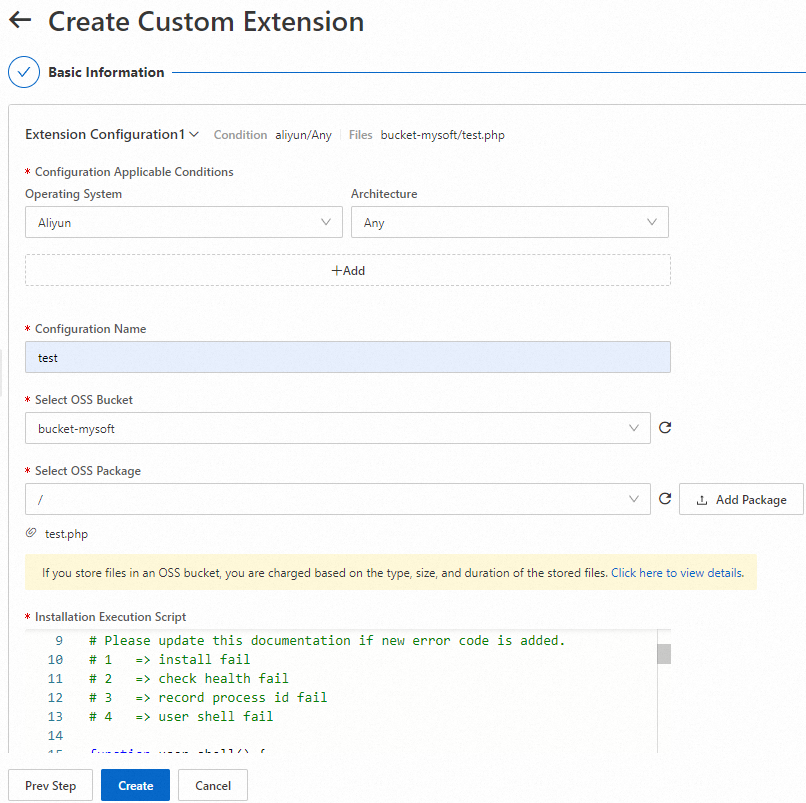
Os códigos abaixo apresentam exemplos de Installation Execution Script e Uninstallation Execution Script:
-
-
Clique em Create.
Após a criação, a extensão estará disponível na aba Custom Extensions.

Instalar uma extensão personalizada
Acesse o OOS console, escolha Automated Tasks > Common O&M Tasks > Batch Software Management no painel de navegação à esquerda e clique em Create.
-
Na página Create Batch Software Management Task, configure os parâmetros e clique em Create.
Em Operation, selecione Install.
Em Extension Name, selecione Custom Extensions e escolha a extensão personalizada que deseja instalar.
Em Select Instances, selecione Manually Select Instances. Na lista de instâncias, marque as instâncias ECS onde deseja instalar a extensão personalizada. Garanta que as instâncias estejam implantadas em uma VPC.
-
Na caixa de diálogo Parameter Confirmation, verifique os parâmetros e clique em OK para criar a execução.
Após criar a execução, acesse a página Task Execution Management para visualizar o status de instalação da extensão personalizada na lista de tarefas.

Desinstalar uma extensão personalizada
Acesse o OOS console, escolha Automated Tasks > Common O&M Tasks > Batch Software Management no painel de navegação à esquerda e clique em Create.
-
Na página Create Batch Software Management Task, configure os parâmetros e clique em Create.
Em Operation, selecione Uninstall.
Em Extension Name, selecione Custom Extensions e escolha a extensão personalizada que deseja desinstalar.
Em Select Instances, selecione Manually Select Instances e marque as instâncias ECS das quais deseja remover a extensão personalizada.
-
Na caixa de diálogo Parameter Confirmation, verifique os parâmetros e clique em OK para criar a execução.
Após criar a execução, acesse a página Task Execution Management para verificar a lista de tarefas e confirmar a desinstalação da extensão personalizada.