O recurso de atualização contínua do Auto Scaling permite atualizar imagens e executar scripts em instâncias ECS de um grupo de dimensionamento, tornando o gerenciamento mais eficiente.
Contexto
Considere um grupo de dimensionamento com as seguintes propriedades:
O grupo de dimensionamento está na região China (Hangzhou).
A configuração de dimensionamento ativa utiliza a imagem pública CentOS 6.4 de 64 bits.
O grupo contém 100 instâncias ECS criadas com base na configuração de dimensionamento ativa. Todas as instâncias ECS estão no estado In Service.
Não há atividades de dimensionamento em andamento no grupo.
Procedimento
Este tutorial descreve como atualizar as imagens das instâncias ECS em um grupo de dimensionamento para Alibaba Cloud Linux 2 e instale o Apache nas instâncias.
Etapa 1: Preparar imagens personalizadas
Faça login no console do ECS.
No painel de navegação à esquerda, escolha .
No canto superior esquerdo da página, selecione uma região e um grupo de recursos.

-
Crie uma instância ECS.
No canto superior esquerdo da página Instances, clique em Create Instance.
-
Na aba Custom Launch, configure parâmetros como método de faturamento, região, tipo de instância e imagem conforme necessário.
Para obter mais informações sobre os parâmetros, consulte Descrição dos parâmetros.
A tabela a seguir descreve as configurações de exemplo usadas neste tutorial. Certifique-se de que as outras configurações correspondam à configuração de dimensionamento ativa do grupo.
Parâmetro
Exemplo
Billing Method
pagamento conforme o uso
Region
Região: China (Hangzhou)
Network and Zone
-
Rede: VPC
-
Zona: Atribuição aleatória
Images
-
Tipo: Imagem pública
-
Versão: Alibaba Cloud Linux 2.1903 LTS 64 bits
-
Antes de criar a instância, revise a configuração geral no lado direito da página e defina opções como a duração de uso para garantir que as configurações atendam aos seus requisitos.
Leia e selecione ECS Terms of Service e outros contratos de serviço. Siga as instruções na tela e clique em Confirm Order.
-
Confirme as taxas da instância ECS e conclua o pagamento conforme solicitado.
Após a criação da instância, acesse a página da lista de instâncias para visualize o progresso. Quando a instância entrar no estado Running, ela terá sido criada com sucesso. Em seguida, renomeie a instância para
Instance-ForCustomImage.NotaAntes de criar uma imagem personalizada, configure a instância ECS
Instance-ForCustomImage. Por exemplo, implante aplicativos ou copie dados para a instância. Isso reduz a manutenção pós-atualização.
-
Prepare uma imagem personalizada para a atualização.
Localize a instância ECS Instance-ForCustomImage e, na coluna Actions, clique em .
-
Configure a imagem personalizada.
A tabela a seguir descreve as configurações de exemplo usadas neste tutorial. Configure outros parâmetros conforme necessário.
Parâmetro
Exemplo
Custom Image Name
Image-AliyunLinux
Descrição da imagem personalizada
Esta imagem é usada para a atualização contínua das instâncias ECS no grupo de dimensionamento.
Clique em Create.
-
Prepare uma imagem personalizada para rollback.
Localize uma instância ECS pertencente a um grupo de dimensionamento e, na coluna Actions, clique em
 > Disks and Images > Create Custom Image.
-
Configure a imagem personalizada.
A tabela a seguir descreve as configurações de exemplo usadas neste tutorial. Configure outros parâmetros conforme necessário.
Parâmetro
Exemplo
Custom Image Name
Image-CentOSBck
Descrição da imagem personalizada
Esta imagem é usada para reverter as instâncias ECS no grupo de dimensionamento caso ocorra algum problema durante a atualização contínua.
Clique em Create.
-
No painel de navegação à esquerda, escolha para visualize o progresso de criação de Image-AliyunLinux e Image-CentOSBck.
A imagem estará pronta quando o progresso de criação atingir 100%.
Faça login no console do Auto Scaling.
No painel de navegação à esquerda, clique em Scaling Groups.
Na barra de navegação superior, selecione uma região.
-
Localize o grupo de dimensionamento que deseja gerencie e abra sua página de detalhes de uma das seguintes maneiras:
Na coluna Scaling Group Name/ID, clique no ID do grupo de dimensionamento.
Na coluna Actions, clique em Details.
Na parte superior da página, clique na aba e localize a lista .
-
Crie e execute uma tarefa de atualização de imagem.
Clique em Create Execution Task.
-
Configure a tarefa de atualização de imagem.
A tabela a seguir descreve as configurações de exemplo usadas neste tutorial. Configure outros parâmetros conforme necessário.
Parâmetro
Exemplo
Task Description
Atualizar imagens de CentOS 6.4 64 bits para Alibaba Cloud Linux 2.1903 LTS 64 bits em lotes.
Task Type
Update Image
Image for Update
Image-AliyunLinux
Image for Rollback
Image-CentOSBck
Execution Batch
10
Suspension Policy
Do Not Suspend
Clique em Create Task.
-
Revise os impactos da tarefa de atualização contínua e clique em OK.
A tarefa de atualização contínua inicia automaticamente.
Após a conclusão da tarefa, as imagens das 100 instâncias ECS no grupo de dimensionamento serão atualizadas para Alibaba Cloud Linux 2.1903 LTS 64 bits.
-
Crie e execute uma tarefa de execução de script.
Clique em Create Execution Task.
-
Configure a tarefa de execução de script.
A tabela a seguir descreve as configurações de exemplo usadas neste tutorial. Configure outros parâmetros conforme necessário.
Parâmetro
Exemplo
Task Description
Instalar o Apache e visualize o status do serviço Apache.
Task Type
Script Execution
Script for Execution
# Install the Apache service.
yum install -y httpd
# Start the Apache service.
systemctl start httpd
# Enable the Apache service to start on boot.
systemctl enable httpd
# Check the status of the Apache service.
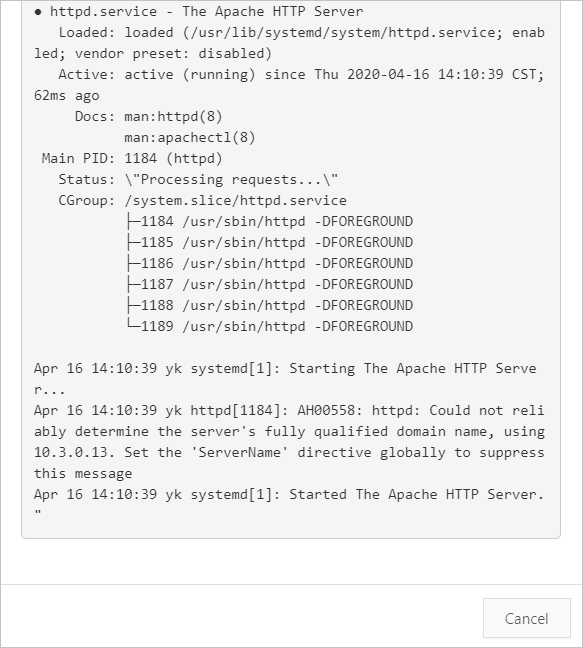
systemctl status httpd
Script for Rollback
# Check the status of the Apache service.
systemctl status httpd
Execution Batch
10
Suspension Policy
Do Not Suspend
Clique em Create Task.
-
Revise os impactos da tarefa de atualização contínua e clique em OK.
A tarefa de atualização contínua inicia automaticamente.
Após a conclusão da tarefa, o Apache estará instalado nas 100 instâncias ECS do grupo de dimensionamento e o serviço Apache estará ativo.