Erros no lado do servidor — especialmente respostas 5xx — estão entre os mais difíceis de solucionar, pois a causa raiz frequentemente se oculta nas camadas profundas da lógica de negócios. A depuração tradicional baseada em logs exige acesso SSH, buscas manuais e suposições em services distribuídos.
O exemplo a seguir mostra logs de erro comuns de uma aplicação Java:
2018-03-19 20:34:22,890 ERROR [io.undertow.request] (default task-84) UT005023: Exception handling request to /plan-manage.htm:
java.lang.IllegalStateException: UT000010: Session not found wFcTlKtkzPiwMyNtBTFv48jU
	at io.undertow.server.session.InMemorySessionManager$SessionImpl.getAttribute(InMemorySessionManager.java:353) [undertow-core-1.1.0.Final.jar:1.1.0.Final]
	at io.undertow.servlet.spec.HttpSessionImpl.getAttribute(HttpSessionImpl.java:121) [undertow-servlet-1.1.0.Final.jar:1.1.0.Final]
	at org.springframework.security.web.context.HttpSessionSecurityContextRepository$SaveToSessionResponseWrapper.saveContext(HttpSessionSecurityContextRepository.java:323) [spring-security-web-3.2.5.RELEASE.jar:3.2.5.RELEASE]
	at org.springframework.security.web.context.HttpSessionSecurityContextRepository.saveContext(HttpSessionSecurityContextRepository.java:117) [spring-security-web-3.2.5.RELEASE.jar:3.2.5.RELEASE]
	at org.springframework.security.web.context.SecurityContextPersistenceFilter.doFilter(SecurityContextPersistenceFilter.java:93) [spring-security-web-3.2.5.RELEASE.jar:3.2.5.RELEASE]
	at org.springframework.security.web.FilterChainProxy$VirtualFilterChain.doFilter(FilterChainProxy.java:342) [spring-security-web-3.2.5.RELEASE.jar:3.2.5.RELEASE]
	at org.springframework.security.web.FilterChainProxy.doFilterInternal(FilterChainProxy.java:192) [spring-security-web-3.2.5.RELEASE.jar:3.2.5.RELEASE]
	at org.springframework.security.web.FilterChainProxy.doFilter(FilterChainProxy.java:160) [spring-security-web-3.2.5.RELEASE.jar:3.2.5.RELEASE]
	at org.springframework.web.filter.DelegatingFilterProxy.invokeDelegate(DelegatingFilterProxy.java:344) [spring-web-4.0.6.RELEASE.jar:4.0.6.RELEASE]
	at org.springframework.web.filter.DelegatingFilterProxy.doFilter(DelegatingFilterProxy.java:261) [spring-web-4.0.6.RELEASE.jar:4.0.6.RELEASE]
	at io.undertow.servlet.core.ManagedFilter.doFilter(ManagedFilter.java:60) [undertow-servlet-1.1.0.Final.jar:1.1.0.Final]
	at io.undertow.servlet.handlers.FilterHandler$FilterChainImpl.doFilter(FilterHandler.java:132) [undertow-servlet-1.1.0.Final.jar:1.1.0.Final]
	at org.springframework.web.filter.CharacterEncodingFilter.doFilterInternal(CharacterEncodingFilter.java:88) [spring-web-4.0.6.RELEASE.jar:4.0.6.RELEASE]
	at org.springframework.web.filter.OncePerRequestFilter.doFilter(OncePerRequestFilter.java:107) [spring-web-4.0.6.RELEASE.jar:4.0.6.RELEASE]
	at io.undertow.servlet.core.ManagedFilter.doFilter(ManagedFilter.java:60) [undertow-servlet-1.1.0.Final.jar:1.1.0.Final]
	at io.undertow.servlet.handlers.FilterHandler$FilterChainImpl.doFilter(FilterHandler.java:132) [undertow-servlet-1.1.0.Final.jar:1.1.0.Final]
	at io.undertow.servlet.handlers.FilterHandler.handleRequest(FilterHandler.java:85) [undertow-servlet-1.1.0.Final.jar:1.1.0.Final]
	at io.undertow.servlet.handlers.security.ServletSecurityRoleHandler.handleRequest(ServletSecurityRoleHandler.java:61) [undertow-servlet-1.1.0.Final.jar:1.1.0.Final]
	at io.undertow.servlet.handlers.ServletDispatchingHandler.handleRequest(ServletDispatchingHandler.java:36) [undertow-servlet-1.1.0.Final.jar:1.1.0.Final]
	at org.wildfly.extension.undertow.security.SecurityContextAssociationHandler.handleRequest(SecurityContextAssociationHandler.java:78)
	at io.undertow.server.handlers.PredicateHandler.handleRequest(PredicateHandler.java:43) [undertow-core-1.1.0.Final.jar:1.1.0.Final]
	at io.undertow.servlet.handlers.security.SSLInformationAssociationHandler.handleRequest(SSLInformationAssociationHandler.java:131) [undertow-servlet-1.1.0.Final.jar:1.1.0.Final]
	at io.undertow.servlet.handlers.security.ServletAuthenticationCallHandler.handleRequest(ServletAuthenticationCallHandler.java:56) [undertow-servlet-1.1.0.Final.jar:1.1.0.Final]
	at io.undertow.server.handlers.PredicateHandler.handleRequest(PredicateHandler.java:43) [undertow-core-1.1.0.Final.jar:1.1.0.Final]
	at io.undertow.security.handlers.AbstractConfidentialityHandler.handleRequest(AbstractConfidentialityHandler.java:45) [undertow-core-1.1.0.Final.jar:1.1.0.Final]
	at io.undertow.servlet.handlers.security.ServletConfidentialityConstraintHandler.handleRequest(ServletConfidentialityConstraintHandler.java:63) [undertow-servlet-1.1.0.Final.jar:1.1.0.Final]
	at io.undertow.security.handlers.AuthenticationMechanismsHandler.handleRequest(AuthenticationMechanismsHandler.java:58) [undertow-core-1.1.0.Final.jar:1.1.0.Final]
	at io.undertow.servlet.handlers.security.CachedAuthenticatedSessionHandler.handleRequest(CachedAuthenticatedSessionHandler.java:70) [undertow-servlet-1.1.0.Final.jar:1.1.0.Final]
	at io.undertow.security.handlers.SecurityInitialHandler.handleRequest(SecurityInitialHandler.java:76) [undertow-core-1.1.0.Final.jar:1.1.0.Final]
	at io.undertow.server.handlers.PredicateHandler.handleRequest(PredicateHandler.java:43) [undertow-core-1.1.0.Final.jar:1.1.0.Final]
	at org.wildfly.extension.undertow.security.jacc.JACCContextIdHandler.handleRequest(JACCContextIdHandler.java:61)
	at io.undertow.server.handlers.PredicateHandler.handleRequest(PredicateHandler.java:43) [undertow-core-1.1.0.Final.jar:1.1.0.Final]
	at io.undertow.server.handlers.PredicateHandler.handleRequest(PredicateHandler.java:43) [undertow-core-1.1.0.Final.jar:1.1.0.Final]
	at io.undertow.servlet.handlers.ServletInitialHandler.handleFirstRequest(ServletInitialHandler.java:261) [undertow-servlet-1.1.0.Final.jar:1.1.0.Final]
	at io.undertow.servlet.handlers.ServletInitialHandler.dispatchRequest(ServletInitialHandler.java:247) [undertow-servlet-1.1.0.Final.jar:1.1.0.Final]
	at io.undertow.servlet.handlers.ServletInitialHandler.access$000(ServletInitialHandler.java:76) [undertow-servlet-1.1.0.Final.jar:1.1.0.Final]
	at io.undertow.servlet.handlers.ServletInitialHandler$1.handleRequest(ServletInitialHandler.java:166) [undertow-servlet-1.1.0.Final.jar:1.1.0.Final]
	at io.undertow.server.Connectors.executeRootHandler(Connectors.java:197) [undertow-core-1.1.0.Final.jar:1.1.0.Final]
	at io.undertow.server.HttpServerExchange$1.run(HttpServerExchange.java:759) [undertow-core-1.1.0.Final.jar:1.1.0.Final]
	at java.util.concurrent.ThreadPoolExecutor.runWorker(ThreadPoolExecutor.java:1145) [rt.jar:1.7.0_45]
	at java.util.concurrent.ThreadPoolExecutor$Worker.run(ThreadPoolExecutor.java:615) [rt.jar:1.7.0_45]
	at java.lang.Thread.run(Thread.java:744) [rt.jar:1.7.0_45]
O Application Real-Time Monitoring Service (ARMS) elimina essa sobrecarga por meio de instrumentação de bytecode. Após a instalação do agente do ARMS, o sistema captura, agrega e rastreia exceções automaticamente, sem necessidade de alterações no código. Em um único console, identifique quando uma exceção ocorreu pela primeira vez, sua frequência de recorrência e qual chamada de método a desencadeou.
Essa abordagem é particularmente útil para:
Identificar o horário e a frequência de uma exceção específica em um cluster distribuído.
Comparar as exceções de hoje com as de ontem ou comparar exceções pós-lançamento com linhas de base pré-lançamento.
Recuperar o contexto completo da requisição — parâmetros, chamadas upstream e downstream — para uma exceção específica.
Rastrear uma transação com falha mencionada em um ticket de suporte até sua causa raiz.
Como funciona
O fluxo de trabalho de diagnóstico tem três etapas:
Instale o agente do ARMS na sua aplicação para iniciar a coleta automática de dados de exceção.
Analise as estatísticas de exceções para identificar tendências, picos e os tipos de erro mais frequentes.
Rastreie exceções até a causa raiz investigando snapshots de chamadas e pilhas de métodos.
Pré-requisitos
Instale o agente do ARMS na sua aplicação. Escolha o método correspondente à sua implantação:
Aplicação Java: Manually install an ARMS agent
Aplicação Java no Container Service for Kubernetes (ACK): Automatically install an ARMS agent in ACK
Aplicação Java em um cluster Kubernetes open-source: Automatically install an ARMS agent in a Kubernetes environment
Após a instalação, o agente começa a coletar métricas automaticamente, permitindo comparações diárias e semanais. As métricas rastreadas incluem tempo médio de resposta, contagem de requisições, erros, instâncias em tempo real, eventos de GC completo, consultas SQL lentas, exceções e chamadas lentas.
Analisar estatísticas de exceções
Use o console do ARMS para identificar quais exceções ocorrem com maior frequência e como as tendências mudam ao longo do tempo.
Faça login no console do ARMS.
No painel de navegação à esquerda, escolha Application Monitoring > Applications.
Na barra de navegação superior, selecione a região onde sua aplicação está implantada.
Na página Applications, clique em nome da sua aplicação.
-
Na página Application Overview, clique em aba Overview. A seção inferior exibe o número total de exceções, bem como as variações diárias e semanais.
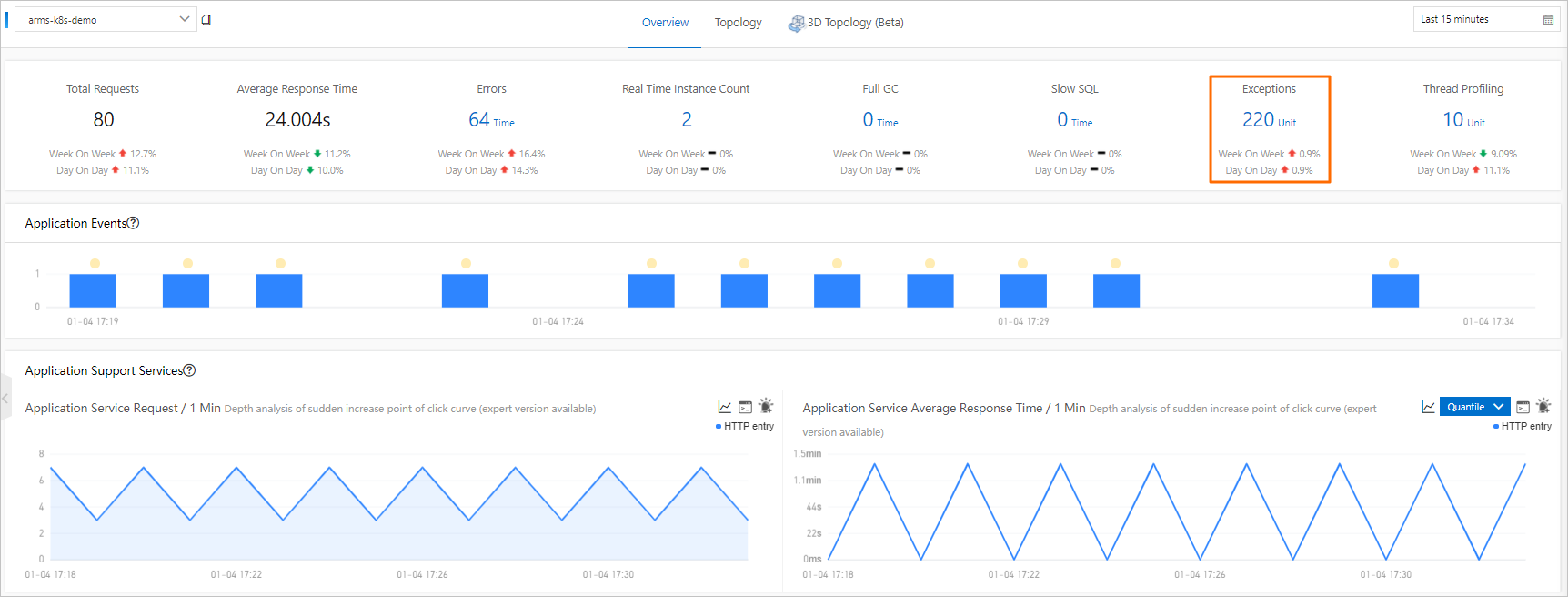
-
Role para baixo até a seção Statistics Analysis e localize Exception Type. Este detalhamento mostra quantas vezes cada tipo de exceção ocorreu.
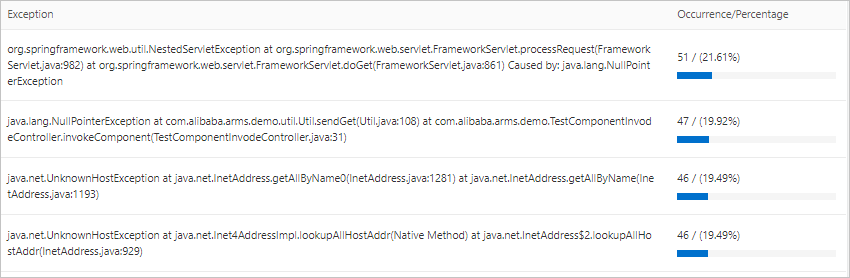
No painel de navegação à esquerda, clique em Application Details. Na página Application Details, clique em aba Exception Analysis para visualizar gráficos de estatísticas de exceções, contagens de erros e pilhas de exceções.
Rastrear uma exceção até a causa raiz
As estatísticas de exceções mostram o que está falhando, mas não o motivo. Um stack trace em um arquivo de log indica qual linha lançou a exceção, porém não fornece o contexto completo de chamadas upstream e downstream nem os parâmetros da requisição.
O ARMS preenche essa lacuna por meio da instrumentação de bytecode: ele captura snapshots completos de chamadas upstream e downstream para cada exceção com sobrecarga mínima de desempenho. Isso fornece o contexto completo da requisição — parâmetros, cadeia de chamadas e pilha de métodos — necessário para identificar as causas raízes.
Na aba Exception Analysis, encontre o tipo de exceção a ser diagnosticado e clique em Interface Snapshot na coluna Actions. A aba Interface Snapshot exibe os rastreamentos de chamadas associados a esse tipo de exceção.
-
Clique em TraceId de uma chamada específica para abrir seu rastreamento completo.
NotaPara filtragem avançada de rastreamento, consulte Trace query.
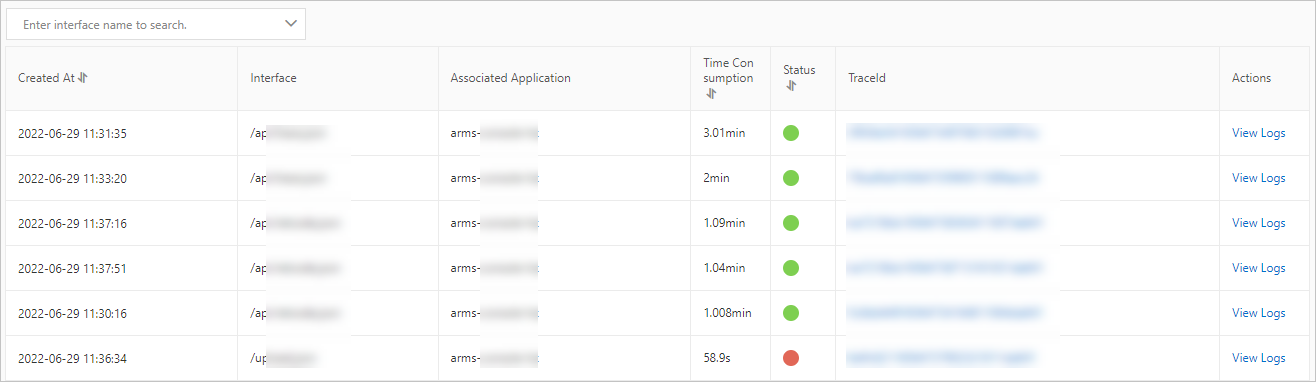
-
Na página de detalhes do rastreamento, revise a cadeia completa de chamadas. Na coluna Method Stack, clique em ícone de lupa para inspecionar a pilha de métodos e compreender o contexto completo de execução da chamada com falha.
A Method Stack mostra uma duração total de rastreamento de 58947ms. As chamadas principais são:
Tomcat Servlet Process(58947ms)sun.net.www.protocol.http.HttpURLConnection.getInputStream()(linha 1476, 21ms, mensagem de exceção:java.io.IOException: Server)org.apache.http.impl.client.CloseableHttpClient.execute(...)(linha 81, 104ms)org.apache.http.protocol.HttpRequestExecutor.execute(...)(linha 118, 93ms)com.alibaba.arms.console.service.impl.ArmsContextServiceImpl.clear()(linha 79, 0ms)
Após identificar a causa raiz, corrija o código subjacente. Para resolver outras exceções, retorne à aba Interface Invocation e revise outras chamadas com falha.
Configurar alertas proativos
Configure regras de alerta para notificar sua equipe no momento em que uma exceção ocorrer, em vez de descobri-la posteriormente. Crie regras de alerta para uma API específica ou para todas as APIs da sua aplicação. Para mais detalhes, consulte Application Monitoring alert rules.