Este recurso permite monitorar os detalhes de invocação de interface de uma aplicação. Esses detalhes incluem análise de SQL, análise de NoSQL, análise de exceções, análise de erros, serviços upstream e downstream e Traces.
Acesso pelo console do ARMS
Faça login no console do ARMS. No painel de navegação à esquerda, escolha .
-
Na página Application List, selecione a região na barra de navegação superior e clique em o nome da aplicação.
NotaOs ícones na coluna Language têm os seguintes significados:
 : uma aplicação Java conectada ao Application Monitoring.
 : uma aplicação Golang conectada ao Application Monitoring.
 : uma aplicação Python conectada ao Application Monitoring.
-: uma aplicação conectada ao Managed Service for OpenTelemetry.
No painel de navegação à esquerda, clique em Interface Invocation.
Frameworks suportados
Este recurso descobre e monitora automaticamente as interfaces fornecidas pelos seguintes frameworks web e de chamada de procedimento remoto (RPC):
Tomcat 7+
Jetty 8+
Resin 3.0+
Undertow 1.3+
WebLogic 11.0+
SpringBoot 1.3.0+
HSF 2.0+
Dubbo 2.5+
Visão geral
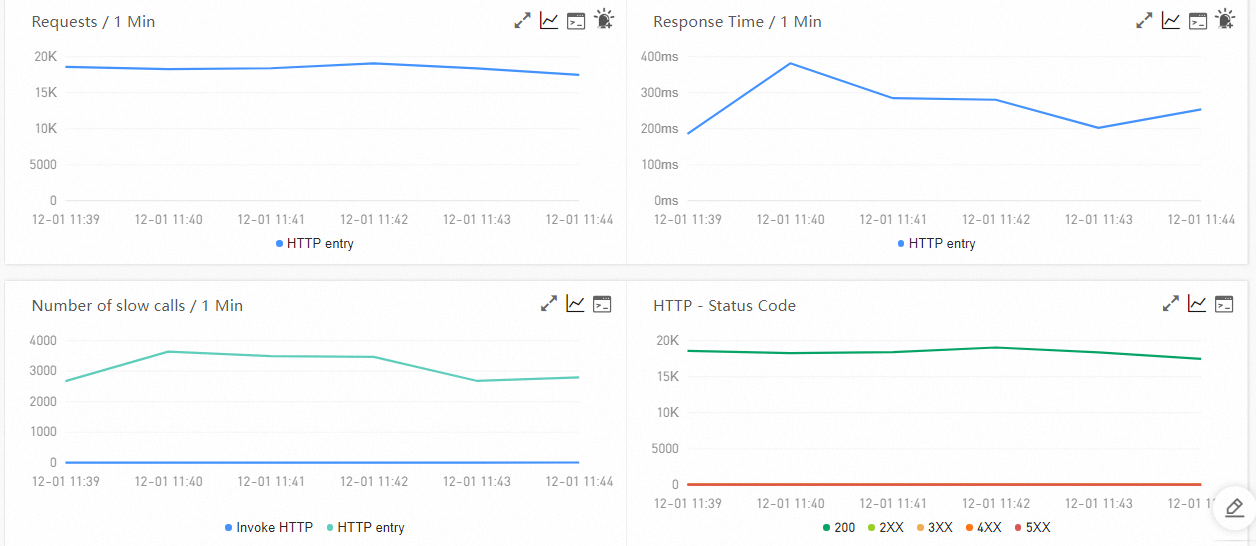
Na aba Overview, visualize gráficos de séries temporais com a contagem de requisições, o tempo de resposta, a contagem de erros e estatísticas de códigos de status HTTP da interface alvo.
Visualização de topologia
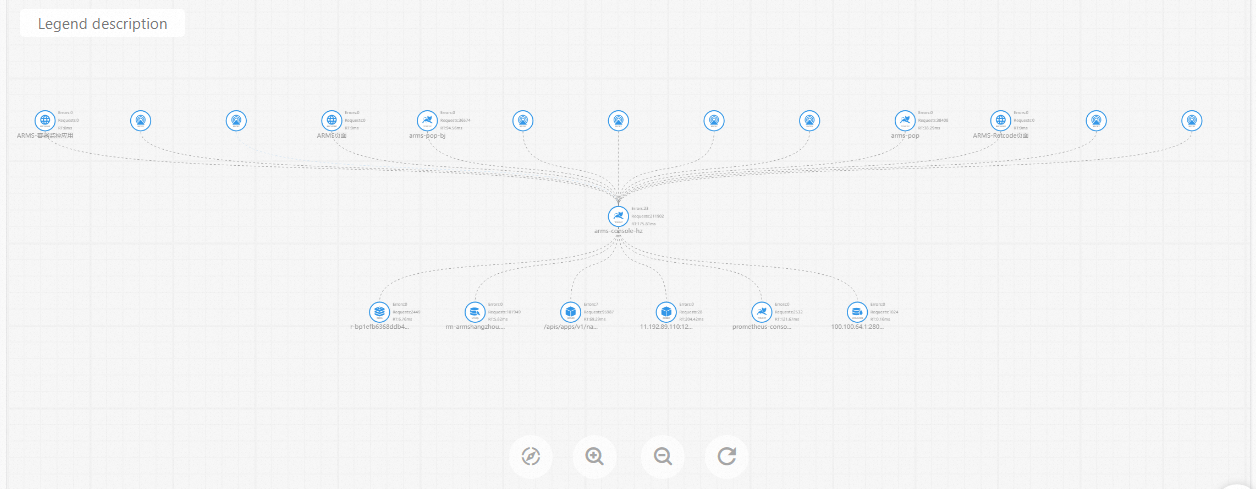
Na aba Topology View, visualize a topologia detalhada de invocação da interface alvo.
Análise de SQL e NoSQL
As abas SQL Call Analysis e NoSQL analysis exibem uma lista de requisições SQL e NoSQL iniciadas a partir do código do service selecionado. Use essas abas para identificar qual instrução SQL ou NoSQL está deixando um service lento. Também é possível clicar em Call chain query para uma instrução SQL ou NoSQL específica e visualizar seu trace de execução completo. Para mais informações, consulte Traces.
Análise de exceções
A aba Exception Analysis exibe as exceções Java lançadas pelo código do service selecionado. Clique em Call chain query para uma exceção específica e visualize o trace completo que contém a pilha de exceções. Para mais informações, consulte Traces.
Análise de erros
A aba Error Analysis apresenta estatísticas de erros e códigos de status HTTP da aplicação. Clique em um TraceId para visualizar os detalhes do trace correspondente. Para mais informações, consulte Traces.
Serviços upstream e downstream
As abas Upstream Trace e Downstream Trace listam as interfaces e métricas de desempenho dos serviços upstream (chamadores da aplicação) e downstream (serviços chamados pela aplicação). As métricas de desempenho incluem tempo de resposta, número de requisições e número de erros.
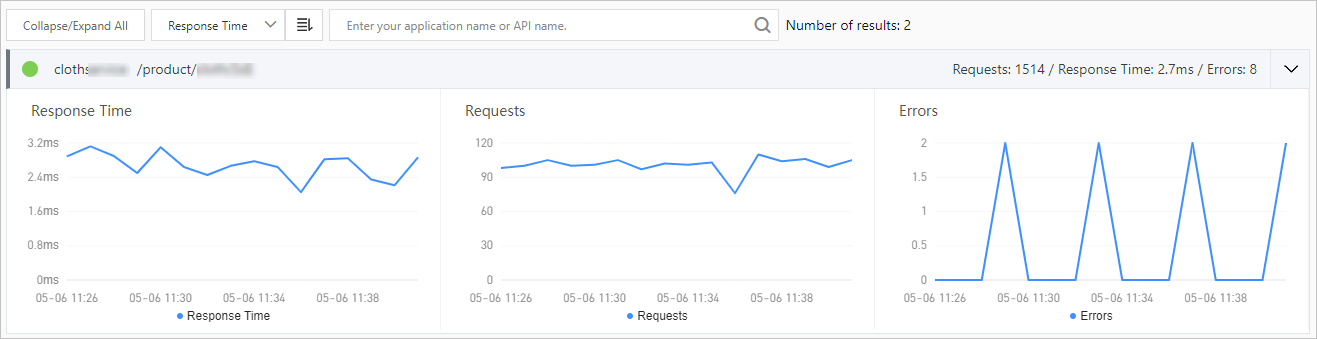
Nas abas Upstream Trace e Downstream Trace, execute as seguintes operações:
No topo da aba, clique em Collapse/Expand All para recolher ou expandir todas as interfaces listadas abaixo.
Insira uma palavra-chave referente ao nome da aplicação ou da interface (span) na caixa de pesquisa no topo da aba e clique em o ícone de busca para filtrar as interfaces correspondentes.
Para expandir ou recolher as métricas de desempenho de uma interface, clique em o respectivo painel ou na seta ao final da linha.
Traces
A aba Call chain query mostra detalhes dos parâmetros da interface do service, juntamente com dois gráficos relacionados: um para o número total de traces e outro para os tempos de resposta dos traces.
O gráfico Total Traces exibe o número total de traces e a quantidade de traces lentos. Um trace é considerado lento quando seu tempo de resposta ultrapassa 500 milissegundos. Esse limiar é configurável nas definições da sua aplicação. Essa contagem não inclui sub-traces gerados por chamadas assíncronas a APIs locais.
Os dados no gráfico de tempo de resposta dos traces derivam de detalhes de traces amostrados; portanto, sua precisão depende da taxa de amostragem.
Na lista de traces, clique em um TraceId para visualizar os detalhes do trace. Para mais informações, consulte Trace details.
-
Clique em View Logs para visualizar os logs de invocação da interface.
NotaAssocie os IDs de trace aos logs de negócio da aplicação. Assim, quando ocorrer um erro na aplicação, será possível acessar os logs de negócio associados aos IDs de trace para solucionar o problema. Para mais informações, consulte Associate trace IDs with Java business logs.