O Quick BI é uma plataforma de business intelligence (BI) self service de nova geração para usuários e empresas na cloud. Ele permite análises multidimensionais flexíveis por meio de uma interface gráfica, ajudando você a criar insights orientados por dados. Adicione o AnalyticDB for MySQL como source de dados no Quick BI para consultar e visualizar os dados do seu data warehouse diretamente nos painéis.
Antes de continuar, revise a compatibilidade entre o Quick BI e o AnalyticDB for MySQL. Consulte Compatibility overview.
Pré-requisitos
Antes de começar, verifique se você tem:
Uma assinatura do Quick BI. Para mais detalhes, consulte Purchases, upgrades, downgrades, renewals, and overdue payments
Permissões de administrador ou desenvolvedor do workspace do Quick BI — apenas essas funções podem adicionar sources de dados
O endpoint público ou interno e a porta da sua instância do AnalyticDB for MySQL V3.0. Encontre essas informações na seção de informações de conexão do console do AnalyticDB for MySQL. Exemplo:
am-xxxxxxxxxxxxxxxxxxxx.ads.aliyuncs.comUma conta de banco de dados com permissões de crie, insert, atualize ou exclua no banco de dados de destino
(Obrigatório para conexões via Virtual Private Cloud (VPC)) Seu AccessKey ID e AccessKey secret. Obtenha-os no console do RAM. A conta deve ter permissão de leitura na instância de destino
(Apenas para o mecanismo Spark) O nome do grupo de recursos. Encontre-o no console do AnalyticDB for MySQL em Cluster Management > Resource Management > Resource Group Management
Adicione o AnalyticDB for MySQL como source de dados
Etapa 1: Adicione o endereço IP do Quick BI à lista de permissões
Adicione o endereço IP do Quick BI à lista de permissões do seu cluster AnalyticDB for MySQL V3.0. Consulte defina uma lista de permissões.
Etapa 2: Faça logon no Quick BI
Faça logon no console do Quick BI.
Etapa 3: acesse a página de criação de source de dados
No console do Quick BI, acesse a página de criação de source de dados a partir da entrada de sources de dados.
Etapa 4: Selecione o AnalyticDB for MySQL
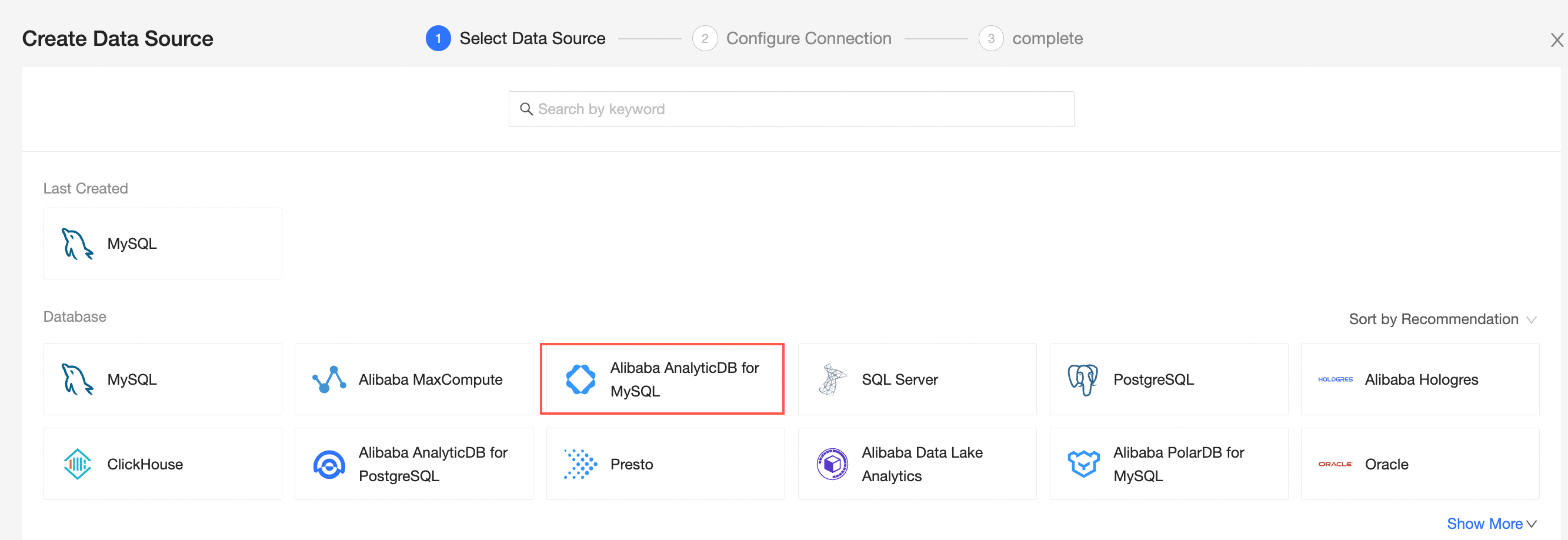
Selecione Alibaba AnalyticDB for MySQL como o tipo de source de dados.
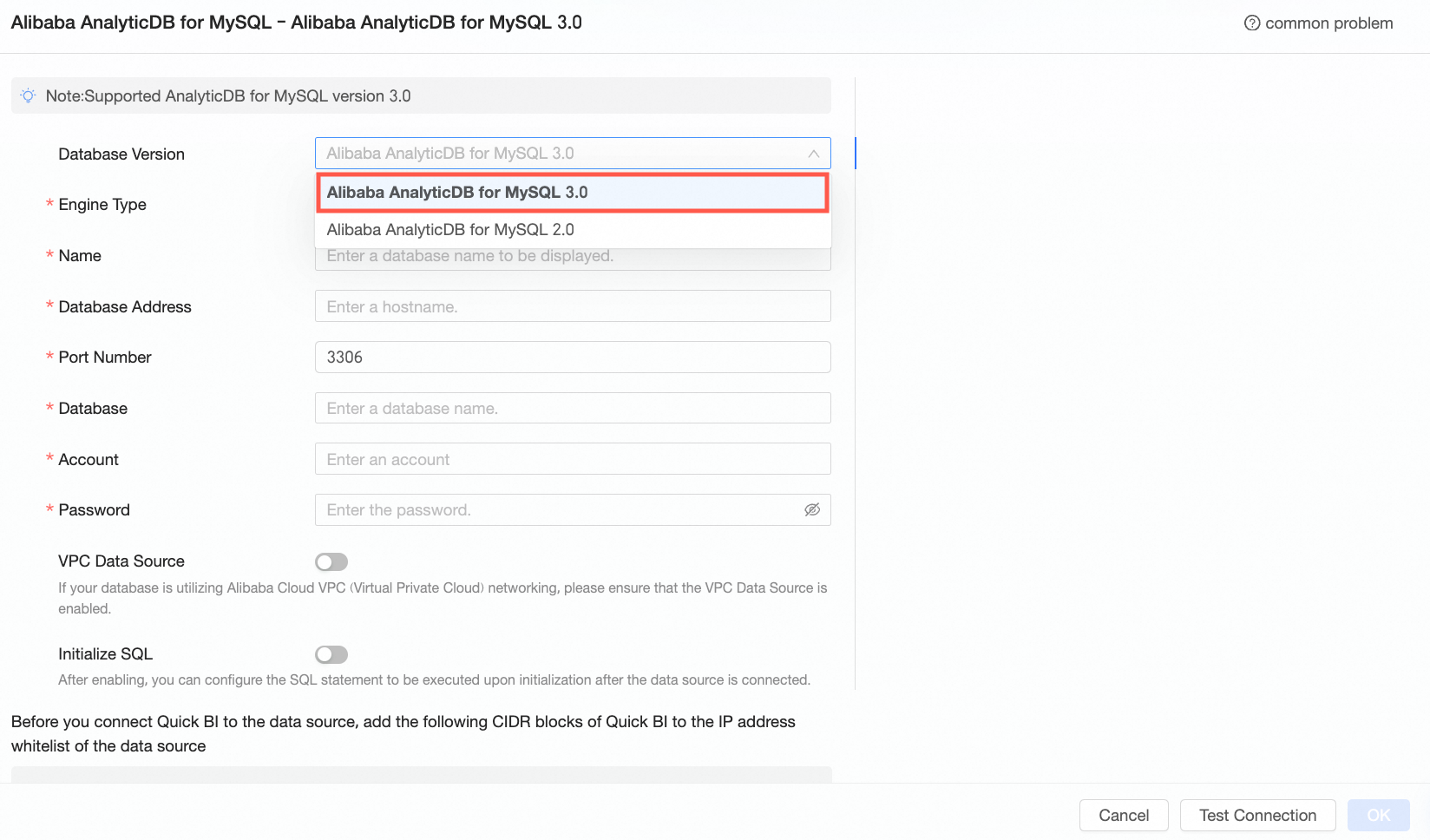
Selecione Alibaba AnalyticDB for MySQL V3.0 como a versão do banco de dados.
Etapa 5: Configure a source de dados
Na caixa de diálogo Add AnalyticDB for MySQL V3.0 Data Source, selecione o tipo de mecanismo e preencha a configuração.
Escolha o tipo de mecanismo e siga as etapas correspondentes:
Mecanismo XIHE (MPP)
insira um Display name para esta source de dados. O nome não pode conter caracteres especiais nem começar ou terminar com espaços.
insira o Database address — o endpoint público da sua instância do AnalyticDB for MySQL V3.0. Se a conexão for via VPC, use o endereço interno.
insira a Port. O padrão é
3306.insira o nome do Database.
insira o Account and password de uma conta de banco de dados que tenha permissões de crie, insert, atualize ou exclua nas tabelas de destino.
-
(Opcional) Se o seu banco de dados usar uma rede VPC da Alibaba Cloud, ative a VPC data source e configure o seguinte:
Purchaser AccessId e Purchaser AccessKey: O AccessKey ID e o AccessKey secret de uma conta com permissão de leitura na instância de destino. Se a conta também tiver permissão de gravação, o sistema adiciona a lista de permissões automaticamente; caso contrário, adicione-a manualmente. Consulte Criar uma política personalizada.
Instance ID and region: O ID da instância e a região do seu banco de dados. Encontre essas informações no console do AnalyticDB for MySQL.
Ao usar uma source de dados VPC, insira o endereço interno e a porta interna do banco de dados.
(Opcional) Ative o Initial SQL e execute instruções SQL sempre que a source de dados se conectar. Apenas instruções
SETsão suportadas; separe várias instruções com ponto e vírgula.
Mecanismo Spark
insira um Display name para esta source de dados. O nome não pode conter caracteres especiais nem começar ou terminar com espaços.
insira o Database address — o endpoint público da sua instância do AnalyticDB for MySQL V3.0. Se a conexão for via VPC, use o endereço interno.
insira a Port. O padrão é
3306.insira o nome do Database.
insira o Resource group name. Encontre-o no console do AnalyticDB for MySQL em Cluster Management > Resource Management > Resource Group Management.
insira o Account and password de uma conta de banco de dados que tenha permissões de crie, insert, atualize ou exclua nas tabelas de destino.
-
(Opcional) Se o seu banco de dados usar uma rede VPC da Alibaba Cloud, ative a VPC data source e configure o seguinte:
Purchaser AccessId e Purchaser AccessKey: O AccessKey ID e o AccessKey secret de uma conta com permissão de leitura na instância de destino. Se a conta também tiver permissão de gravação, o sistema adiciona a lista de permissões automaticamente; caso contrário, adicione-a manualmente. Consulte Criar uma política personalizada.
Instance ID and region: O ID da instância e a região do seu banco de dados. Encontre essas informações no console do AnalyticDB for MySQL.
Ao usar uma source de dados VPC, insira o endereço interno e a porta interna do banco de dados.
(Opcional) Ative o Initial SQL e execute instruções SQL sempre que a source de dados se conectar. Apenas instruções
SETsão suportadas; separe várias instruções com ponto e vírgula.
Etapa 6: teste e salve a conexão
Clique em Connection Test e verifique a conectividade.

Após a conclusão bem-sucedida do teste, clique em OK e salve a source de dados.
Próximos passos
Com o AnalyticDB for MySQL conectado como source de dados, você pode:
|
Tarefa |
Descrição |
|
Adicione tabelas de dados da source de dados do AnalyticDB for MySQL V3.0 ou use SQL personalizado para definir um conjunto de dados. |
|
|
Construa gráficos de visualização e analise seus dados de forma interativa. |
|
|
Explore os tipos de gráficos disponíveis para visualizar seus dados. |
|
|
Configure a análise de drill-down para uma exploração de dados mais profunda. |