Ative a Network Policy em ACK Serverless clusters para controlar o tráfego no nível de pod com o add-on Poseidon.
Pré-requisitos
-
Um ACK managed cluster ou ACK dedicated cluster deve estar criado. Consulte Create an ACK managed cluster ou Create an ACK dedicated cluster (Discontinued).
ImportanteEm clusters ACK managed cluster Pro e ACK Serverless Pro, a Network Policy é implementada por add-ons diferentes.
Em um ACK managed cluster Pro (para nós que não são elastic container instances), a Network Policy é implementada pelo plugin de rede Terway. Consulte Enable Network Policy in ACK clusters.
Em elastic container instances (ECIs) de ACK Serverless clusters e ACK managed Pro clusters, a Network Policy é implementada pelo add-on Poseidon.
O add-on ACK Virtual Node deve estar atualizado para a versão v2.10.0 ou posterior. Consulte Manage components.
Limitações
A Network Policy é compatível apenas com clusters ACK Serverless Pro e ACK managed cluster Pro.
A Network Policy não oferece suporte a endereços IPv6.
O campo
endPortem uma NetworkPolicy não é compatível.As regras de NetworkPolicy usam seletores de rótulo para fazer correspondência com namespaces ou pods. Uma quantidade excessiva de recursos NetworkPolicy torna a propagação de regras mais lenta e dificulta o gerenciamento e a solução de problemas. Limite os recursos NetworkPolicy a menos de 40 por cluster.
Etapa 1: Ativar a Network Policy
Instale o add-on Poseidon para ativar a Network Policy em um ACK Serverless Pro cluster.
-
Instale o add-on Poseidon.
Faça logon no console do ACK. No painel de navegação à esquerda, clique em Clusters.
Na página Clusters, clique em o nome do seu cluster. No painel de navegação à esquerda, clique em Components and Add-ons .
Na página Components and Add-ons, clique em Install. Na aba Networking, localize o cartão Poseidon e clique em Next.
-
Na caixa de diálogo Install Component, selecione Enable NetworkPolicy for ACS/ECI Instances, clique em Next e depois clique em OK.
Após a instalação, Installed aparece no cartão.
Etapa 2: Criar e testar uma aplicação nginx
Usar o console
Faça logon no console do ACK. No painel de navegação à esquerda, clique em Clusters.
Na página Clusters, clique em o nome do cluster de destino e, no painel de navegação à esquerda, escolha .
-
Na página Deployments, clique em Create from Image. No assistente Create, crie uma aplicação chamada nginx e exponha-a usando um Service. Após configurar a aplicação, clique em Create.
Para este exemplo, configure apenas os itens a seguir para a aplicação Nginx e mantenha as configurações padrão dos demais parâmetros. Para mais informações sobre as configurações, consulte Create a stateless workload (Deployment).
Item de configuração
Descrição
Valor de exemplo
Basic Information
Name
Um nome personalizado.
nginx
Replicas
Defina conforme necessário.
1
Container
Image Name
O nome da imagem usada para iniciar o contêiner.
nginx:latest
Advanced
Services
À direita de Services, clique em Create para definir os itens de configuração do service.
Name: nginx
Service Type:
Cluster IP
SLB
Node Port
Port Mapping:
Name: nginx
Service Port: 80
Container Port: 80
Protocol: TCP
-
Na página Deployments, clique em Create from Image. No assistente Create, crie uma aplicação cliente chamada busybox para testar o acesso ao Service nginx criado na etapa anterior.
Para este exemplo, configure apenas os itens a seguir para a aplicação cliente busybox e mantenha as configurações padrão dos demais parâmetros. Para mais informações sobre as configurações, consulte Create a stateless workload (Deployment).
Item de configuração
Descrição
Valor de exemplo
Basic Information
Name
Um nome personalizado.
busybox
Replicas
Defina um valor conforme necessário.
1
Container
Image Name
O nome da imagem usada para iniciar o contêiner.
busybox:latest
Container Start Parameter
Nenhum
Selecione stdin e tty
-
Verifique se a aplicação cliente busybox consegue acessar o Service Nginx.
Na página Deployments, clique em o nome da aplicação busybox.
-
Na aba Pods, localize o pod busybox-{valor de hash} e clique em Terminal na coluna Actions.
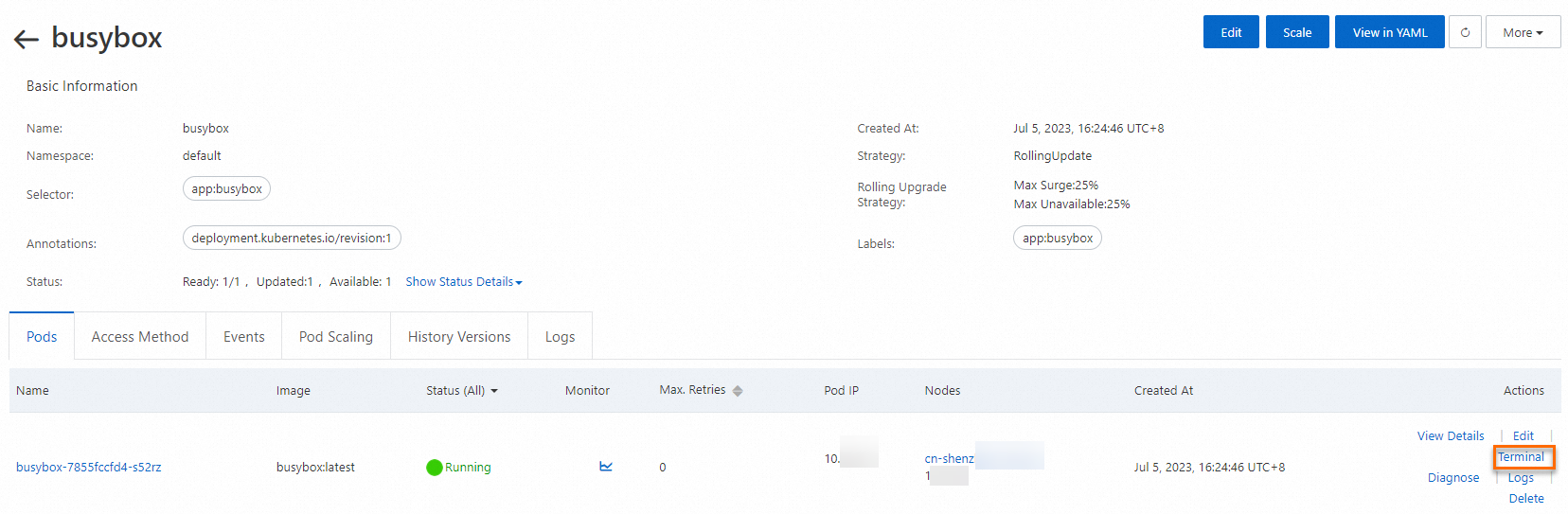
-
No terminal de linha de comando do busybox, execute o comando
wget nginxpara testar o acesso ao Nginx.
A saída indica que o busybox consegue acessar o Service Nginx.
Usar a CLI
-
Execute os comandos a seguir para criar uma aplicação Nginx e expô-la usando um Service chamado nginx.
Crie uma aplicação Nginx:
kubectl run nginx --image=nginxSaída esperada:
pod/nginx createdVerifique se o pod foi iniciado:
kubectl get podSaída esperada:
NAME                     READY   STATUS    RESTARTS   AGE
nginx                    1/1     Running   0          45s
Crie um Service chamado nginx:
kubectl expose pod nginx --port=80Saída esperada:
service/nginx exposedVisualize o Service:
kubectl get serviceSaída esperada:
NAME TYPE CLUSTER-IP EXTERNAL-IP PORT(S) AGE kubernetes ClusterIP 172.XX.XX.1 <none> 443/TCP 30m nginx ClusterIP 172.XX.XX.48 <none> 80/TCP 12s -
Execute o comando a seguir para criar um pod chamado busybox e acessar o Service chamado nginx.
kubectl run busybox --rm -ti --image=busybox /bin/shSaída esperada:
If you don't see a command prompt, try pressing enter.
/ #
/ #
Acesse o nginx:
If you don't see a command prompt, try pressing enter.
/ #
/ # wget nginx  # Enter wget nginx here.
Saída esperada:
Connecting to nginx (172.XX.XX.48:80)
saving to 'index.html'
index.html           100% |****************************************************************************************************************************************************|   612  0:00:00 ETA
'index.html' saved
Etapa 3: Usar uma network policy
Aplique recursos NetworkPolicy para restringir o tráfego de pods por rótulo, bloco CIDR, destino de saída ou acesso à rede pública.
Cenário 1: Restringir o acesso a um service apenas para aplicações com rótulos específicos usando uma network policy
-
Execute o comando
vim policy.yamlpara criar um arquivo chamado policy.yaml e preencha-o com o seguinte modelo YAML.vim policy.yamlA seguir está o conteúdo do arquivo YAML.
kind: NetworkPolicy apiVersion: networking.k8s.io/v1 metadata: name: access-nginx spec: podSelector: matchLabels: run: nginx ingress: - from: - podSelector: matchLabels: access: "true" -
Execute o comando a seguir para criar uma network policy a partir do arquivo policy.yaml.
kubectl apply -f policy.yamlSaída esperada:
networkpolicy.networking.k8s.io/access-nginx created -
Execute os comandos a seguir para testar o acesso ao service do nginx. Como nenhum rótulo de acesso está definido, a requisição expira por timeout.
kubectl run busybox --rm -ti --image=busybox /bin/shTeste o acesso ao service do nginx:
wget nginxSaída esperada:
Connecting to nginx (172.19.XX.XX:80) wget: can't connect to remote host (172.19.XX.XX): Connection timed out -
Execute os comandos a seguir para definir o rótulo de acesso.
kubectl run busybox --rm -ti --labels="access=true" --image=busybox /bin/shTeste o acesso ao service do Nginx:
wget nginxSaída esperada:
Connecting to nginx (172.21.XX.XX:80)
saving to 'index.html'
index.html           100% |****************************************************************************************************************************************************|   612  0:00:00 ETA
'index.html' saved
A saída indica que o progresso da conexão é 100%. Isso significa que a requisição foi bem-sucedida e o service do Nginx pode ser acessado.
Cenário 2: Restringir os blocos CIDR de origem que podem acessar um service exposto à Internet usando uma network policy
-
Execute o comando a seguir para criar uma instância Alibaba Cloud SLB para a aplicação nginx. Especifique
type=LoadBalancerpara expor o service do nginx à Internet.vim nginx-service.yamlA seguir está o modelo para o arquivo nginx-service.yaml.
# Paste the following YAML content into nginx-service.yaml.
apiVersion: v1
kind: Service
metadata:
  labels:
    run: nginx
  name: nginx-slb
spec:
  externalTrafficPolicy: Local
  ports:
  - port: 80
    protocol: TCP
    targetPort: 80
  selector:
    run: nginx
  type: LoadBalancer
Execute o comando a seguir para criar uma network policy a partir do arquivo nginx-service.yaml.
kubectl apply -f nginx-service.yamlSaída esperada:
service/nginx-slb createdVerifique se a aplicação expôs o service do Nginx:
kubectl get service nginx-slbSaída esperada:
NAME TYPE CLUSTER-IP EXTERNAL-IP PORT(S) AGE nginx-slb LoadBalancer 172.19.xx.xxx 47.110.xxx.xxx 80:32240/TCP 8m -
Execute o comando a seguir para acessar o endereço IP da instância SLB recém-criada, 47.110.xxx.xxx. O acesso falha.
wget 47.110.xxx.xxxSaída esperada:
--2018-11-21 11:46:05-- http://47.110.xx.xxx/ Connecting to 47.110.XX.XX:80... failed: Connection refused.NotaO acesso falha pelos seguintes motivos:
O service do nginx configurado só pode ser acessado por aplicações com o rótulo específico
access=true.Acessar o endereço IP da instância SLB é considerado acesso externo ao Kubernetes. Isso difere do cenário de restringir o acesso ao service apenas para aplicações com rótulos específicos.
Solução: modifique a network policy para adicionar o bloco CIDR de origem permitido.
-
Execute o comando a seguir para visualizar seu endereço IP local.
curl myip.ipip.netSaída esperada:
Current IP: 10.0.x.x From: China Beijing Beijing # This is an example. Use the actual device information. -
Execute o comando a seguir para modificar o arquivo policy.yaml.
vim policy.yamlModifique o arquivo policy.yaml para incluir o seguinte conteúdo:
# The following is the content of the YAML file.
kind: NetworkPolicy
apiVersion: networking.k8s.io/v1
metadata:
  name: access-nginx
spec:
  podSelector:
    matchLabels:
      run: nginx
  ingress:
  - from:
    - podSelector:
        matchLabels:
          access: "true"
    - ipBlock:
        cidr: 100.64.0.0/10
    - ipBlock:
        cidr: 10.0.0.1/24      # Local IP address. This is an example. Use the actual device information.
Execute o comando a seguir para criar uma network policy a partir do arquivo policy.yaml.
kubectl apply -f policy.yamlSaída esperada:
networkpolicy.networking.k8s.io/access-nginx unchangedNotaAlgumas redes possuem múltiplos endereços IP de saída. Recomenda-se utilizar um intervalo de endereços /24.
Os endereços de health check do SLB estão no bloco CIDR
100.64.0.0/10. Portanto, é necessário adicionar100.64.0.0/10à lista de permissões.
-
Execute o comando a seguir para acessar o service do Nginx.
kubectl run busybox --rm -ti --labels="access=true" --image=busybox /bin/shAcesse o service do nginx:
wget 47.110.XX.XXSaída esperada:
Connecting to 47.110.XX.XX (47.110.XX.XX:80)
index.html           100% |***********************************************************|   612  0:00:00 ETA
A saída indica que o progresso da conexão é 100%. Isso significa que o acesso ao service do Nginx foi realizado com sucesso.
Cenário 3: Restringir um pod a acessar apenas um endereço específico usando uma network policy
-
Execute o comando a seguir para obter a lista de endereços IP para os quais o domínio www.aliyun.com resolve.
dig +short www.aliyun.comSaída esperada:
www-jp-de-intl-adns.aliyun.com. www-jp-de-intl-adns.aliyun.com.gds.alibabadns.com. v6wagbridge.aliyun.com. v6wagbridge.aliyun.com.gds.alibabadns.com. 106.XX.XX.21 140.XX.XX.4 140.XX.XX.13 140.XX.XX.3 -
Crie um arquivo chamado busybox-policy.yaml.
vim busybox-policy.yamlUtilize o modelo a seguir para o arquivo busybox-policy.yaml:
# The following is the content of the YAML file. kind: NetworkPolicy apiVersion: networking.k8s.io/v1 metadata: name: busybox-policy spec: podSelector: matchLabels: run: busybox egress: - to: - ipBlock: cidr: 106.XX.XX.21/32 - ipBlock: cidr: 140.XX.XX.4/32 - ipBlock: cidr: 140.XX.XX.13/32 - ipBlock: cidr: 140.XX.XX.3/32 - to: - ipBlock: cidr: 0.0.0.0/0 - namespaceSelector: {} ports: - protocol: UDP port: 53NotaNo arquivo busybox-policy.yaml, regras de saída (egress) são configuradas para restringir o acesso de saída da aplicação. É necessário configurar as regras para permitir requisições UDP. Caso contrário, a resolução DNS falhará.
-
Execute o comando a seguir para criar uma network policy a partir do arquivo busybox-policy.yaml.
kubectl apply -f busybox-policy.yamlSaída esperada:
networkpolicy.networking.k8s.io/busybox-policy created -
Execute o comando a seguir para criar um pod busybox e testar o acesso.
kubectl run busybox --rm -ti --image=busybox /bin/shAcesse um site diferente de www.aliyun.com, como www.taobao.com:
wget www.taobao.comSaída esperada:
Connecting to www.taobao.com (64.13.XX.XX:80)
wget: can't connect to remote host (64.13.XX.XX): Connection timed out
A mensagem can't connect to remote host indica que o acesso falhou.
-
Execute o comando a seguir para acessar www.aliyun.com.
wget www.aliyun.comSaída esperada:
Connecting to www.aliyun.com (140.205.XX.XX:80)
Connecting to www.aliyun.com (140.205.XX.XX:443)
wget: note: TLS certificate validation not implemented
index.html           100% |***********************************************************|  462k  0:00:00 ETA
A saída indica que o progresso da conexão é 100%. Isso significa que o acesso ao service foi realizado com sucesso.
Cenário 4: Controlar o acesso à rede pública para pods em um namespace usando uma network policy
Esta operação pode afetar serviços em produção que estejam acessando a rede pública. Recomenda-se realizar as operações a seguir em um namespace vazio.
-
Execute o comando a seguir para criar um namespace de teste.
Crie um namespace chamado test-np.
kubectl create ns test-npSaída esperada:
namespace/test-np created -
Execute o comando a seguir para criar uma network policy padrão para o namespace que permita apenas acesso de saída a redes privadas.
vim default-deny.yamlA seguir está um modelo de exemplo para o arquivo default-deny.yaml:
# The following is the content of the YAML file.
kind: NetworkPolicy
apiVersion: networking.k8s.io/v1
metadata:
  namespace: test-np
  name: deny-public-net
spec:
  podSelector: {}
  ingress:
  - from:
    - ipBlock:
        cidr: 0.0.0.0/0
  egress:
  - to:
    - ipBlock:
        cidr: 192.168.0.0/16
    - ipBlock:
        cidr: 172.16.0.0/12
    - ipBlock:
        cidr: 10.0.0.0/8
Verifique se o arquivo default-deny.yaml foi criado.
kubectl apply -f default-deny.yamlSaída esperada:
networkpolicy.networking.k8s.io/deny-public-net createdVisualize a network policy:
kubectl get networkpolicy -n test-npSaída esperada:
NAME POD-SELECTOR AGE deny-public-net <none> 1m -
Execute o comando a seguir para criar uma network policy que permita que pods com um rótulo específico acessem a rede pública.
vim allow-specify-label.yamlNeste exemplo, o rótulo é
public-network=true.# The following is the content of the YAML file. kind: NetworkPolicy apiVersion: networking.k8s.io/v1 metadata: name: allow-public-network-for-labels namespace: test-np spec: podSelector: matchLabels: public-network: "true" ingress: - from: - ipBlock: cidr: 0.0.0.0/0 egress: - to: - ipBlock: cidr: 0.0.0.0/0 - namespaceSelector: matchLabels: ns: kube-system # Allows pods to access key services in kube-system (such as CoreDNS). This is an example. Configure as needed.Execute o comando a seguir para criar a network policy:
kubectl apply -f allow-specify-label.yamlSaída esperada:
networkpolicy.networking.k8s.io/allow-public-network-for-labels createdVisualize a network policy:
kubectl get networkpolicy -n test-npSaída esperada:
NAME POD-SELECTOR AGE allow-public-network-for-labels public-network=true 1m deny-public-net <none> 3m -
Execute os comandos a seguir para verificar se um pod sem o rótulo especial não consegue acessar a rede pública.
kubectl run -it --namespace test-np --rm --image registry-cn-hangzhou.ack.aliyuncs.com/ack-demo/busybox:1.28 busybox-intranetping aliyun.comSaída esperada:
PING aliyun.com (106.11.2xx.xxx): 56 data bytes
^C
--- aliyun.com ping statistics ---
9 packets transmitted, 0 packets received, 100% packet loss
A mensagem 0 packets received indica que o acesso falhou.
NotaO acesso falhou porque a network policy deny-public-net restringe, por padrão, o acesso à rede pública para pods no namespace test-np. Portanto, pods iniciados nesse namespace com rótulos padrão não conseguem acessar a rede pública.
-
Execute o comando a seguir para verificar se um pod com o rótulo public-network=true consegue acessar a rede pública.
kubectl run -it --namespace test-np --labels public-network=true --rm --image registry-cn-hangzhou.ack.aliyuncs.com/ack-demo/busybox:1.28 busybox-internetping aliyun.comSaída esperada:
PING aliyun.com (106.11.1xx.xx): 56 data bytes
64 bytes from 106.11.1xx.xx: seq=0 ttl=47 time=4.235 ms
64 bytes from 106.11.1xx.xx: seq=1 ttl=47 time=4.200 ms
64 bytes from 106.11.1xx.xx: seq=2 ttl=47 time=4.182 ms
^C
--- aliyun.com ping statistics ---
3 packets transmitted, 3 packets received, 0% packet loss
round-trip min/avg/max = 4.182/4.205/4.235 ms
A mensagem 0% packet loss indica que o acesso ao service foi realizado com sucesso.
NotaO acesso é bem-sucedido porque a network policy allow-public-network-for-labels permite o acesso à rede pública para pods com o rótulo public-network=true. Portanto, o pod busybox-internet, que possui esse rótulo, consegue acessar a rede pública.