As network policies do Container Service for Kubernetes (ACK) oferecem controle de rede baseado em políticas. Ao utilizar o plug-in de rede de contêineres Terway, é possível controlar o tráfego de rede no nível de endereço IP ou porta para aplicações específicas no cluster. Este tópico descreve como usar network policies em clusters ACK e apresenta exemplos de cenários comuns.
Pré-requisitos
Criação de um cluster gerenciado ACK ou de um cluster dedicado ACK que utilize o Terway como plug-in de rede. Para mais informações, consulte Create an ACK managed cluster e Create an ACK dedicated cluster (discontinued).
You have obtained the kubeconfig file for the cluster and used kubectl to connect to the cluster.
Observações de uso
Para utilizar network policies no console, envie uma solicitação na Quota Center console.
Não é necessário enviar solicitação caso você gerencie as network policies via linha de comando.
As regras de NetworkPolicy utilizam LabelSelectors para selecionar namespaces ou pods. No entanto, um grande volume de NetworkPolicies no cluster pode aumentar o tempo de aplicação das regras e dificultar o gerenciamento e a solução de problemas. Recomendamos criar menos de 100 NetworkPolicies no seu cluster.
-
Este recurso aplica-se apenas a nós que usam o plug-in CNI Terway e estão configurados no modo ENI compartilhada. Ele não é suportado em nós de uma node pool configured in exclusive ENI mode.
Este documento não aborda configurações e limitações específicas para diferentes cenários de computação. Para usar este recurso em ambientes específicos, como cloud híbrida ou instâncias elásticas, consulte a documentação do product de computação correspondente.
O ACK suporta apenas network policies padrão do Kubernetes. Não há suporte para network policies personalizadas de terceiros, como Calico ou Cilium.
Itens suportados
Ao criar um cluster, a implementação da NetworkPolicy depende da versão inicial do Terway.
1.9.0 and later
|
Componente |
Implementação da NetworkPolicy |
|
terway-eniip |
eBPF |
Para corresponder a pods dentro do cluster, utilize
podSelectorounamespaceSelector. O seletoripBlockcorresponde apenas a endereços externos ao cluster.Se o cluster foi criado com uma versão do Terway anterior à 1.9.0, a implementação da NetworkPolicy permanece inalterada mesmo após a atualização do Terway para a versão 1.9.0 ou posterior.
A implementação da NetworkPolicy baseada em eBPF exige kernel versão 4,19 ou superior. Caso a versão do kernel do nó seja inferior a 4,19, o recurso NetworkPolicy não funcionará.
As observações acima aplicam-se apenas a nós ECS regulares que executam o componente Terway. Para ative a NetworkPolicy em nós virtuais, consulte Use a network policy.
Earlier than 1.9.0
|
Componente |
Implementação da NetworkPolicy |
|
terway-eniip sem IPvlan ou DataPath V2 ativado |
iptables |
|
terway-eniip com IPvlan ou DataPath V2 ativado |
eBPF |
Utilize
podSelectorounamespaceSelectorpara corresponder a pods dentro do cluster. Na implementação eBPF, o seletoripBlockcorresponde apenas a endereços externos ao cluster.Caso o cluster tenha sido criado com uma versão inicial do Terway anterior à 1.9.0, a implementação da NetworkPolicy não muda, mesmo após atualizar o Terway para 1.9.0 ou superior.
A implementação da NetworkPolicy baseada em eBPF requer kernel versão 4,19 ou superior. Se a versão do kernel do nó for inferior a 4,19, o recurso NetworkPolicy reverte para o modo iptables. Observe que as regras de NetworkPolicy podem não funcionar conforme o esperado.
Essas observações valem somente para nós ECS regulares que executam o componente Terway. Para ative a NetworkPolicy em nós virtuais, veja Use a network policy.
Ativação de network policies
É possível ative network policies durante a criação do cluster ou em um cluster existente.
New clusters
Ao criar um cluster, selecione Support for NetworkPolicies para ative o recurso de network policy. Para mais detalhes, consulte Create an ACK Pro cluster.
Existing clusters
Faça login no console ACK. No painel de navegação à esquerda, clique em Clusters.
Na página Clusters, clique em no nome do seu cluster. No painel de navegação à esquerda, clique em Components and Add-ons .
-
Na aba Networking, localize o add-on terway-eniip e clique em Configuration no canto inferior direito. Selecione Enables NetworkPolicy e clique em OK.
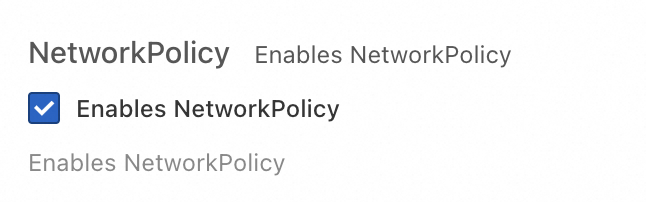 Importante
Em clusters sem o DataPath V2 ativado, a ativação do recurso NetworkPolicy não tem efeito imediato nos nós existentes. É necessário reiniciar os nós para que as alterações entrem em vigor.
Exemplos de uso de network policy
Preparar uma aplicação de exemplo
Siga estas etapas para criar uma aplicação de teste Nginx acessível por outros pods.
Use the console
Faça login no console ACK. No painel de navegação à esquerda, clique em Clusters.
Na página Clusters, clique em no nome do cluster desejado e, no painel de navegação à esquerda, escolha .
-
Na página Deployments, clique em Create from Image. No assistente Create, crie uma aplicação chamada nginx e exponha-a usando um Service. Após configure a aplicação, clique em Create.
Neste exemplo, configure apenas os itens abaixo para a aplicação Nginx e mantenha as configurações padrão para os demais parâmetros. Para mais detalhes sobre as configurações, consulte Create a stateless workload (Deployment).
Item de configuração
Descrição
Valor de exemplo
Basic Information
Name
Um nome personalizado.
nginx
Replicas
Selecione conforme necessário.
1
Container
Image Name
Nome da imagem usada para iniciar o contêiner.
nginx:latest
Advanced
Services
À direita de Services, clique em Create para defina os itens de configuração do service.
Name: nginx
Service Type:
Cluster IP
SLB
Node Port
Port Mapping:
Name: nginx
Service Port: 80
Container Port: 80
Protocol: TCP
-
Na página Deployments, clique em Create from Image. No assistente Create exibido, crie uma aplicação cliente chamada busybox para testar o acesso ao Service nginx criado na etapa anterior.
Para este exemplo, configure apenas os itens a seguir para a aplicação cliente busybox e mantenha as configurações padrão para os demais parâmetros. Para mais informações sobre as configurações, consulte Create a stateless workload (Deployment).
Item de configuração
Descrição
Valor de exemplo
Basic Information
Name
Um nome personalizado.
busybox
Replicas
Defina um valor conforme necessário.
1
Container
Image Name
Nome da imagem usada para iniciar o contêiner.
busybox:latest
Container Start Parameter
Nenhum
Selecione stdin e tty
-
Verifique se a aplicação cliente busybox consegue acessar o Service Nginx.
Na página Deployments, clique em no nome da aplicação busybox.
-
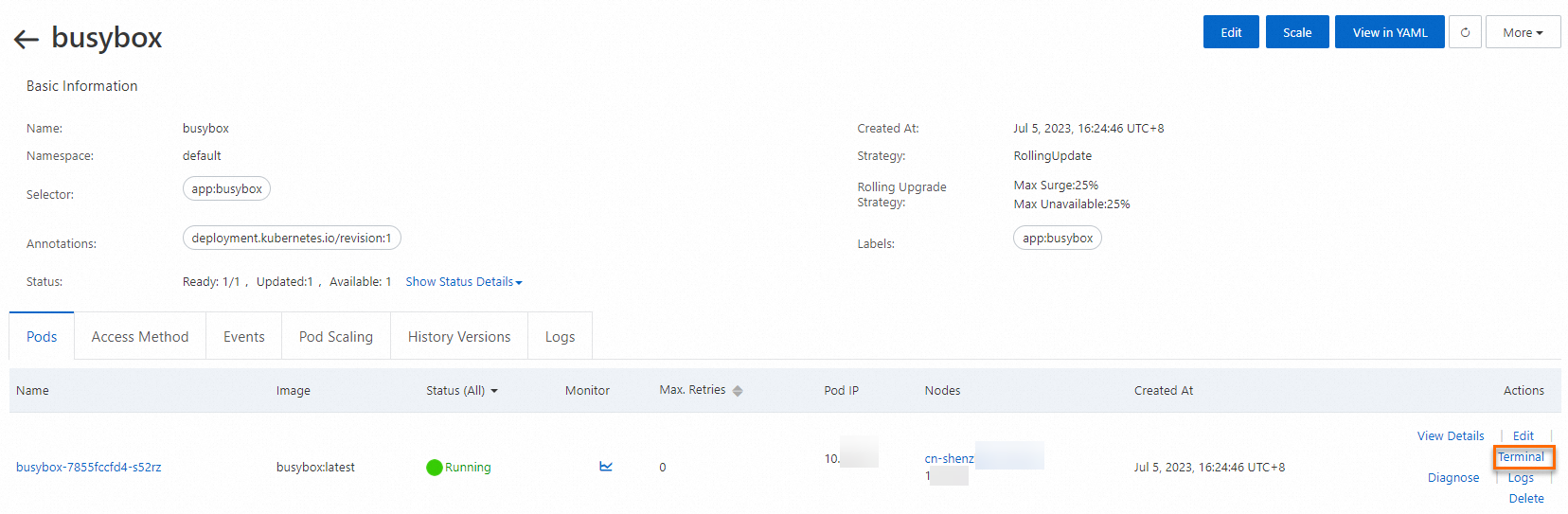
Na aba Pods, localize o pod busybox-{valor hash} e clique em Terminal na coluna Actions.
-
No terminal de linha de comando do busybox, execute o comando
wget nginxpara testar o acesso ao Nginx.
A saída indica que o busybox consegue acessar o Service Nginx.
Use the CLI
-
Execute os comandos a seguir para criar uma aplicação Nginx e expô-la usando um Service chamado nginx.
Crie uma aplicação Nginx:
kubectl run nginx --image=nginxSaída esperada:
pod/nginx createdVerifique se o pod foi iniciado:
kubectl get podSaída esperada:
NAME                     READY   STATUS    RESTARTS   AGE
nginx                    1/1     Running   0          45s
Crie um Service chamado nginx:
kubectl expose pod nginx --port=80Saída esperada:
service/nginx exposedVisualize o Service:
kubectl get serviceSaída esperada:
NAME TYPE CLUSTER-IP EXTERNAL-IP PORT(S) AGE kubernetes ClusterIP 172.XX.XX.1 <none> 443/TCP 30m nginx ClusterIP 172.XX.XX.48 <none> 80/TCP 12s -
Execute o comando a seguir para criar um pod chamado busybox e acessar o Service chamado nginx.
kubectl run busybox --rm -ti --image=busybox /bin/shSaída esperada:
If you don't see a command prompt, try pressing enter.
/ #
/ #
Acesse o nginx:
If you don't see a command prompt, try pressing enter.
/ #
/ # wget nginx  # Enter wget nginx here.
Saída esperada:
Connecting to nginx (172.XX.XX.48:80)
saving to 'index.html'
index.html           100% |****************************************************************************************************************************************************|   612  0:00:00 ETA
'index.html' saved
Cenário 1: Restringir o acesso ao service a aplicações com rótulos específicos usando uma network policy
Use the console
Para usar network policies no console, é necessário envie uma solicitação para inclusão na lista de permissões. Para mais informações, consulte Usage notes.
Faça login no console ACK. No painel de navegação à esquerda, clique em Clusters.
Na página Clusters, clique em no nome do seu cluster. No painel de navegação à esquerda, clique em .
-
Na página Network Policies, selecione um namespace na parte superior da página. Este exemplo utiliza o namespace default. No canto superior esquerdo, clique em Create. No painel Create, configure a política.
Parâmetro
Descrição
Valor de exemplo
Name
Um nome personalizado para a network policy.
access-nginx
Pod Selectors
Clique em + Specify workload type and labels para defina os pods aos quais a network policy se aplica.
NotaSe o seletor de pod estiver vazio, a network policy será aplicada a todos os pods no namespace.
Este exemplo usa as seguintes configurações:
Defina Type como Deployments
Defina Workloads como nginx
Defina Labels como app=nginx
Source
Cada network policy pode conter uma lista de permissões de regras de origem (ingress). Cada regra permite tráfego que corresponda tanto à regra de origem quanto à seção de porta especificada.
Rule:
podSelector: Este seletor escolhe pods específicos no mesmo namespace da network policy e os permite como origens para tráfego de entrada.
namespaceSelector: Este seletor escolhe namespaces específicos e usa todos os pods neles contidos como origens para tráfego de entrada.
ipBlock: Este seletor escolhe intervalos CIDR de IP específicos para usar como origens para tráfego de entrada.
Port: Suporta protocolos TCP e UDP.
NotaSe nenhuma regra for adicionada, nenhum pod terá permissão para acessar os pods selecionados.
Se DataPathv2 ou IPvlan estiver ativado no cluster, não será possível usar ipBlock para restringir tráfego de blocos CIDR de pods. Use podSelector.
Este exemplo não adiciona regras de origem.
Destination
Cada network policy pode conter uma lista de permissões de regras de saída (egress). Cada regra permite tráfego que corresponda à regra de destino e à seção de porta especificada.
Rule:
podSelector: Este seletor escolhe pods específicos no mesmo namespace da network policy e os permite como destinos para tráfego de saída.
namespaceSelector: Este seletor escolhe namespaces específicos e usa todos os pods neles contidos como destinos para tráfego de saída.
ipBlock: Este seletor escolhe intervalos CIDR de IP específicos como destinos para tráfego de saída.
Port: Suporta protocolos TCP e UDP.
NotaSe DataPathv2 ou IPvlan estiver ativado no cluster, não será possível usar ipBlock para restringir tráfego de blocos CIDR de pods. Use podSelector.
Este exemplo não adiciona regras de destino.
Clique em Next e, em seguida, clique em OK.
-
No terminal de linha de comando do busybox, execute o comando
wget nginxpara testar o acesso ao Service nginx. Para mais informações, consulte Step 5.O acesso expira porque a network policy não permite conexões vindas do busybox.

-
Modifique a network policy para permitir o acesso da aplicação busybox.
Localize a network policy access-nginx na lista de network policies e clique em Edit na coluna Actions.
-
Adicione uma regra de origem.
À direita de Source, clique em + Add e execute as etapas a seguir:
-
À direita de Rule, clique em + Add. Configure uma regra de acesso para o podSelector da seguinte forma:
Parâmetro
Exemplo
Selector
podSelector
Type
Stateless
Workload
busybox
Label
app=busybox
-
À direita de Port, clique em + Add e configure a porta conforme abaixo:
Parâmetro
Exemplo
Protocol
TCP
Port
80
-
Clique em Next e depois em OK.
-
Execute o comando
wget -O /dev/null nginxpara testar o acesso do busybox ao nginx após modifique a network policy.Após adicionar a regra para a aplicação busybox na network policy, o busybox consegue acessar o nginx.

Use The CLI
-
Execute o comando
vim policy.yamlpara criar um arquivo chamado policy.yaml e preencha-o com o modelo YAML a seguir.vim policy.yamlSegue o conteúdo do arquivo YAML.
kind: NetworkPolicy apiVersion: networking.k8s.io/v1 metadata: name: access-nginx spec: podSelector: matchLabels: run: nginx ingress: - from: - podSelector: matchLabels: access: "true" -
Execute o comando a seguir para criar uma network policy a partir do arquivo policy.yaml.
kubectl apply -f policy.yamlSaída esperada:
networkpolicy.networking.k8s.io/access-nginx created -
Execute os comandos a seguir para testar o acesso ao Service nginx. Como nenhum rótulo de acesso está definido, a solicitação expira.
kubectl run busybox --rm -ti --image=busybox /bin/shTeste o acesso ao Service nginx:
wget nginxSaída esperada:
Connecting to nginx (172.19.XX.XX:80) wget: can't connect to remote host (172.19.XX.XX): Connection timed out -
Execute os comandos a seguir para defina o rótulo de acesso.
kubectl run busybox --rm -ti --labels="access=true" --image=busybox /bin/shTeste o acesso ao Service Nginx:
wget nginxSaída esperada:
Connecting to nginx (172.21.XX.XX:80)
saving to 'index.html'
index.html           100% |****************************************************************************************************************************************************|   612  0:00:00 ETA
'index.html' saved
A saída indica que o progresso da conexão é de 100%. Isso significa que a solicitação foi bem-sucedida e o service Nginx pode ser acessado.
Cenário 2: Restringir os blocos CIDR de origem que podem acessar um service voltado para a Internet usando uma network policy
Use the console
Crie uma network policy para o Service Nginx. Para mais informações sobre as configurações, consulte Restrict service access to applications with specific labels using a network policy.
-
Na coluna External Endpoint da lista de services, encontre o endereço de acesso público (47.xxx.xx.x) do Service da aplicação de exemplo Nginx e acesse-o em um navegador.

O acesso falha porque a network policy nega o acesso por padrão.
-
Adicione um bloco CIDR permitido à network policy para liberar o acesso do cliente.
Acesse myip.ipip.net em um navegador para obter o endereço IP público da sua máquina.
-
Na lista de network policies, localize a policy access-nginx, clique em Edit na coluna Actions e modifique a regra no painel Edit.
À direita de Source, clique em + Add e faça o seguinte:
-
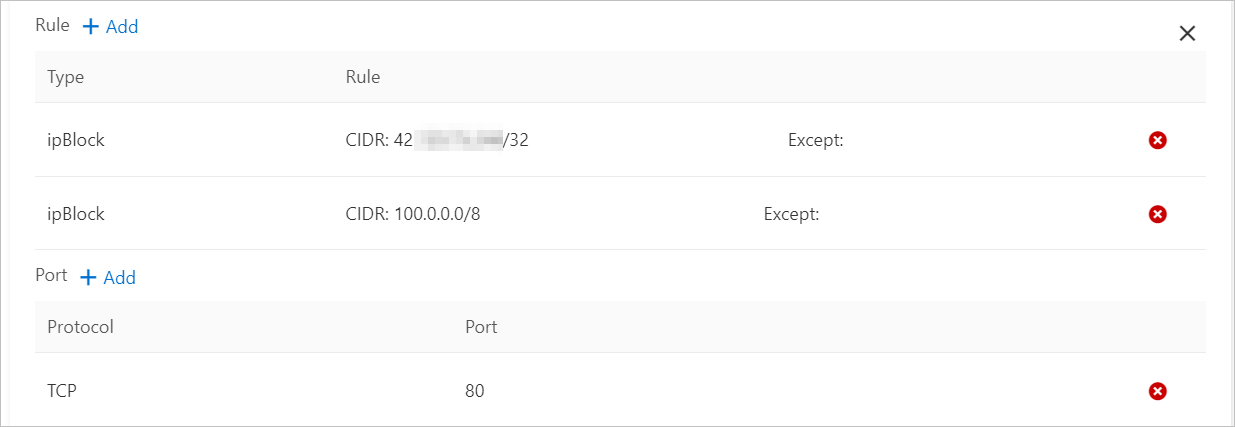
À direita de Rule, clique em + Add. Configure a nova regra para permitir o acesso do endereço IP da sua máquina:
Parâmetro
Exemplo
Selector
ipBlock
cidr
<Endereço IP da sua máquina>/32
Por exemplo, 42.xx.xx.xx/32
-
À direita de Rule, clique em + Add. Configure a regra para permitir o acesso do bloco CIDR de verificação de integridade do SLB da Alibaba Cloud:
Parâmetro
Exemplo
Selector
ipBlock
cidr
100.0.0.0/8
-
À direita de Port, clique em + Add e configure a porta conforme abaixo:
Parâmetro
Exemplo
Protocol
TCP
Port
80
-
Clique em Next e depois em OK.
-
Na coluna External Endpoint da lista de services, clique em no endereço IP do endpoint externo (47.xxx.xx.x:80) para acessar o service Nginx.
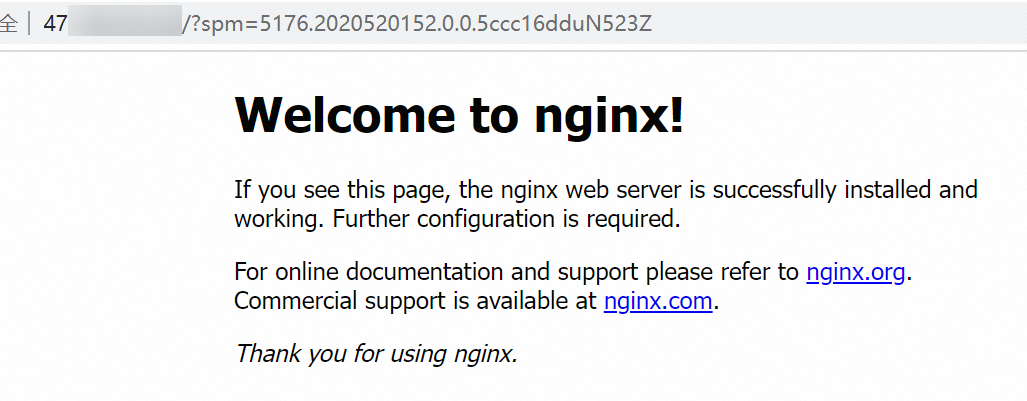
Após a modificação da network policy, o cliente consegue acessar o service Nginx através do SLB voltado para a Internet.
Use the CLI
-
Execute o comando a seguir para criar uma instância de SLB da Alibaba Cloud para a aplicação nginx. Especifique
type=LoadBalancerpara expor o service nginx à Internet.vim nginx-service.yamlSegue o modelo para o arquivo nginx-service.yaml.
# Paste the following YAML content into nginx-service.yaml.
apiVersion: v1
kind: Service
metadata:
  labels:
    run: nginx
  name: nginx-slb
spec:
  externalTrafficPolicy: Local
  ports:
  - port: 80
    protocol: TCP
    targetPort: 80
  selector:
    run: nginx
  type: LoadBalancer
Execute o comando a seguir para criar uma network policy a partir do arquivo nginx-service.yaml.
kubectl apply -f nginx-service.yamlSaída esperada:
service/nginx-slb createdVerifique se a aplicação expõe o service Nginx:
kubectl get service nginx-slbSaída esperada:
NAME TYPE CLUSTER-IP EXTERNAL-IP PORT(S) AGE nginx-slb LoadBalancer 172.19.xx.xxx 47.110.xxx.xxx 80:32240/TCP 8m -
Execute o comando a seguir para acessar o endereço IP da instância SLB recém-criada, 47.110.xxx.xxx. O acesso falhará.
wget 47.110.xxx.xxxSaída esperada:
--2018-11-21 11:46:05-- http://47.110.xx.xxx/ Connecting to 47.110.XX.XX:80... failed: Connection refused.NotaO acesso falha pelos seguintes motivos:
O Service nginx configurado só pode ser acessado por aplicações com o rótulo específico
access=true.Acessar o endereço IP da instância SLB é considerado acesso externo ao Kubernetes. Isso difere do cenário de restrição de acesso ao service para aplicações com rótulos específicos.
Solução: Modifique a network policy para adicionar o bloco CIDR de origem permitido.
-
Execute o comando a seguir para visualize seu endereço IP local.
curl myip.ipip.netSaída esperada:
Current IP: 10.0.x.x From: China Beijing Beijing # This is an example. Use the actual device information. -
Execute o comando a seguir para modifique o arquivo policy.yaml.
vim policy.yamlModifique o arquivo policy.yaml para incluir o seguinte conteúdo:
# The following is the content of the YAML file.
kind: NetworkPolicy
apiVersion: networking.k8s.io/v1
metadata:
  name: access-nginx
spec:
  podSelector:
    matchLabels:
      run: nginx
  ingress:
  - from:
    - podSelector:
        matchLabels:
          access: "true"
    - ipBlock:
        cidr: 100.64.0.0/10
    - ipBlock:
        cidr: 10.0.0.1/24      # Local IP address. This is an example. Use the actual device information.
Execute o comando a seguir para criar uma network policy a partir do arquivo policy.yaml.
kubectl apply -f policy.yamlSaída esperada:
networkpolicy.networking.k8s.io/access-nginx unchangedNotaAlgumas redes possuem múltiplos endereços IP de saída. Recomendamos usar um intervalo de endereços /24.
Os endereços de verificação de integridade do SLB estão no bloco CIDR
100.64.0.0/10. Portanto, é necessário adicionar100.64.0.0/10à lista de permissões.
-
Execute o comando a seguir para acessar o service Nginx.
kubectl run busybox --rm -ti --labels="access=true" --image=busybox /bin/shAcesse o service nginx:
wget 47.110.XX.XXSaída esperada:
Connecting to 47.110.XX.XX (47.110.XX.XX:80)
index.html           100% |***********************************************************|   612  0:00:00 ETA
A saída indica que o progresso da conexão é de 100%. Isso significa que você acessou o service Nginx com sucesso.
Cenário 3: Restringir um pod para acessar apenas um endereço especificado usando uma network policy
Use the console
Esta seção usa www.aliyun.com e registry.aliyuncs.com como exemplos para mostrar como configure uma network policy que permita a um pod acessar apenas registry.aliyuncs.com.
-
Use o comando
pingpara consultar o endereço IP (120,55.XXX.XXX) para o qual registry.aliyuncs.com resolve. -
Crie uma regra de network policy que restrinja a aplicação busybox a acessar apenas registry.aliyuncs.com.
No canto superior esquerdo da página Network Policies, clique em Create e configure a regra de network policy no painel Create.
Defina Type como Deployments
Defina Workloads como busybox
Defina Labels como app=busybox
Selector: ipBlock
cidr: 120,55.XXX.XXX/32
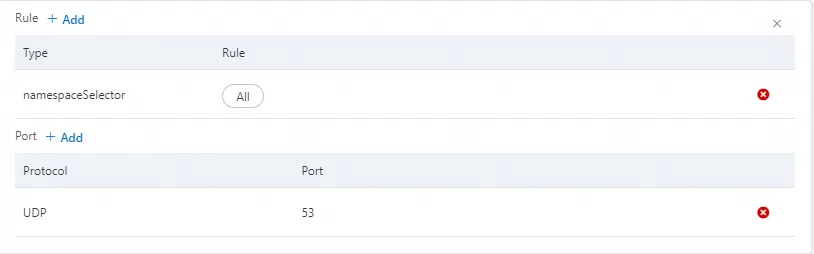
À direita de Rule, clique em + Add. Adicione uma regra para selecione todos os namespaces.
À direita de Port, clique em + Add. Adicione uma regra para UDP 53 para garantir que a aplicação possa realizar resolução DNS.
Rule:
Selector: namespaceSelector
Namespace: All
Port:
Protocol: UDP
Port: 53
Clique em Next e depois em OK.
-
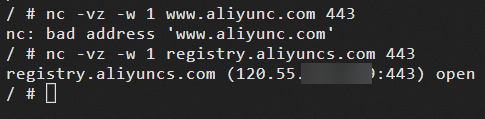
No terminal do busybox, execute os comandos a seguir para acessar www.aliyun.com e registry.aliyuncs.com.
nc -vz -w 1 www.aliyunc.com 443nc -vz -w 1 registry.aliyuncs.com 443A saída mostra que, após a adição da network policy, a aplicação busybox consegue acessar apenas registry.aliyuncs.com e não consegue acessar outros endereços.
Para mais informações sobre os parâmetros, consulte Restrict service access to applications with specific labels using a network policy. Segue um exemplo de configuração.
Parâmetro
Descrição
Exemplo
Name
Um nome personalizado para a network policy.
busybox-policy
Pod Selectors
Clique em + Specify workload type and labels para defina os pods aos quais a network policy se aplica.
NotaSe o seletor de pod estiver vazio, a network policy será aplicada a todos os pods no namespace.
Este exemplo usa as seguintes configurações:
Destination
À direita de Destination, clique em + Add e, em seguida, à direita de Rule, clique em + Add.
Adicione uma regra para ipBlock com o endereço IP resolvido (120,55.XXX.XXX)/32 de registry.aliyuncs.com obtido anteriormente.
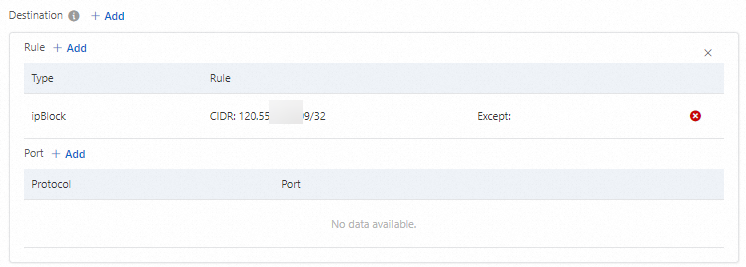
À direita de Destination, clique em + Add. Adicione uma regra para permitir acesso à porta UDP 53 para todos os namespaces, garantindo que a aplicação possa realizar resolução DNS.
Use the CLI
-
Execute o comando a seguir para obter a lista de endereços IP para os quais o nome de domínio www.aliyun.com resolve.
dig +short www.aliyun.comSaída esperada:
www-jp-de-intl-adns.aliyun.com. www-jp-de-intl-adns.aliyun.com.gds.alibabadns.com. v6wagbridge.aliyun.com. v6wagbridge.aliyun.com.gds.alibabadns.com. 106.XX.XX.21 140.XX.XX.4 140.XX.XX.13 140.XX.XX.3 -
Crie um arquivo chamado busybox-policy.yaml.
vim busybox-policy.yamlUse o modelo a seguir para o arquivo busybox-policy.yaml:
# The following is the content of the YAML file. kind: NetworkPolicy apiVersion: networking.k8s.io/v1 metadata: name: busybox-policy spec: podSelector: matchLabels: run: busybox egress: - to: - ipBlock: cidr: 106.XX.XX.21/32 - ipBlock: cidr: 140.XX.XX.4/32 - ipBlock: cidr: 140.XX.XX.13/32 - ipBlock: cidr: 140.XX.XX.3/32 - to: - ipBlock: cidr: 0.0.0.0/0 - namespaceSelector: {} ports: - protocol: UDP port: 53NotaNo arquivo busybox-policy.yaml, as regras de egress são configuradas para restringir o acesso de saída da aplicação. Você deve configure as regras para permitir solicitações UDP. Caso contrário, a resolução DNS falhará.
-
Execute o comando a seguir para criar uma network policy a partir do arquivo busybox-policy.yaml.
kubectl apply -f busybox-policy.yamlSaída esperada:
networkpolicy.networking.k8s.io/busybox-policy created -
Execute o comando a seguir para criar um pod busybox e testar o acesso.
kubectl run busybox --rm -ti --image=busybox /bin/shAcesse um site diferente de www.aliyun.com, como www.taobao.com:
wget www.taobao.comSaída esperada:
Connecting to www.taobao.com (64.13.XX.XX:80)
wget: can't connect to remote host (64.13.XX.XX): Connection timed out
A mensagem can't connect to remote host indica que o acesso falhou.
-
Execute o comando a seguir para acessar www.aliyun.com.
wget www.aliyun.comSaída esperada:
Connecting to www.aliyun.com (140.205.XX.XX:80)
Connecting to www.aliyun.com (140.205.XX.XX:443)
wget: note: TLS certificate validation not implemented
index.html           100% |***********************************************************|  462k  0:00:00 ETA
A saída indica que o progresso da conexão é de 100%. Isso significa que o service foi acessado com sucesso.
Cenário 4: Controlar o acesso à rede pública para pods em um namespace usando uma network policy
Esta operação pode afetar services online que estão acessando a rede pública. Recomendamos execute as operações a seguir em um namespace vazio.
Use the console
-
No canto superior esquerdo da página Network Policies, clique em Create e configure a regra de network policy no painel Create.
Para mais informações sobre os parâmetros e operações, consulte Restrict service access to applications with specific labels using a network policy. Segue um exemplo de configuração.
Parâmetro
Exemplo
Name
deny-public-net
Pod Selectors
Defina Type como All.
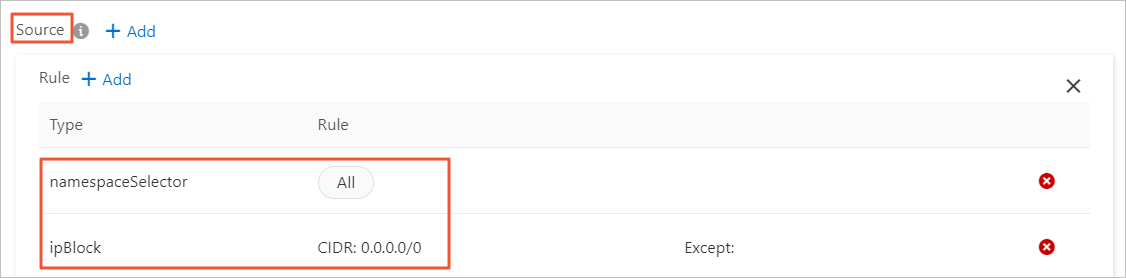
Source
Adicione as duas regras a seguir:
Defina uma regra para permitir tudo para namespaceSelector.
Defina uma regra para permitir tudo para ipBlock.
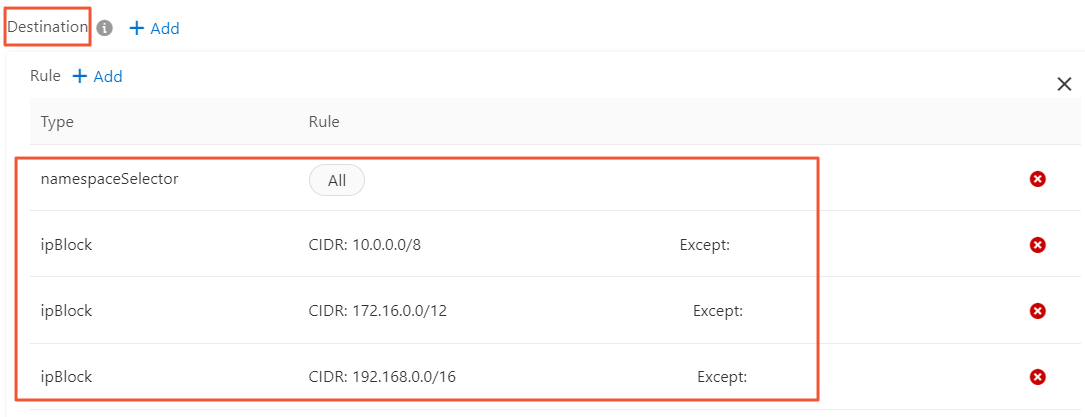
Destination
Adicione uma regra que permita acesso apenas à rede interna:
Defina uma regra para permitir All para namespaceSelector, permitindo que o pod acesse todos os pods na rede interna.
Defina três regras para ipBlock para os três blocos CIDR de rede interna a seguir:
10.0.0.0/8
172.16.0.0/12
192.168.0.0/16
NotaNão é possível adicionar múltiplos blocos CIDR em uma única regra ipBlock.
Clique em Next e depois em OK.
-
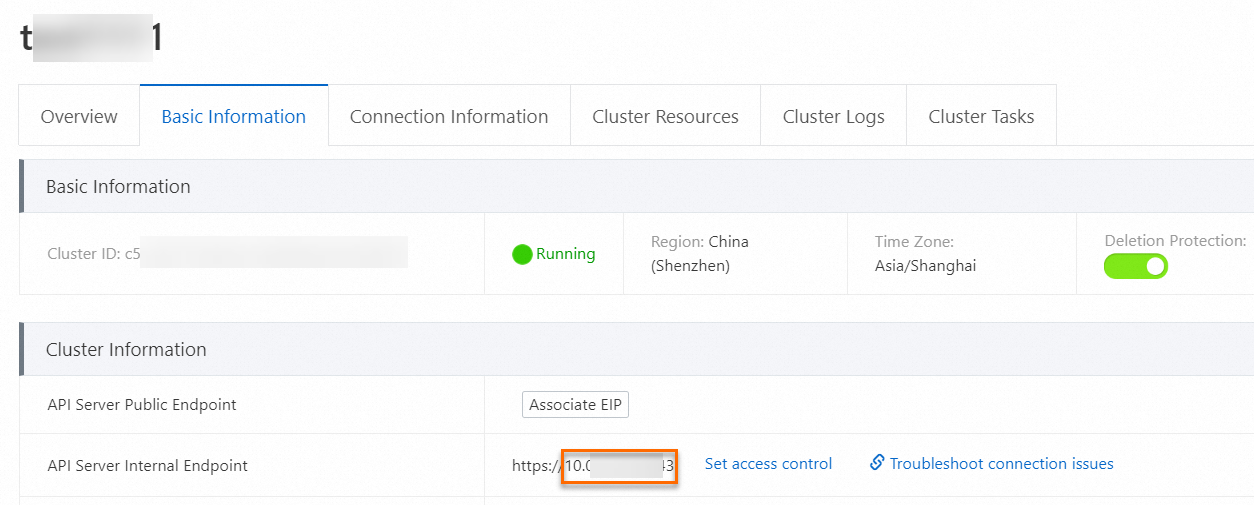
Na aba Basic Information da página de detalhes do cluster, obtenha o endereço IP interno e a porta do API server.
-
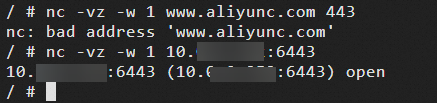
No terminal do busybox, execute os comandos a seguir para testar o acesso do pod à rede pública e interna.
nc -vz -w 1 www.aliyunc.com 443nc -vz -w 1 10.xx.xx.xx:<IP port> # This is your internal IP address.A saída mostra que o pod consegue acessar apenas endereços internos e não consegue acessar endereços públicos.
Use the CLI
-
Execute o comando a seguir para criar um namespace de teste.
Crie um namespace chamado test-np.
kubectl create ns test-npSaída esperada:
namespace/test-np created -
Execute o comando a seguir para criar uma network policy padrão para o namespace que permita apenas acesso de saída para redes privadas.
vim default-deny.yamlSegue um modelo de exemplo para o arquivo default-deny.yaml:
# The following is the content of the YAML file.
kind: NetworkPolicy
apiVersion: networking.k8s.io/v1
metadata:
  namespace: test-np
  name: deny-public-net
spec:
  podSelector: {}
  ingress:
  - from:
    - ipBlock:
        cidr: 0.0.0.0/0
  egress:
  - to:
    - ipBlock:
        cidr: 192.168.0.0/16
    - ipBlock:
        cidr: 172.16.0.0/12
    - ipBlock:
        cidr: 10.0.0.0/8
Verifique se o arquivo default-deny.yaml foi criado.
kubectl apply -f default-deny.yamlSaída esperada:
networkpolicy.networking.k8s.io/deny-public-net createdVisualize a network policy:
kubectl get networkpolicy -n test-npSaída esperada:
NAME POD-SELECTOR AGE deny-public-net <none> 1m -
Execute o comando a seguir para criar uma network policy que permita aos pods com um rótulo específico acessar a rede pública.
vim allow-specify-label.yamlNeste exemplo, o rótulo é
public-network=true.# The following is the content of the YAML file. kind: NetworkPolicy apiVersion: networking.k8s.io/v1 metadata: name: allow-public-network-for-labels namespace: test-np spec: podSelector: matchLabels: public-network: "true" ingress: - from: - ipBlock: cidr: 0.0.0.0/0 egress: - to: - ipBlock: cidr: 0.0.0.0/0 - namespaceSelector: matchLabels: ns: kube-system # Allows pods to access key services in kube-system (such as CoreDNS). This is an example. Configure as needed.Execute o comando a seguir para criar a network policy:
kubectl apply -f allow-specify-label.yamlSaída esperada:
networkpolicy.networking.k8s.io/allow-public-network-for-labels createdVisualize a network policy:
kubectl get networkpolicy -n test-npSaída esperada:
NAME POD-SELECTOR AGE allow-public-network-for-labels public-network=true 1m deny-public-net <none> 3m -
Execute os comandos a seguir para verifique se um pod sem o rótulo especial não consegue acessar a rede pública.
kubectl run -it --namespace test-np --rm --image registry-cn-hangzhou.ack.aliyuncs.com/ack-demo/busybox:1.28 busybox-intranetping aliyun.comSaída esperada:
PING aliyun.com (106.11.2xx.xxx): 56 data bytes
^C
--- aliyun.com ping statistics ---
9 packets transmitted, 0 packets received, 100% packet loss
A mensagem 0 packets received indica que o acesso falhou.
NotaO acesso falhou porque a network policy deny-public-net restringe o acesso à rede pública para pods no namespace test-np por padrão. Portanto, pods iniciados neste namespace com rótulos padrão não conseguem acessar a rede pública.
-
Execute o comando a seguir para verifique se um pod com o rótulo public-network=true consegue acessar a rede pública.
kubectl run -it --namespace test-np --labels public-network=true --rm --image registry-cn-hangzhou.ack.aliyuncs.com/ack-demo/busybox:1.28 busybox-internetping aliyun.comSaída esperada:
PING aliyun.com (106.11.1xx.xx): 56 data bytes
64 bytes from 106.11.1xx.xx: seq=0 ttl=47 time=4.235 ms
64 bytes from 106.11.1xx.xx: seq=1 ttl=47 time=4.200 ms
64 bytes from 106.11.1xx.xx: seq=2 ttl=47 time=4.182 ms
^C
--- aliyun.com ping statistics ---
3 packets transmitted, 3 packets received, 0% packet loss
round-trip min/avg/max = 4.182/4.205/4.235 ms
A mensagem 0% packet loss indica que o service foi acessado com sucesso.
NotaO acesso é bem-sucedido porque a network policy allow-public-network-for-labels permite acesso à rede pública para pods com o rótulo public-network=true. Portanto, o pod busybox-internet, que possui esse rótulo, consegue acessar a rede pública.