Detecte eventos anômalos e violações de métricas em clusters registrados do ACK One com alertas do CloudMonitor.
Pré-requisitos
Configurar o add-on do CloudMonitor no cluster registrado
Etapa 1: Conceder permissões RAM ao componente CloudMonitor
Usando onectl
Instale e configure o onectl na sua máquina local. Para mais informações, consulte Gerenciar clusters registrados usando onectl.
-
Conceda permissões RAM ao componente CloudMonitor.
onectl ram-user grant --addon alicloud-monitor-controllerSaída esperada:
Ram policy ack-one-registered-cluster-policy-alicloud-monitor-controller granted to ram user ack-one-user-ce313528c3 successfully.
Usando o console
Antes de instalar um add-on em um cluster registrado, crie um usuário RAM com as permissões necessárias e obtenha um par de AccessKey para acessar os serviços da Alibaba Cloud.
-
Criar uma política personalizada. Exemplo:
{ "Action": [ "log:*", "arms:*", "cms:*", "cs:UpdateContactGroup" ], "Resource": [ "*" ], "Effect": "Allow" } -
Criar um AccessKey para o usuário RAM.
AvisoPara maior segurança, configure uma política de controle de acesso à rede para o AccessKey, restringindo o acesso a ambientes de rede confiáveis. Para mais informações, consulte Políticas de restrição de acesso à rede baseadas em AccessKey.
-
Use o par de AccessKey para criar um Secret chamado alibaba-addon-secret no cluster registrado.
O componente CloudMonitor utiliza este par de AccessKey para acessar recursos da cloud.
kubectl -n kube-system create secret generic alibaba-addon-secret --from-literal='access-key-id=<your access key id>' --from-literal='access-key-secret=<your access key secret>'NotaSubstitua
<your access key id>e<your access key secret>pelo seu par de AccessKey.
Etapa 2: Instalar e atualizar o componente CloudMonitor
Usando onectl
Instale o componente CloudMonitor.
onectl addon install alicloud-monitor-controllerSaída esperada:
Addon alicloud-monitor-controller, version **** installed.Usando o console
O console verifica os requisitos de alerta e orienta você a ativar, instalar ou atualizar o componente.
Faça login no ACK console. No painel de navegação à esquerda, clique em Clusters.
Na página Clusters, clique no nome do seu cluster. No painel de navegação à esquerda, clique em .
Na página Alerts, siga as instruções na tela para instalar ou atualizar os componentes necessários.
-
Após a instalação ou atualização, acesse a página Alerts para configurar os alertas.
Aba
Descrição
Alert Rules
-
Status: Ative ou desative um conjunto de regras de alerta.
-
Edit Contact Group: Defina o grupo de contatos para notificações de alerta.
As notificações são enviadas apenas para grupos de contatos. Crie contatos e grupos primeiro. Para notificar um indivíduo, crie um grupo dedicado para esse contato.
Alert History
Visualize até 100 registros de alerta das últimas 24 horas.
-
Clique em um link na coluna Alert Rule para visualizar as configurações da regra no sistema de monitoramento correspondente.
-
Clique em Details para navegar até a página do recurso relacionado à anomalia.
-
Clique em Intelligent Analytics para análise e solução de problemas com IA.
Alert Contacts
Crie, edite ou exclua contatos.
Métodos de contato:
-
Chamada telefônica/SMS: Defina um número de celular para que o contato receba alertas por telefone e SMS.
Apenas números de celular verificados podem receber notificações por chamada telefônica. Consulte Verificar um número de celular.
-
E-mail: Defina um endereço de e-mail para que o contato receba notificações de alerta.
-
Chatbots: chatbots do DingTalk, chatbots do WeCom e chatbots do Lark.
Para chatbots do DingTalk, adicione palavras-chave de segurança: alert, dispatch.
Verifique as notificações por e-mail e chatbot no console do CloudMonitor em antes de configurá-las.
Alert Contact Groups
Crie, edite ou exclua grupos de contatos.
Se nenhum grupo de contatos existir, o console criará um grupo padrão a partir da sua conta Alibaba Cloud.
-
Configurar alertas
Etapa 1: Ativar regras de alerta padrão
Faça login no ACK console. No painel de navegação à esquerda, clique em Clusters.
Na página Clusters, clique no nome do seu cluster. No painel de navegação à esquerda, clique em .
-
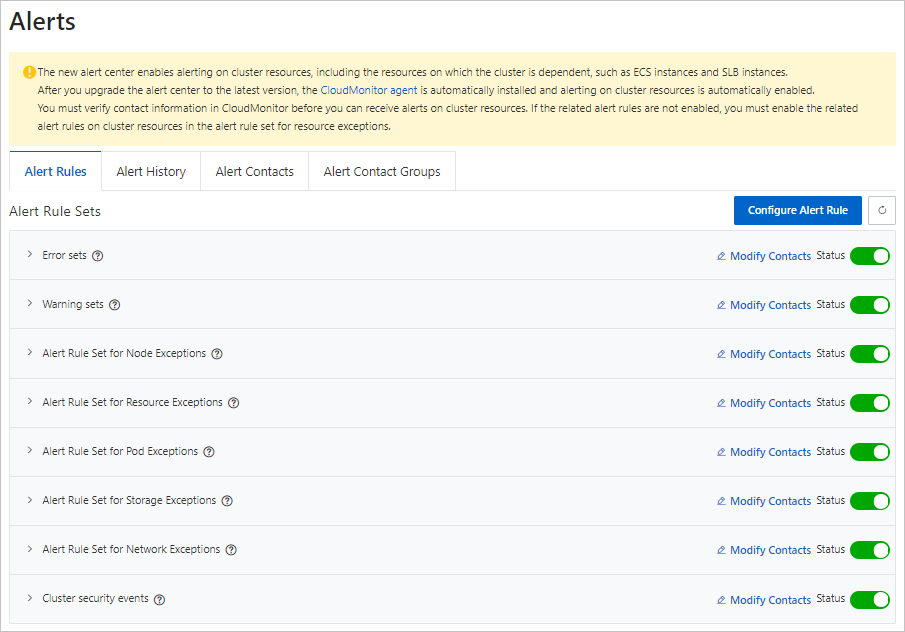
Na aba Alert Rules, os conjuntos de regras de alerta padrão incluem: Error event set, Warn event set, cluster node anomaly alert rule set, cluster resource anomaly alert rule set, cluster container replica anomaly alert rule set, cluster storage anomaly event alert rule set, cluster network anomaly alert rule set e cluster security anomaly events.
Etapa 2: Configurar manualmente as regras de alerta
Faça login no ACK console. No painel de navegação à esquerda, clique em Clusters.
Na página Clusters, clique no nome do seu cluster. No painel de navegação à esquerda, clique em .
-
Na aba Alert Rules, clique em Modify Contacts para definir os destinatários das notificações e, em seguida, ative a chave Status para habilitar o conjunto de regras.
Recurso
Descrição
Alert Rules
-
O ACK gera automaticamente modelos de alerta para cenários de contêineres, cobrindo eventos anômalos e anomalias de métricas.
-
As regras de alerta são agrupadas em conjuntos. Associe grupos de contatos a um conjunto de regras e ative-o ou desative-o.
-
Cada conjunto contém múltiplas regras, cada uma monitorando uma única anomalia. Configure conjuntos de regras com um recurso YAML; as alterações são sincronizadas automaticamente.
-
Consulte Configurar regras de alerta usando CRDs.
Alert History
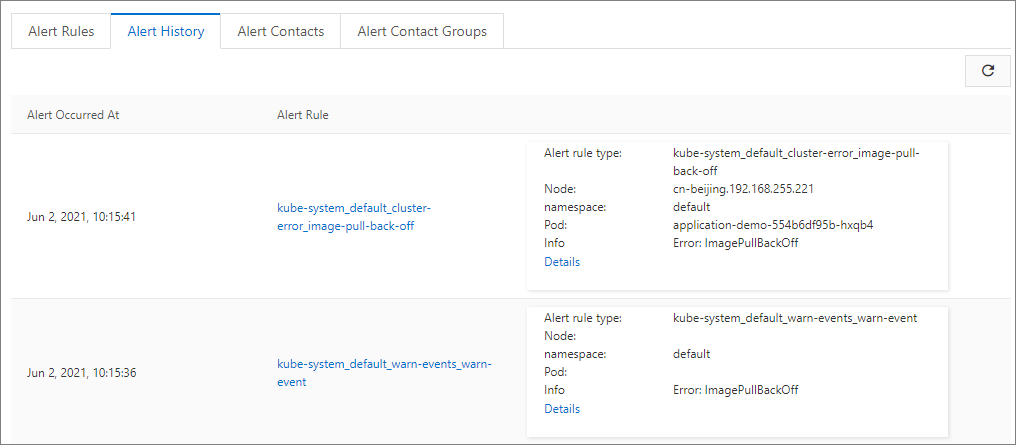
Visualize os últimos 100 registros de alerta. Clique em um link de Alert Rule para ver sua configuração no sistema de monitoramento. Clique em Details para ir à página do recurso afetado.
Alert Contacts
Crie, edite ou exclua contatos.
Alert Contact Groups
Crie, edite ou exclua grupos de contatos. Se nenhum existir, o console cria um grupo padrão a partir da sua conta Alibaba Cloud.
-
Configurar regras de alerta usando CRDs
Ativar alertas cria um recurso AckAlertRule com modelos padrão no namespace kube-system. Use este recurso para configurar conjuntos de regras de alerta do cluster.
Console
Faça login no ACK console. No painel de navegação à esquerda, clique em Clusters.
Na página Clusters, clique no nome do seu cluster. No painel de navegação à esquerda, clique em .
Na aba Alert Rules, clique em Configure Alert Rule no canto superior direito. Em seguida, na coluna Actions da regra desejada, clique em YAML para visualizar a configuração do recurso CRD
AckAlertRule.-
Modifique o arquivo YAML. Consulte Modelo de regra de alerta padrão para detalhes dos parâmetros.
O exemplo a seguir mostra a configuração YAML de uma regra de alerta:
Use
rules.thresholdspara personalizar limiares de alerta. Por exemplo, a configuração anterior aciona um alerta quando a utilização da CPU de um nó excede 85% por três vezes consecutivas e mais de 900 segundos se passaram desde o último alerta.Parâmetro
Obrigatório
Descrição
Padrão
CMS_ESCALATIONS_CRITICAL_ThresholdSim
O limiar para a regra de alerta. Se este parâmetro for omitido, a sincronização da regra falhará e a regra será desativada.
-
unit: A unidade do limiar. Valores válidos: percent, count e qps. -
value: O valor do limiar.
Varia conforme o modelo de regra de alerta padrão.
CMS_ESCALATIONS_CRITICAL_TimesOpcional
O número de vezes consecutivas que a condição deve ser atendida antes que o CloudMonitor acione um alerta. Se este parâmetro for omitido, o valor padrão será usado.
3
CMS_RULE_SILENCE_SECOpcional
O período de silêncio em segundos após o relatório de um alerta inicial para uma regra do CloudMonitor que dispara continuamente. Isso evita fadiga de alertas. Se este parâmetro for omitido, o valor padrão será usado.
900
-
CLI
-
Edite o arquivo YAML da regra de alerta:
kubectl edit ackalertrules default -n kube-system -
Modifique o arquivo YAML, salve e saia. Consulte Modelo de regra de alerta padrão para detalhes dos parâmetros.
Use
rules.thresholdspara personalizar limiares de alerta. Por exemplo, a configuração anterior aciona um alerta quando a utilização da CPU de um nó excede 85% por três vezes consecutivas e mais de 900 segundos se passaram desde o último alerta.Parâmetro
Obrigatório
Descrição
Padrão
CMS_ESCALATIONS_CRITICAL_ThresholdSim
O limiar para a regra de alerta. Se este parâmetro for omitido, a sincronização da regra falhará e a regra será desativada.
-
unit: A unidade do limiar. Valores válidos: percent, count e qps. -
value: O valor do limiar.
Varia conforme o modelo de regra de alerta padrão.
CMS_ESCALATIONS_CRITICAL_TimesOpcional
O número de vezes consecutivas que a condição deve ser atendida antes que o CloudMonitor acione um alerta. Se este parâmetro for omitido, o valor padrão será usado.
3
CMS_RULE_SILENCE_SECOpcional
O período de silêncio em segundos após o relatório de um alerta inicial para uma regra do CloudMonitor que dispara continuamente. Isso evita fadiga de alertas. Se este parâmetro for omitido, o valor padrão será usado.
900
-
Modelos de regras de alerta padrão
As regras de alerta padrão são criadas quando:
O recurso de regra de alerta padrão está ativado.
Você abre a página de regras de alerta pela primeira vez enquanto o recurso está desativado.
A tabela abaixo lista as regras de alerta padrão.
|
Alerta |
Descrição |
Origem |
Tipo de regra |
Nome da regra CR ACK |
ID de evento SLS |
|
Anomalia na inspeção do cluster |
A inspeção automatizada detectou uma possível anomalia. Revise o problema e ajuste a manutenção conforme necessário. |
SLS |
event |
cis-sched-failed |
sls.app.ack.cis.schedule_task_failed |