Implante o Flowise no ACK para criar e incorporar chatbots com tecnologia LLM usando um fluxo de trabalho visual de arrastar e soltar.
Visão geral

A solução incorpora um botão de chat flutuante azul na página da web. Quando os usuários visitam o site, eles podem clicar no botão para interagir com o chatbot.
Configure um chatbot de uso geral em três etapas:
-
Instale o componente Flowise: Crie um cluster ACK usando o Alibaba Cloud Container Service for Kubernetes (ACK) e instale o componente Flowise.
-
Crie um fluxo de trabalho de chatbot de uso geral: Crie um chatbot no serviço Flowise.
-
Orquestre um fluxo de conversa personalizado: Configure um modelo de perguntas e respostas e um modelo de prompt, e depois conecte-os com um modelo de cadeia.

1. Instale o componente Flowise
O Flowise é uma estrutura low-code de código aberto para a criação de aplicativos de modelo de linguagem grande (LLM). Sua interface de arrastar e soltar simplifica a criação de fluxos de trabalho baseados no LangChain, desde a prototipagem até a produção.
1.1 Pré-requisitos
-
Um cluster ACK Pro da versão 1.22 ou posterior foi criado. Consulte Criar um cluster gerenciado do ACK e Atualizar um cluster.
-
O kubectl está conectado ao cluster. Consulte Obter o arquivo kubeconfig de um cluster e usar o kubectl para conectar-se ao cluster.
1.2 Implante o componente
-
Instale e implante o componente Flowise.
-
Log on to the ACK console. In the left navigation pane, click Clusters.
-
Clique no cluster de destino e siga as etapas numeradas na figura para instalar o componente Flowise.
Você não precisa configurar o Application Name ou o Namespace para o componente. Depois de clicar em Next, uma caixa de diálogo Confirm será exibida. Clique em Yes para usar o nome do aplicativo padrão (flowise) e o namespace padrão (flowise-system).
Caminho da operação: ① No painel de navegação à esquerda, escolha Aplicativos > Helm. ② Clique em Criar. ③ Selecione a tag de cenário de aplicativo IA e LLM. ④ Pesquise e selecione o cartão do aplicativo flowise. Na área de edição YAML na página de configuração de parâmetros, modifique
username(valor padrão:flowiseuser) epassword(valor padrão:flowisepassword) na seção config conforme necessário e clique em OK para concluir a implantação.
-
Defina Chart Version para a versão mais recente e clique em OK.
Na guia Parameters, defina um username e uma password personalizados.
-
-
Verifique se o componente Flowise está em execução adequada.
Verifique se os pods no namespace
flowise-systemestão no estado Running:kubectl get pod -n flowise-systemSaída esperada:
NAME                       READY   STATUS    RESTARTS   AGE
flowise-596fb8bf88-7zdlr   1/1     Running   0          3h
flowise-postgresql-0       1/1     Running   0          3h
2. Crie um modelo de orquestração de fluxo de trabalho
2.1 Acesse o serviço Flowise
-
Habilite o acesso à Internet para o componente Flowise.
Em produção, habilite o Access Control para proteger seus dados.

-
Após a configuração, encontre o External IP do componente Flowise. Insira este IP no seu navegador para acessar o serviço Flowise.
Na página da lista de serviços, confirme se o serviço flowise é do tipo LoadBalancer e se o mapeamento de porta é
3000:30864/TCP.
-
Acesse o serviço Flowise.
Abra o endereço External IP e insira seu Username e Password.

Se nenhum username ou password personalizado foi definido durante a instalação, use os padrões:
Username=flowiseuserePassword=flowisepassword.
2.2 Crie Chatflows
O Flowise pode transformar fluxos em ferramentas. Um fluxo principal coordena fluxos de ferramentas específicos para tarefas, cada um projetado para uma tarefa específica.
Cada fluxo filho é executado de forma independente com sua própria memória. Um agente final resume todas as saídas para obter resultados de maior qualidade.
Para criar um Chatflow:
-
Faça logon no serviço Flowise.
-
Crie um novo Chatflow.
Clique em .

3. Orquestre um fluxo de conversa personalizado
3.1 Configurar modelos de chat
O Flowise orquestra aplicações de LLM conectando nós. Esses nós, abstraídos de frameworks como LangChain e LlamaIndex, incluem tipos como Agents, Chains e Chat Models.
-
No Chat Models Panel, arraste um nó ChatOpenAI Custom. Clique em Connect Credential > Create New e insira a chave de API do Tongyi Qianwen.

-
Em Connect Credential, selecione Tongyi Qianwen. Defina Model Name como qwen-turbo, defina Temperature como 0.9 e, na página Additional Parameters, defina BasePath como
https://dashscope.aliyuncs.com/compatible-mode/v1.
3.2 Configurar um modelo de prompt
No painel Prompts, arraste um nó Prompt Template e configure o Template da seguinte forma.
Question: {question}
Answer: Let's think step by step.
3.3 Configurar uma LLM Chain
-
No painel Chains, arraste um nó LLM Chain.
O nó LLM Chain criado contém os seguintes campos de entrada: Language Model (obrigatório), Prompt (obrigatório), Output Parser, Input Moderation e Chain Name (usado para nomear a chain). O campo de saída é LLM Chain.

-
Conecte os nós para concluir a orquestração do chatbot.
O fluxo de trabalho orquestrado contém um nó ChatOpenAI Custom (com o modelo definido como
qwen-turboe Connect Credential configurado), um nó Prompt Template e um nó LLM Chain. Os três nós estão conectados em sequência.
3.4 Verificar o resultado
Após orquestrar o Chatflow, clique em Save no canto superior direito. Use o botão Message para depurar o chatbot.
Na canvas, o nó ChatOpenAI Custom (Connect Credential: Tongyi Qianwen, Model Name: qwen-turbo, Temperature: 0.9), o nó Prompt Template (template: Question: {question} Answer: Let's think step by step.) e o nó LLM Chain estão conectados em sequência. No painel de chat à direita, envie uma mensagem como "Please introduce yourself". O modelo retorna uma autopresentação sobre suas capacidades como assistente de IA, o que verifica se o recurso de conversa funciona conforme o esperado.

Resumo
Aplicar a um ambiente de produção
Duas maneiras de implantar o chatbot em produção:
-
Use o fluxo de conversa como uma API em sua aplicação frontend.
O Flowise fornece APIs no estilo BaaS para todas as aplicações, permitindo o acesso a LLM em aplicações frontend. Consulte Desenvolver com APIs.
-
Incorpore o chatbot ao seu site.
Copie o código de incorporação para o seu arquivo HTML.
Use o Flowise para criar um chatbot e incorporá-lo ao seu site. Consulte Incorporar em sites.
Exemplo: Incorporar uma aplicação de IA em um site
Siga estas etapas para incorporar uma aplicação de LLM ao seu site.
Este exemplo é apenas para demonstração. Ative o Access Control na produção para proteger seus dados.
-
Ative o acesso à Internet para o componente Flowise e abra o IP externo no seu navegador. Consulte Acessar o serviço Flowise.
-
Crie uma aplicação web simples em um cluster ACK para depurar o chatbot.
Implante uma aplicação web no cluster ACK para hospedar a aplicação de LLM do Flowise.
-
Obtenha o código do serviço Flowise.
Selecione um método de incorporação e copie o código para o seu site.

-
No cluster ACK, crie um deployment e um service para executar e expor a aplicação web.
O YAML a seguir implanta um servidor Nginx com HTML estático.
-
Faça login no console do ACK. Na página Configurations > ConfigMaps, selecione o namespace default e clique em Create from YAML. Cole o YAML abaixo e substitua
window.difyChatbotConfig,screidpelo código do seu serviço Flowise.Veja o exemplo abaixo.
-
Implantação bem-sucedida:
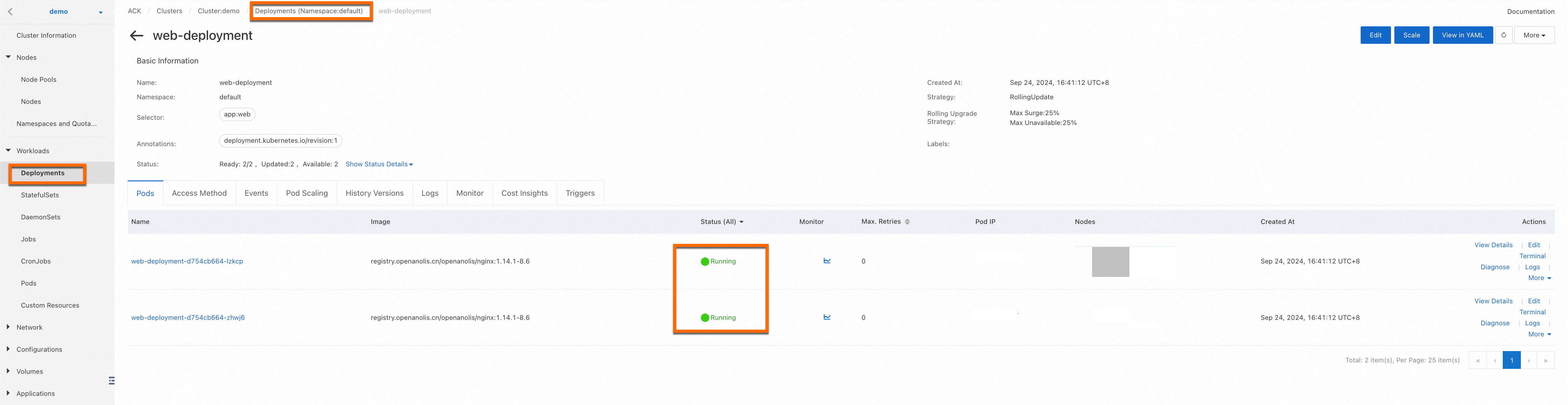
No painel de navegação à esquerda do console do ACK, escolha Stateless e visualize os detalhes da carga de trabalho web-deployment. O namespace é default, as imagens dos dois pods são
registry.openanolis.cn/openanolis/nginx:1.14.1-8.6, ambos os pods estão no estado Running e a contagem de prontos é 2/2. Isso indica que a implantação foi bem-sucedida. -
Habilite o acesso à Internet para o serviço implantado.
Em produção, habilite o Access Control para proteger seus dados.
No painel de navegação à esquerda, escolha Rede > Serviços. Encontre web-service e clique em Atualizar na coluna Actions. Na caixa de diálogo Update Service, selecione a aba LoadBalancer, defina o tipo de balanceador de carga como Classic Load Balancer (CLB), defina Select Resources como Criar novo, defina Access Method como Acesso à Internet e defina Billing Method como Pague conforme o uso. Em seguida, clique em OK.
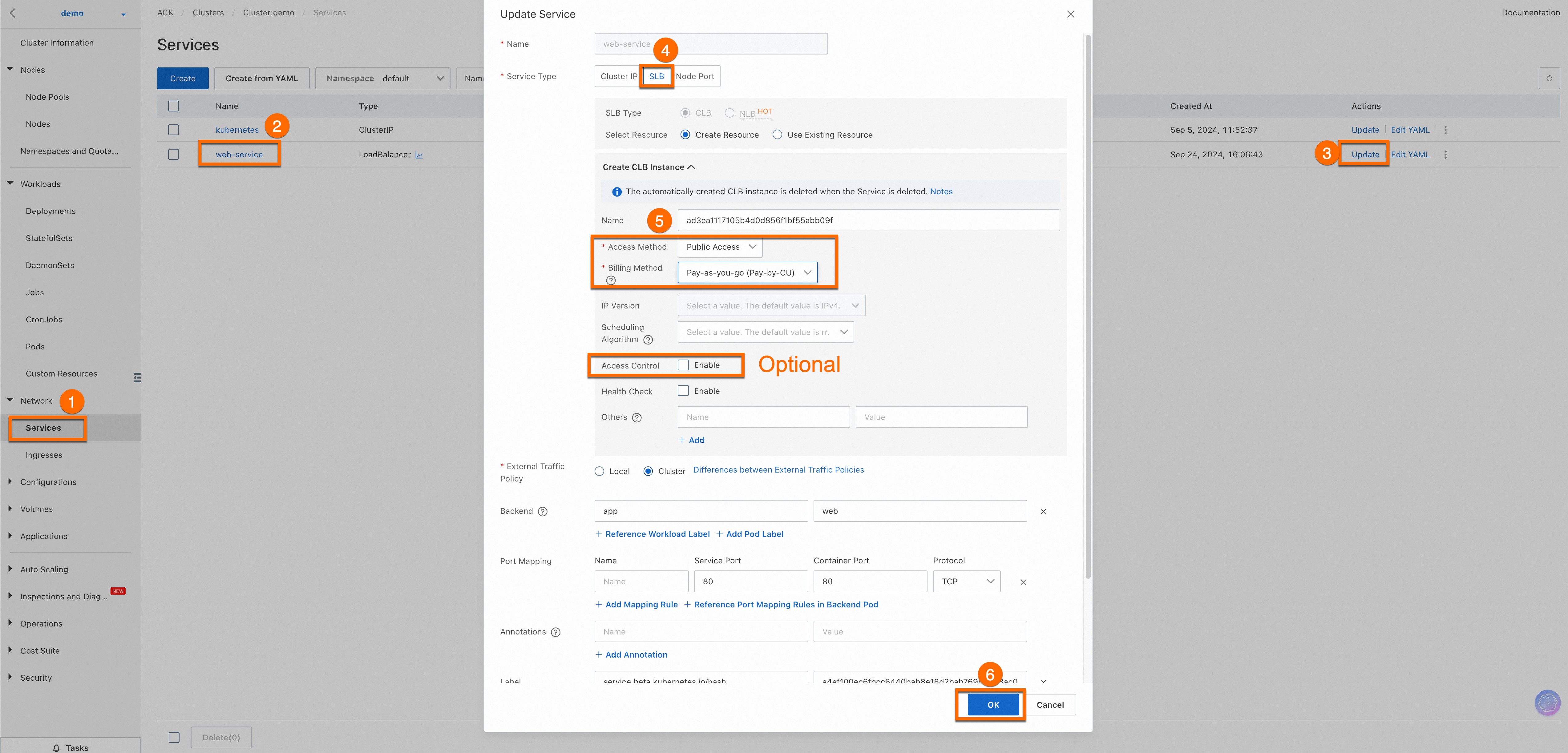
Após a configuração, encontre o External IP do web-service. Insira este IP no seu navegador para acessar o serviço web.
 Importante
-
Para acesso externo, certifique-se de que o grupo de segurança do cluster permita tráfego na porta 80. Consulte Adicionar uma regra de grupo de segurança.
-
Certifique-se de que seu código esteja protegido contra cross-site scripting (XSS) e injeção de código. Este é um exemplo básico; estenda e modifique conforme necessário.
-
-
Visualize o resultado.
-
-
Melhoria contínua
Consulte Criar um assistente de perguntas e respostas de IA personalizado para um site usando o Dify.
Com o Dify, integre bases de conhecimento a aplicativos LLM para criar soluções de perguntas e respostas de IA personalizadas para o seu negócio.
Cobrança
Este recurso cobra taxas de gerenciamento para clusters ACK Pro e taxas pelos recursos da Alibaba Cloud que são utilizados. Os produtos da Alibaba Cloud envolvidos neste recurso incluem Elastic Compute Service (ECS), Server Load Balancer (SLB), endereços IP elásticos (EIPs) e Apsara File Storage NAS. Você é cobrado pelos recursos que utiliza com base nas regras de cobrança de cada produto. Para obter mais informações sobre as taxas de gerenciamento de cluster e taxas de recursos, consulte Visão geral da cobrança.