デスクトップクライアント (Windows クライアントまたはmacOS クライアント) から、Elastic Desktop Service (EDS) や App Streaming などの Alibaba Cloud Workspace サービスを利用できます。
このトピックでは、macOS クライアント V7.13 および Enterprise Edition を例として説明します。このトピックの説明と異なる場合は、異なるクライアントまたは古いバージョンを使用している可能性があります。最新バージョンにアップグレードしてください。
クイックガイド
Alibaba Cloud Workspace クライアントは、複数のログイン方法と、シングルサインオン (SSO) や多要素認証 (MFA) などの高度な機能をサポートしています。このガイドでは、ほとんどのユーザーに適した標準的なユーザー名とパスワードによる方法について説明します。このガイドが適用されない場合は、「詳細ガイド」をご参照ください。
前提条件
管理者がクラウドリソースを割り当て済みであること。管理者によって指定されたメールで、組織 ID またはオフィスネットワーク ID、ユーザー名、パスワードなどのログイン認証情報を確認できます。
クライアントをインストール済みであること。詳細については、デスクトップクライアントのインストールと更新をご参照ください。
操作手順
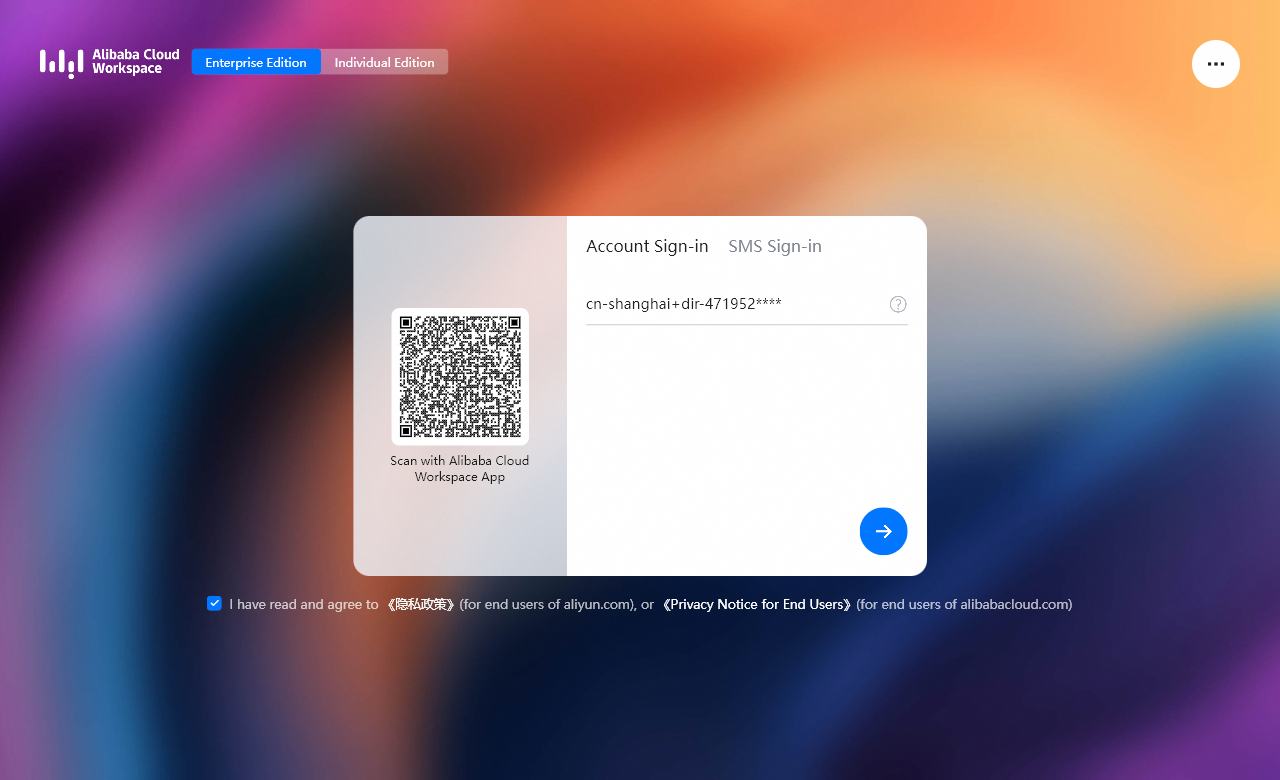
Windows クライアントを開き、ページ上部で Enterprise Edition を選択し、プライバシーポリシーの横にあるチェックボックスをオンにして、受信したログイン認証情報から組織 ID またはオフィスネットワーク ID を入力し、 アイコンをクリックします。
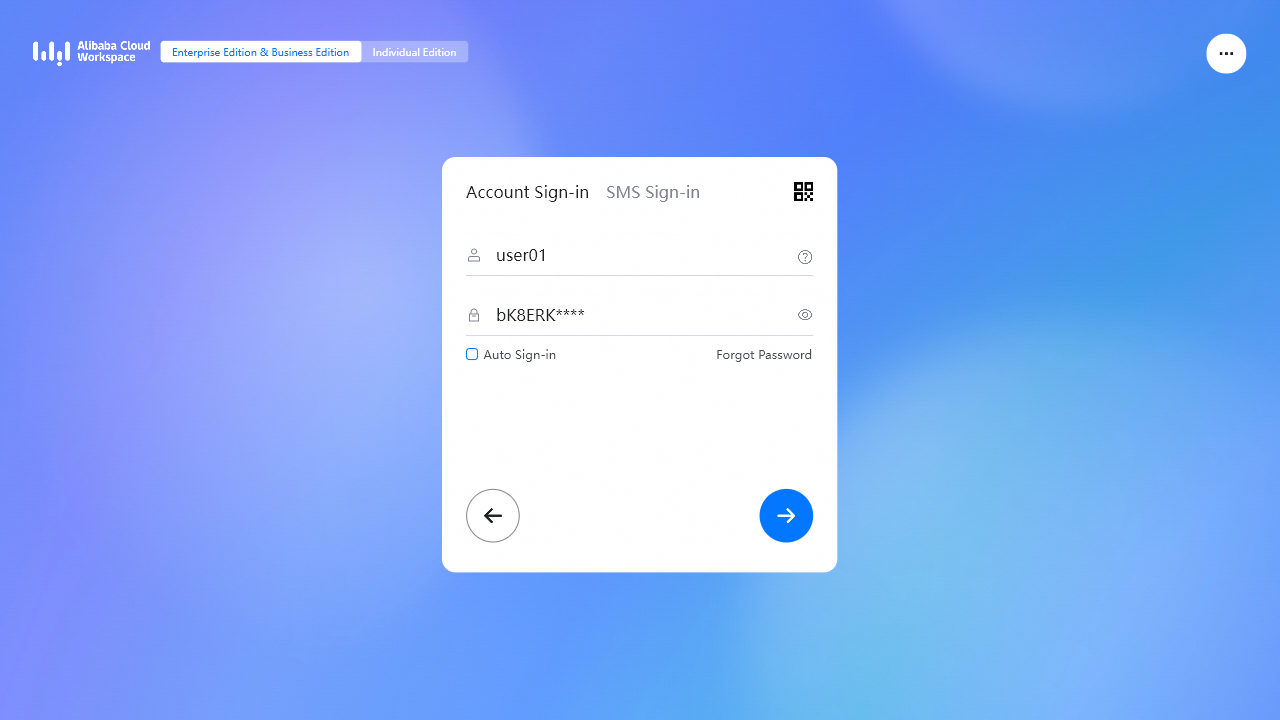
アカウントログイン タブで、ユーザー名とパスワードを入力し、 アイコンをクリックします。
説明初めてクライアントにログインする場合は、提供された初期パスワードを使用してください。その後、画面の指示に従って新しいパスワードを指定するように求められます。初期パスワードは 3 日間有効です。初期パスワードの有効期限が切れた場合は、パスワードを忘れた場合 をクリックして新しい初期パスワードを取得してください。
クライアントにログインすると、管理者が割り当てたクラウドコンピューターなどのクラウドリソースが表示されます。
クラウドリソースリストで、クラウドリソースカードの アイコンをクリックしてリソースを使用します。
詳細ガイド
このガイドでは、関連する概念、さまざまなログイン方法、および高度な機能に関する詳細情報を提供します。標準のユーザー名とパスワードによるログイン方法を使用し、高度な機能が必要ない場合は、「クイックガイド」をご参照ください。
背景情報
Alibaba Cloud Workspace ユーザーの役割は、次のカテゴリに分類されます。
エンドユーザー:Alibaba Cloud Workspace ターミナルからクラウドコンピューターにアクセスする個人。例:デザイン会社のデザイナーである田中さん。
管理者:リソースの購入と更新、リソースの作成と割り当て、ポリシーの作成とバインド、O&M とモニタリング、およびエンドユーザー管理を担当する O&M 担当者。例:デザイナーの田中さんが勤務する会社の IT 管理者である鈴木さん。
前提条件
管理者がエンドユーザーアカウントを作成し、クラウドコンピューターやクラウドアプリケーションなどの Alibaba Cloud Workspace リソースを割り当て済みであること。管理者の場合は、まず以下のトピックで説明されているようにクラウドリソースを購入して割り当てる必要があります。
Elastic Desktop Service (EDS)
App Streaming
クライアントへのログインに必要なログイン認証情報を取得済みであること。管理者が Alibaba Cloud Workspace リソースを購入して割り当てると、組織 ID またはオフィスネットワーク ID、ユーザー名、パスワードを含むログイン認証情報が届きます。ログイン認証情報の確認方法は、管理者が作成したエンドユーザーアカウントの種類とアクティベーションの種類によって異なります。
説明エンドユーザーアカウントの種類とその違いの詳細については、「エンドユーザーアカウントシステム」をご参照ください。
簡便アカウント
管理者によるアクティベーション:管理者は EDS コンソールで認証情報とパスワードリセット通知を設定し、オフラインでエンドユーザーに提供します。App Streaming は、管理者によるアクティベーションの簡便アカウントのみをサポートします。
ユーザーによるアクティベーション:認証情報とパスワードリセット通知は、エンドユーザーのメールアドレスに送信されます。
Enterprise Active Directory (AD) アカウント:管理者は認証情報をオフラインでエンドユーザーに提供します。
操作手順
デスクトップクライアントを開きます。
ネットワーク接続タイプを設定します。
右上隅の アイコンをクリックし、[ネットワーク接続設定] を選択します。
[ネットワーク接続設定] パネルで、[インターネット] または [Alibaba Cloud VPC] を選択し、[OK] をクリックします。
説明どちらの接続タイプを選択するかについては、IT 管理者にご相談ください。
ページの上部で Enterprise Edition & Business Edition を選択し、下部にあるプライバシーポリシーに同意します。
ログイン方法を選択します。
アカウントログイン
デフォルトでは、アカウントログイン方法が選択されています。そうでない場合は、[アカウントログイン] をクリックします。
認証情報から組織 ID またはオフィスネットワーク ID を入力し、 アイコンをクリックします。
説明組織 ID でログインすると、所属するオフィスネットワークに関係なく、アカウント配下のすべての Alibaba Cloud Workspace リソースにアクセスできます。オフィスネットワーク ID でログインすると、その特定のオフィスネットワークに属するリソースにのみアクセスできます。違いの詳細については、「ログイン方法の設定」をご参照ください。
管理者が組織 ID またはオフィスネットワークに対してシングルサインオン (SSO) を有効にしているかどうかに応じて、次のいずれかの操作を実行します。
SSO が無効になっている場合は、ユーザー名とカスタムパスワードを入力し、 アイコンをクリックします。一定期間ログイン状態を維持するには、[自動ログイン] を選択します。
説明初回ログイン時は、認証情報から初期パスワードを入力し、プロンプトに従ってカスタムパスワードを設定します。今後のすべてのログインには、このカスタムパスワードを使用してください。
初期パスワードは 3 日間有効です。パスワードの有効期限が切れたという通知が表示された場合、またはカスタムパスワードを忘れた場合は、パスワードを忘れた場合 をクリックし、プロンプトに従ってリセットしてください。
重要ログイン時には正しいパスワードを入力してください。10 回連続で間違ったパスワードを入力すると、アカウントは 20 分間ロックされます。
SSO が有効になっている場合は、プロンプトに従って SSO のユーザー名とパスワードを入力し、 アイコンをクリックします。
QR コードログイン
すでに Android クライアントまたはiOS クライアントにログインしている場合は、QR コードをスキャンしてログインできます。
すでにログインしている Android クライアントまたはiOS クライアントを開きます。クラウドリソースリストの右上隅にある アイコンをタップし、デスクトップクライアントのログイン画面で QR コードをスキャンします。
説明Android クライアントまたはiOS クライアントのバージョン 7.0 以降のみが QR コードスキャンをサポートしています。
Android クライアントまたはiOS クライアントの確認画面で、[ログインを確認] をタップします。
(条件付き) 管理者が多要素認証を有効にしている場合は、仮想 MFA デバイスから動的パスワードを入力する。
説明IT 管理者が TOTP ベースの動的パスワードを有効にしている場合、このプロセスを初めて実行するときは、画面のプロンプトに従って仮想 MFA デバイスをバインドしてください。Alibaba Cloud アプリや Google Authenticator アプリなど、任意の TOTP 生成仮想 MFA アプリケーションを使用できます。
(条件付き) 管理者がクライアントログイン検証を有効にしている場合は、新しいデバイスからログインするためにメールから認証コードを入力する必要があります。
説明クライアントサインイン検証は、接続タイプが [インターネット] に設定されている場合にのみ適用されます。接続タイプが [Alibaba Cloud VPC] の場合は適用されません。
ログイン後、Alibaba Cloud Workspace リソースがカードまたはアイコンとして表示されます。リソースアイコンをクリックして接続します。
説明クラウドコンピューターが停止または休止状態の場合、接続する前に起動または復帰させる必要があります。
よくある質問
その他のよくある質問については、「クライアントに関するよくある質問」をご参照ください。
次のステップ
自動ログインの有効化と設定
自動ログインを有効にすると、認証情報を再入力することなく、設定された期間ログイン状態を維持できます。
デスクトップクライアントを開きます。[アカウントログイン] 画面で、[自動ログイン] を選択します。
(オプション) デフォルトの自動ログイン期間は 10 日間です。この期間を変更するには、クライアントにログインし、右上隅の アイコンをクリックして、[セキュリティセンター] をクリックします。[ログインセキュリティ] タブの [自動ログイン] セクションで、新しい期間を選択します。
クラウドコンピューターとクラウドアプリケーションの使用
Alibaba Cloud Workspace ターミナルにログインすると、割り当てられたクラウドリソースを表示、使用、管理できます。
クラウドリソースの使用方法については、次のトピックをご参照ください。
サインアウト
現在のデバイス
クラウドリソースリスト画面で、次のいずれかの方法でサインアウトします。
左上隅の [サインアウト] をクリックし、確認ダイアログボックスで再度 [サインアウト] をクリックします。
右上隅の アイコンをクリックし、[サインアウト] をクリックします。確認ダイアログボックスで、再度 [サインアウト] をクリックします。
他のデバイス
クラウドリソースリスト画面の右上隅にある アイコンをクリックし、[セキュリティセンター] を選択します。
[デバイス] タブで、ログインしている他のデバイスを見つけ、[サインアウト] をクリックします。
説明セキュリティのため、他のデバイスからサインアウトするには、認証コードで本人確認を行う必要があります。