Elastic Desktop Service (EDS) やCloud PhoneなどのAlibaba Cloud Workspaceサービスには、デスクトップクライアント (WindowsクライアントまたはmacOSクライアント) からアクセスできます。 このトピックでは、デスクトップクライアントにログオンする方法について説明します。
このトピックでは、例としてAlibaba Cloud Workspace V7.7のWindowsクライアントを使用します。 エクスペリエンスがこのトピックの説明と一致しない場合、別のAlibaba Cloud Workspaceクライアントを使用している可能性があります。 クライアントを最新バージョンに更新する必要があります。
簡易ログオン方法
Alibaba Cloud Workspace端末は、シングルサインオン (SSO) や多要素認証 (MFA) などの複数のログオン方法をサポートし、さまざまな高度な機能を提供します。 このセクションでは、ほとんどのシナリオに適したユーザー名-パスワードベースのログオン方法についてのみ説明します。 その他のログイン方法とAlibaba Cloud Workspace端末の高度な機能については、「代替ログイン方法と高度な機能」をご参照ください。
前提条件
クラウドリソースが割り当てられます。 管理者がクラウドコンピューターを割り当てた後、組織ID、オフィスネットワークID、ユーザー名、パスワードなどのログイン資格情報をメールアドレスの受信トレイから取得できます。
管理者によって指定された
クライアントがインストールされています。 詳細については、「デスクトップクライアントの取得とインストール」をご参照ください。
手順
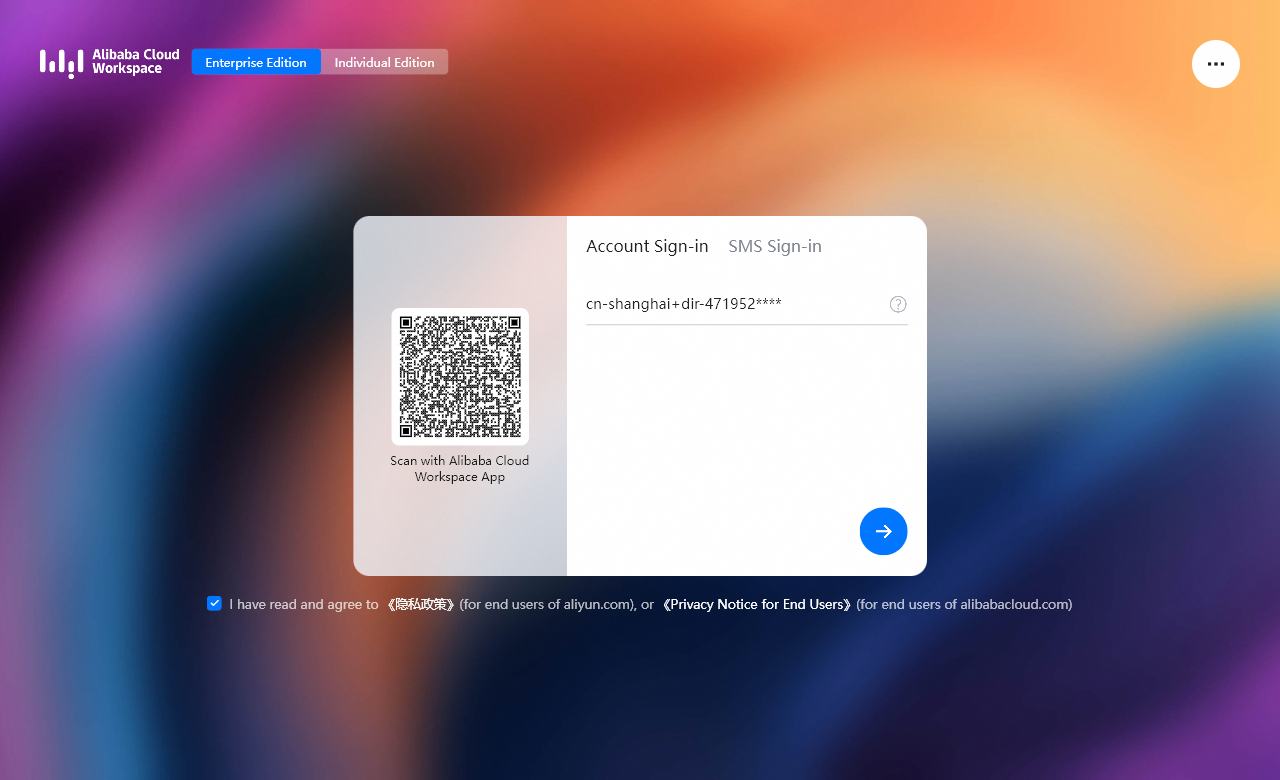
Windowsクライアントを開き、ページの上部でEnterprise Editionを選択し、プライバシーポリシーの横にあるチェックボックスを選択し、受信したログオン資格情報から組織IDまたはオフィスネットワークIDを入力し、 アイコンが表示されます。
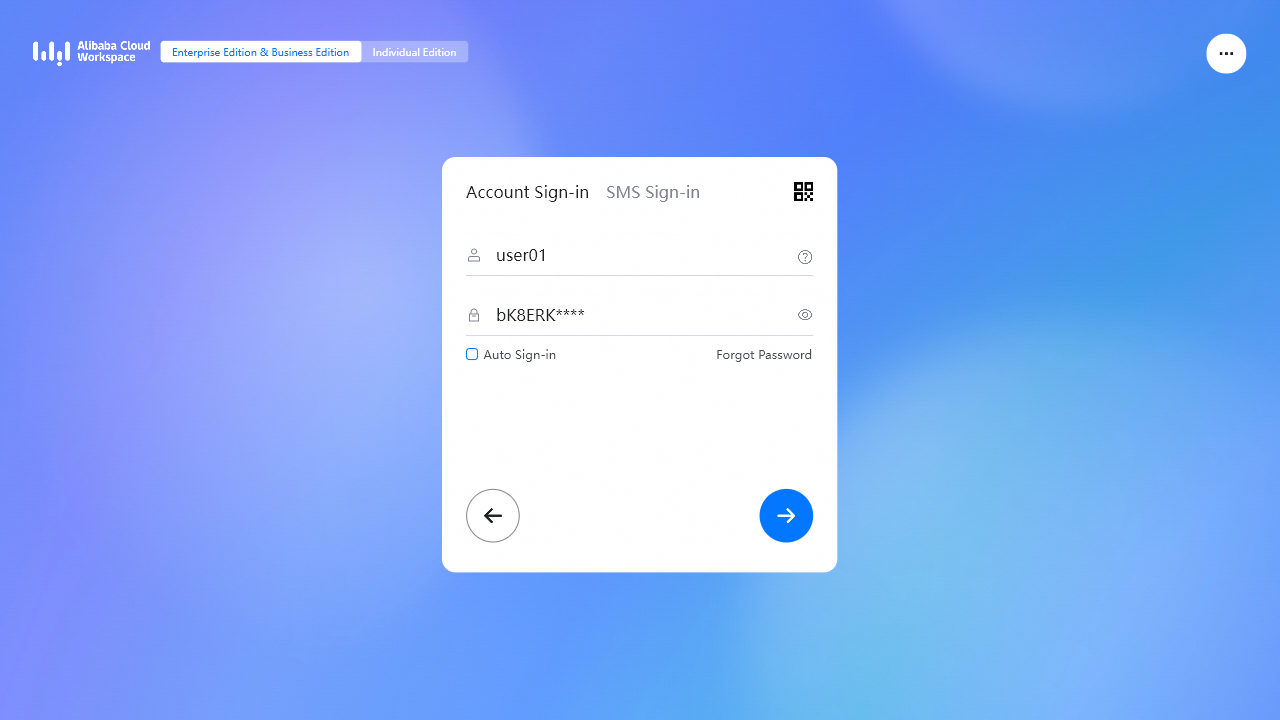
ユーザー名とパスワードを入力し、 アイコンが表示されます。
説明初めてクライアントにログオンする場合は、指定された初期パスワードを使用します。 画面上の指示に従って、新しいパスワードを指定するように求められます。 初期パスワードは3日間有効です。 初期パスワードの有効期限が切れた場合は、[パスワードを忘れた場合] をクリックして新しい初期パスワードを取得します。
クライアントにログインした後、クラウドコンピューターやクラウドフォンなどのクラウドリソース
管理者が割り当てたものが表示されます。
クラウドリソースリストで、クラウドリソースカードの接続アイコンをクリックして、リソースを使用します。
代替ログオン方法と高度な機能
このセクションでは、Alibaba Cloud Workspace端末の関連概念、代替ログオン方法、および高度な機能について説明します。 ユーザー名パスワードベースのログオンを使用し、高度な機能を必要としない場合は、「簡易ログオン」をご参照ください。
背景情報
Alibaba Cloud Workspaceユーザーの役割は、次のカテゴリに分類されます。
エンドユーザー: Alibaba cloud Workspace端末からクラウドコンピューターにアクセスする個人。 例: デザイン会社のデザイナー、ジャック。
管理者: リソースの購入と更新、リソースの作成と割り当て、ポリシーの作成とバインド、O&Mと監視、エンドユーザー管理を担当するO&M担当者。 例: スティーブン、デザイナージャックが働いている会社のIT管理者。

前提条件
ユーザーアカウントが作成され、クラウドコンピューターまたはクラウドフォンがアカウントに割り当てられます。 管理者の場合は、次のトピックの説明に従って、クラウドリソースを購入して割り当てます。
クラウドコンピュータ
クラウド電話
ログオン資格情報が取得されます。 管理者がEDSリソースを購入して割り当てた後、組織ID、オフィスネットワークID、ユーザー名、パスワードなどのログイン資格情報をエンドユーザーとして受け取ることができます。 ログイン資格情報のクエリ方法は、アカウントの種類とアカウントのアクティブ化の種類によって異なります。
説明アカウントタイプとその違いについては、「概要」トピックの「アカウントシステム」セクションを参照してください。
便利なアカウント
Administrator-activated: 管理者は、EDSコンソールでログオン資格情報とパスワードリセット通知を設定し、オフラインでエンドユーザーにログオン資格情報を配信します。 Cloud Phoneは、管理者が有効なコンビニエンスアカウントのみをサポートします。
ユーザー有効化: エンドユーザーは、管理者が指定したメールアドレスの受信トレイからログオン資格情報とパスワードリセット通知を取得できます。
.
Enterprise Active Directory (AD) アカウント: 管理者はログイン資格情報をオフラインでエンドユーザーに配信します。
手順
Windowsクライアントを起動します。
左上隅の [Enterprise Edition] を選択し、ログインページの下部にある [サービス契約] チェックボックスをオンにします。
ログイン方法を選択します。
ユーザー名-パスワードログイン
ログインページでは、ユーザー名とパスワードのログインがデフォルトで使用されます。 別のログイン方法が表示されていて、ユーザー名-パスワードのログイン方法に切り替える場合は、[アカウントのサインイン] をクリックします。
組織IDまたはオフィスネットワークIDを入力し、 続行するアイコン。
説明組織IDでログインすると、各リソースが属するオフィスネットワークに関係なく、現在のユーザーアカウント内のすべてのAlibaba Cloud Workspaceリソースにアクセスできます。 ただし、オフィスネットワークIDでログインすると、現在のユーザーアカウント内の特定のオフィスネットワークのAlibaba Cloud Workspaceリソースにのみアクセスできます。 詳細については、「ログオン設定の構成」トピックの「オフィスネットワークIDと組織IDの比較」セクションをご参照ください。
組織IDまたはオフィスネットワークのSSOが有効になっている場合、次のいずれかの操作を実行します。
SSOが無効になっている場合は、ユーザー名とカスタムパスワードを入力し、 続行するアイコン。 次の期間内にユーザー名とパスワードを入力せずに自動的にログオンする場合は、[自動サインイン] を選択します。
説明初めてAlibaba Cloud Workspaceクライアントにログインするときは、初期パスワードを使用します。 次に、画面の指示に従って新しいパスワードを指定するように求められます。 次回クライアントにログオンするときは、新しいパスワードを使用します。
初期パスワードは3日間有効です。 初期パスワードの有効期限が切れた場合、またはカスタムパスワードを忘れた場合は、[パスワードを忘れた場合] をクリックしてパスワードをリセットします。
重要誤ったパスワードを10回連続して入力すると、アカウントは20分間ロックされます。
SSOが有効になっている場合は、プロンプトに従ってSSOユーザー名とパスワードを入力し、 続行するアイコン。
QRコードベースのログオン
Androidクライアントにログオンしている場合は、QRコードをスキャンしてWindowsクライアントにログオンできます。
Androidクライアントを開き、右上隅の
 アイコンをクリックしてから、Windowsクライアントのログオンページの左側にあるQRコードをスキャンします。 説明
Alibaba Cloud Workspace V7.0以降のAndroidクライアントのみがQRコードスキャンをサポートしています。
Androidクライアントで、確認ページで [サインインの確認] をクリックします。
条件付き。 管理者がクラウドコンピューターのMFAを有効にしている場合は、仮想MFAデバイスによって生成された動的パスワードを入力します。
説明MFAを使用する前に、プロンプトに従って仮想MFAデバイスをアカウントに関連付けます。 Alibaba Cloud Workspaceは、時間ベースのワンタイムパスワード (TOTP) アルゴリズムに基づいて実行される、Alibaba Cloud AppやGoogle Authenticator Appなどのさまざまな仮想MFAアプリケーションをサポートしています。
条件付き。 管理者がクライアントのログオン検証を有効にしている場合は、新しいログオンデバイスを使用するときに、関連付けられた電子メールアドレスに送信される検証コードを取得し、検証コードを入力します。
説明クライアントログオン検証機能は、インターネット経由でクラウドコンピューターにアクセスする場合にのみ適用されます。 Alibaba cloud仮想プライベートクラウド (VPC) 経由でクラウドコンピューターにアクセスする場合、この機能は適用されません。
クライアントにログインすると、Alibaba Cloud Workspaceサービスがカードまたはアイコンとして表示されます。 カードまたはアイコンをクリックして、Alibaba Cloud Workspaceサービスにアクセスします。
説明クラウドコンピューターの状態が [停止済み] または [休止状態] の場合は、クラウドコンピューターを起動または起動します。
よくある質問
この問題は、無効なポート55556が原因で発生する可能性があります。 問題を解決するには、次の操作を実行します。
クライアントがインストールされているディレクトリに移動します。
デフォルトでは、クライアントは
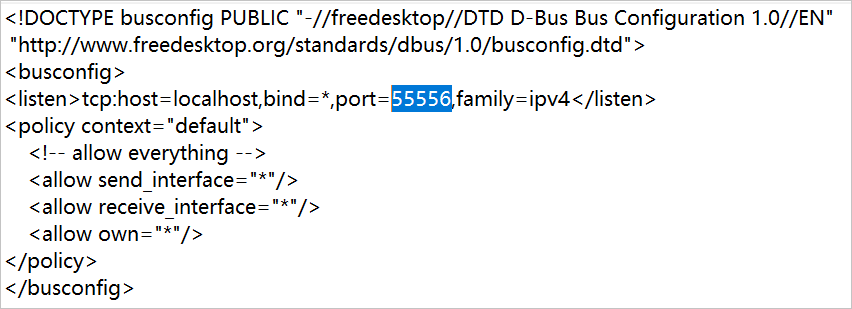
C:\Program Files (x86)\Wuying Cloud Computerにインストールされます。binフォルダーを開き、sdbus_daemon.confファイルを見つけ、テキストエディターでファイルを編集します。ポート番号を変更します。
デフォルトのポート番号は55556です。 ポート番号を占有していない別のポート番号に変更する必要があります。 ポート番号の範囲は0から65535です。
クライアントを再起動します。
問題が解決しない場合は、ローカルPC上のWindows OSのルート証明書が有効かどうかを確認してください。
この問題を解決する方法については、「クライアントに関するFAQ」をご参照ください。
次に何をすべきか
クライアントの設定方法と使用方法については、「WindowsクライアントまたはmacOSクライアントの設定と使用」をご参照ください。
Alibaba Cloud Workspaceターミナルにログインした後、割り当てられたクラウドリソースを表示、使用、および管理できます。
クラウドリソースの使用方法については、以下のトピックを参照してください。
クラウドコンピューターの使用
クラウド電話の使用