本トピックでは、クラウドコンピューターの利用に関するよくある質問(FAQ)とその回答について説明します。質問は、接続およびインターネットアクセス、ファイルおよび転送、構成および権限の各カテゴリに分類されています。
目次
カテゴリ | よくある質問 |
接続およびインターネットアクセス | |
ファイルおよび転送 | |
構成および権限 | |
システムおよび設定 | |
ソフトウェアおよびアプリケーション | |
ゲームおよびエンターテインメント |
接続およびインターネットアクセス
クラウドコンピューターを起動できない場合はどうすればよいですか?
クラウドコンピューターを起動できない場合は、以下の解決方法を試してください。
ファイアウォールを無効化し、クラウドコンピューターの再起動を試みます。
最新の有効なスナップショットからディスクデータを復元します。詳細については、「クラウドコンピューターのデータのバックアップおよび復元」をご参照ください。
イメージを変更してクラウドコンピューターをリセットします。詳細については、「クラウドコンピューターまたはクラウドコンピュータープール内のクラウドコンピューターのイメージを変更」をご参照ください。
説明イメージを変更する前に、データのバックアップとしてスナップショットを作成してください。詳細については、「スナップショットの使用 (パブリックプレビュー)」をご参照ください。
クラウドコンピューターに重要なデータが保存されている場合、または上記の解決方法を試しても問題が解消されない場合は、チケットを送信して専門的なサポートを受けてください。
クラウドコンピューターからインターネットにアクセスできない場合はどうすればよいですか?
クライアントにログインし、クラウドコンピューターに接続済みですが、クラウドコンピューターからインターネットにアクセスできません。この場合、クラウドコンピューターが配置されている オフィスネットワークのインターネットアクセス帯域幅を有効化するために、管理者に連絡してください。詳細については、「ネットワークに関する FAQ」をご参照ください。
クラウドコンピューターから特定のウェブサイトにアクセスできない場合はどうすればよいですか?
クラウドコンピューターから特定のウェブサイトにアクセスできない場合、原因は以下のいずれかである可能性があります。
クラウドコンピューターが属する オフィスネットワークでインターネットアクセスが有効化されていない可能性があります。この問題を解決するには、管理者に オフィスネットワークのインターネットアクセスを有効化するよう依頼してください。詳細については、「パブリック帯域幅の管理」をご参照ください。
クラウドコンピューターでプロキシが有効になっている場合、一部のウェブサイトへのアクセスが妨げられることがあります。この問題を解決するには、プロキシを無効化するか、ブラウザプラグインを使用してプロキシ自動構成 (PAC) を実装してください。
Ubuntu クラウドコンピューターで Firefox ブラウザを使用している場合、特定のウェブサイトにアクセスできない場合はどうすればよいですか?
Ubuntu クラウドコンピューターで組み込みの Firefox ブラウザを使用して特定のウェブサイトにアクセスすると、「403 Forbidden」エラーが表示される場合があります。ただし、Chrome ブラウザでは同様のウェブサイトを開くことができます。この問題を解決するには、以下の手順を実行してください。
Firefox ブラウザを開き、右上隅の
 アイコンをクリックして、アドオンとテーマ を選択します。
表示されたパネルで、拡張機能 を選択し、Firefox に追加 をクリックします。
インストールが完了すると、ブラウザの右上隅に新しい
 アイコンが表示されます。
ブラウザを再起動します。
- アイコンをクリックし、 を選択します。
適用 (コンテナー) をクリックします。
Windows クラウドコンピューターで VPN ソフトウェアが頻繁に切断される場合はどうすればよいですか?
Windows クラウドコンピューターで VPN ソフトウェアが頻繁に切断される場合、Hosts ファイルにドメイン名と IP アドレスのマッピングを設定することで問題を解決できます。
vpnhosts.exe をクリックして、vpnhosts.exe ツールをダウンロードします。
コマンドプロンプトアプリケーションを開き、vpnhosts.exe ツールが配置されているディレクトリに移動して、以下のコマンドを実行して Hosts ファイルにドメイン名と IP アドレスのマッピングを追加します。
.\vpnhosts.exe -setメッセージ
set hosts successfullyが表示された場合、Hosts ファイルの変更は正常に完了しています。重要クラウドコンピューターで Hosts ファイルを変更した場合、クラウドコンピューターのスナップショットを作成できますが、このスナップショットを使用してカスタムイメージを作成することはできません。
設定したドメイン名と IP アドレスのマッピングを削除するには、以下のコマンドを実行して Hosts ファイルを元に戻します。
.\vpnhosts.exe -cleanclean hosts successfully のメッセージが表示された場合、Hosts ファイルは正常に復元されています。
Windows クラウドコンピューターから高セキュリティ要件のあるサイトにアクセスできない場合はどうすればよいですか?
Windows クラウドコンピューターから高セキュリティ要件のあるサイトにアクセスする際に、インターネットにアクセスできない、または Web コンテンツがブロックされる場合があります。たとえば、アプリケーションの登録時にページが更新されない、またはクライアントを更新した際に QR コードが表示されないなどです。これは、WUYING Windows クラウドコンピューターでは IE 強化セキュリティ構成 機能がデフォルトで無効化されているためです。この機能を有効化して再度お試しください。以下の手順では、QR コードが更新後に表示されない Baidu Netdisk クライアントを例として、IE 強化セキュリティ構成 機能の有効化および信頼済みサイトの追加方法を説明します。
クラウドコンピューターのデスクトップ左下隅にある検索ボックスに コントロールパネル と入力し、コントロールパネル をクリックします。
表示方法 を 小アイコン に設定し、管理ツール をクリックします。

サーバー マネージャー をダブルクリックし、ローカルサーバー をクリックします。
プロパティ セクションで、IE 強化セキュリティ構成 の横にある オフ をクリックします。
Internet Explorer 強化セキュリティ構成 パネルで、オン (推奨) を 管理者 および ユーザー の各セクションで選択し、OK をクリックします。
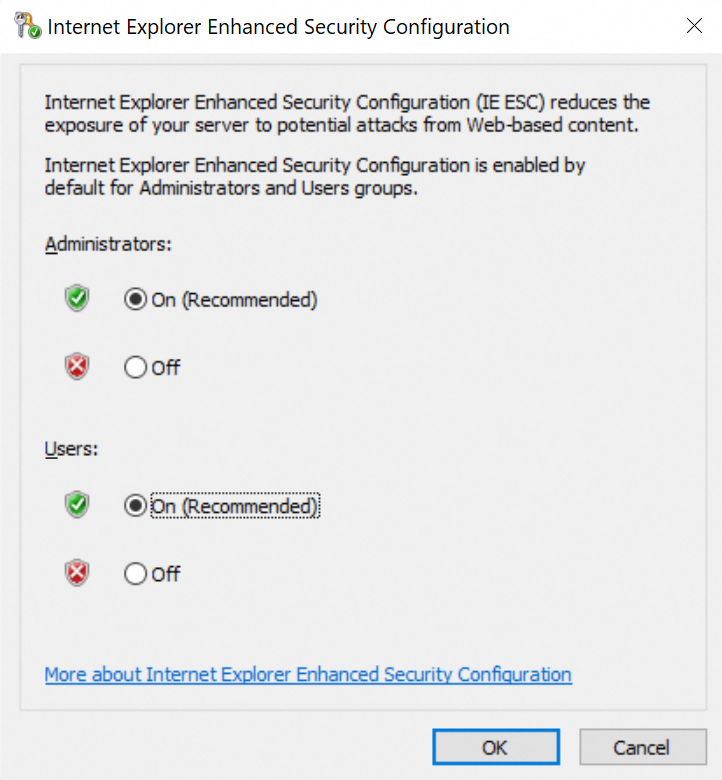
ページを再表示します。IE 強化セキュリティ構成 のステータスが オン に更新されます。
Baidu Netdisk に再度アクセスすると、Internet Explorer の強化セキュリティ構成に関するダイアログボックスが表示されます。ダイアログボックスの上部に表示されるウェブサイトのアドレスを確認し、追加 をクリックします。「このウェブサイトをゾーンに追加」テキストボックスにアドレスを入力し、追加 をクリックしてから、閉じる をクリックします。

Internet Explorer の強化セキュリティ構成に関するダイアログボックスが再度表示されます。ダイアログボックスの上部に表示されるウェブサイトのアドレスを確認し、追加 をクリックします。このウェブサイトをゾーンに追加 テキストボックスにアドレスを入力し、追加 をクリックしてから、閉じる をクリックします。

Baidu Netdisk を再表示すると、ログインページにログイン用 QR コードが自動的に更新されます。
ファイルおよび転送
クラウドコンピューターにアップロードするファイルにはサイズ制限がありますか?
Windows クラウドコンピューターには制限はありません。Linux クラウドコンピューターの最大ファイルサイズは 4 GB です。
Web クライアント からクラウドコンピューターに接続する場合、ファイルのアップロードは 2 GB までに制限されます。2 GB を超えるファイルを転送する場合は、Windows クライアント または macOS クライアント からクラウドコンピューターに接続してください。
クラウドコンピューターを利用する際、ファイルのアップロードおよびダウンロードを行うにはどうすればよいですか?
さまざまなクライアントからクラウドコンピューターに接続できます。サポートされるファイル転送方法および操作は、クライアントによって異なります。ご自身のニーズに応じて適切な操作を選択してください。詳細については、「ファイルの転送」をご参照ください。
ローカルコンピューターからクラウドコンピューターにファイルをコピー&ペーストしようとした際にエラーが発生した場合はどうすればよいですか?
問題
ローカルコンピューターからクラウドコンピューターにファイルをコピー&ペーストできません。
原因
コピーしようとしているファイルのパスが長すぎる可能性があります。Windows オペレーティングシステムにおけるファイルの最大パス長は 260 文字です。詳細については、「最大ファイル パス長の制限」をご参照ください。
解決方法
ファイルをフォルダ単位でバッチ処理でコピー&ペーストするか、ファイルパスを短縮して文字数を減らしてください。
ローカルディスクマッピングまたはファイル転送モジュールなどの他の方法でもファイルを転送できます。
C ドライブのルートディレクトリにファイルおよびフォルダを作成できない場合はどうすればよいですか?
問題
エンドユーザーが共有 クラウドコンピュータープール から Windows クラウドコンピューターを使用しています。エンドユーザーはローカル管理者権限を持っていますが、C ドライブのルートディレクトリにフォルダを作成しようとすると、「宛先フォルダーへのアクセスが拒否されました」というメッセージが表示されます。
原因
共有 クラウドコンピュータープール 内のクラウドコンピューターの C ドライブのルートディレクトリは制限されています。ユーザーは、クラウドコンピューターの C ドライブのルートディレクトリにファイルまたはフォルダを作成できません。
解決方法
クライアントのクラウドコンピューター一覧ページで、マウスをクラウドコンピューターのカード上に移動し、管理 をクリックして 情報 を選択し、クラウドコンピューター ID を確認します。その後、管理者に連絡してサポートを受けてください。管理者が実行する必要がある操作については、「エンドユーザーが C ドライブのルートディレクトリにファイルおよびフォルダを作成できない場合の対処方法」をご参照ください。
ASP 基盤のクラウドコンピューターで Excel セルの内容をコピーすると画像として貼り付けられる場合はどうすればよいですか?
問題
Windows クライアント または macOS クライアント から Adaptive Streaming Protocol (ASP) 基盤のクラウドコンピューターに接続した後、ローカルコンピューターからクラウドコンピューター上の Excel ファイルに Excel セルの内容をコピーすると、セルの内容が画像として貼り付けられます。同様の問題は、クラウドコンピューターからローカルコンピューター上の Excel ファイルに Excel セルの内容をコピーする場合にも発生します。
原因
ASP 基盤のクラウドコンピューターのクリップボードは、テキストおよび画像のみをサポートしています。リッチテキストは、システムによって画像に変換されます。
解決方法
Excel セルの内容を以下のいずれかの方法でコピーできます。
Excel セルをダブルクリックし、セル内のコンテンツをコピーして、目的の Excel ファイルのセルにテキストを貼り付けます。
1 つ以上の Excel セルのコンテンツをコピーし、テキストエディターに貼り付け、その後テキストエディターから目的の Excel ファイルのセルにコンテンツをコピーします。
構成および権限
すでに管理者権限を持っているにもかかわらず、なぜ管理者権限の入力を求められるのですか?
問題
管理者権限を所有していますが、以下のシナリオで依然として管理者権限の入力を求められます。
シナリオ:
クラウドコンピューターで PC を右クリックし、プロパティ を選択します。左側のナビゲーションペインで リモート設定 を選択し、 を選択します。データ実行防止 タブで、設定を変更するにはコンピューターの管理者である必要がありますというメッセージが表示されます。
一部のインストールパッケージをインストールする際に、インストールパッケージを右クリックして 管理者として実行 を選択しても、インストールが失敗します。
原因
管理者権限を所有していても、SeShutdownPrivilege 権限を持っていない場合、一部のシナリオで依然として管理者権限の入力を求められます。
解決方法
タスクバーの検索ボックスに cmd と入力し、開く をクリックします。
コマンドプロンプト パネルで、gpedit.msc と入力して Enter キーを押します。
ローカルグループポリシー エディター を開き、 を選択し、SeShutdownPrivilege を見つけ、管理者グループを「システムをシャットダウン」ポリシーに追加します。システムをシャットダウン を選択し、管理者グループを「システムをシャットダウン」ポリシーに追加します。
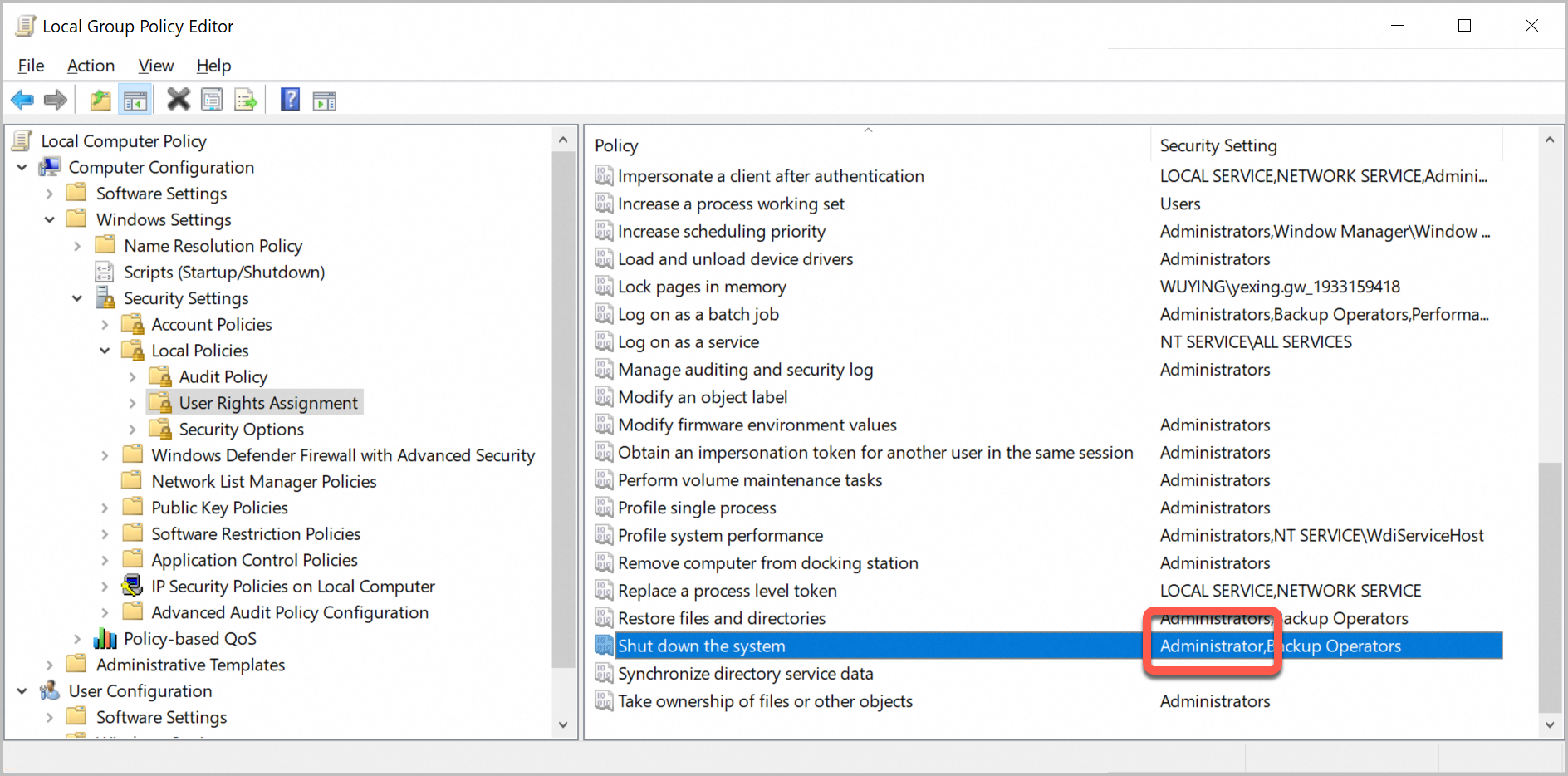
クラウドコンピューターを再起動します。
クラウドコンピューターにフォントをインストールするにはどのような権限が必要ですか?
クラウドコンピューターに独自のフォントをインストールできます。フォントをインストールする前に、管理者にクラウドコンピューターの管理者権限を付与してもらう必要があります。
設定入口: ユーザー管理ページ で、権限を付与したいユーザーを選択し、ローカル管理者の設定 をクリックして、ユーザーにクラウドコンピューターの管理者権限を付与します。
クラウドコンピューターのテンプレートで指定されたデータディスク容量よりも実際の容量が小さい場合はどうすればよいですか?
問題
クラウドコンピューターのテンプレートで指定されたデータディスクサイズは 150 GiB ですが、クラウドコンピューターにログインした後にデータディスク容量が 70 GiB のみとなっています。
説明
クラウドコンピューターのテンプレートにカスタムイメージが含まれており、テンプレートで指定されたデータディスクサイズがイメージのデータディスクサイズよりも大きい場合、テンプレートから作成されたクラウドコンピューターの初期データディスク容量は、イメージのデータディスクサイズと同じになります。余剰の容量は未割り当て状態となります。この未割り当て容量は直接使用できません。未割り当て容量を既存または新規のデータディスクパーティションに割り当てるために、ディスクのスケールアウトを手動で実行する必要があります。
解決方法
クラウドコンピューターにログインし、データディスクパーティションのスケールアウトを手動で実行します。詳細については、「データディスクパーティションのスケールアウト」をご参照ください。
クラウドコンピューターのディスク容量が不足した場合はどうすればよいですか?
Enterprise Edition ユーザーの場合は、管理者に連絡してディスク容量を増加させてください。詳細については、「ディスク容量の増加」をご参照ください。
Windows クラウドコンピューターのスケールアウト後にシステムディスク容量が変更されない場合はどうすればよいですか?
問題
Windows クラウドコンピューターを使用しています。クラウドコンピューターに Huorong Security などのセキュリティソフトウェアがインストールされている場合、コンソールで管理者がディスクのスケールアウトを実行しても、クラウドコンピューターのシステムディスク容量が変更されません。
原因
Huorong Security ソフトウェアが AliyunEDSAgent によるシステムディスクのスケールアウトを妨げています。
解決方法
Huorong Security ソフトウェアを開き、保護 を選択して、強化保護 を無効化します。
タスクバーの空白部分を右クリックし、タスクマネージャー を選択します。タスクマネージャーのパネルで、サービス タブから AliyunEDSAgent を見つけ、再起動します。
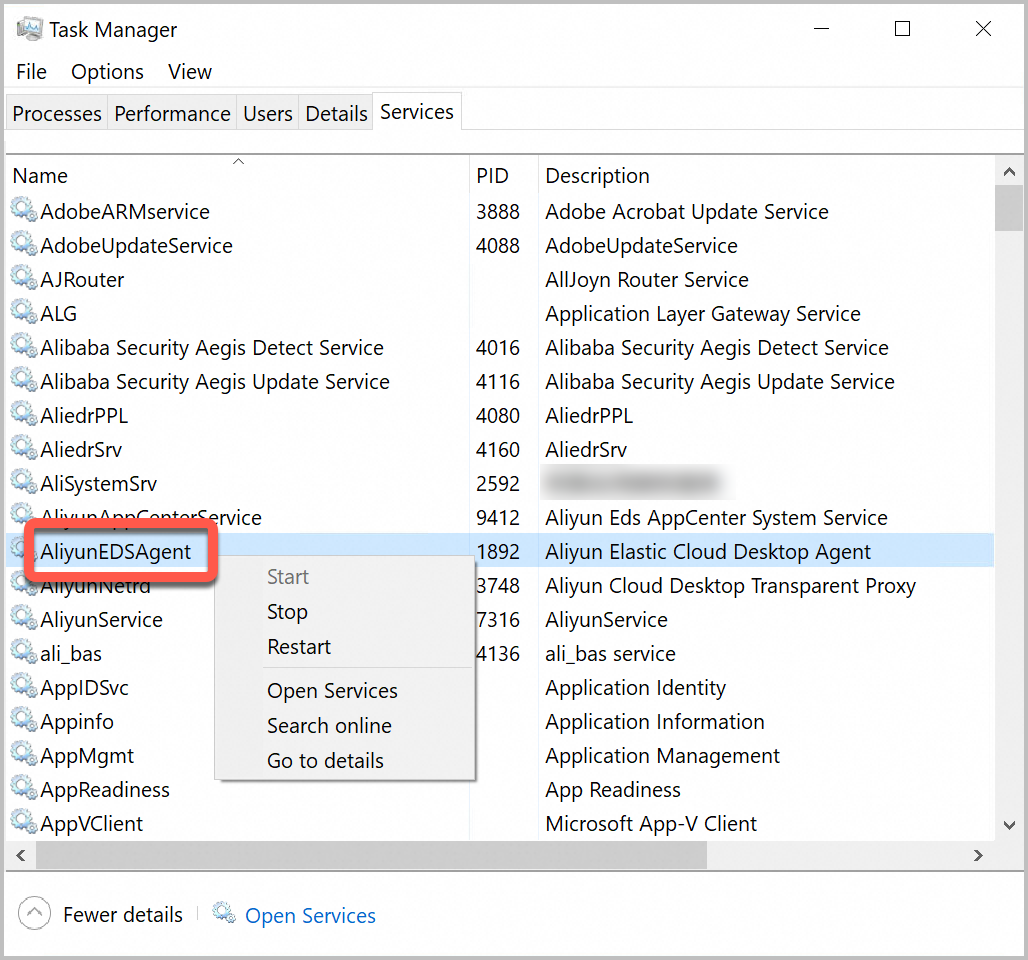
1 分ほど待って、システムディスク容量が変更されたかどうかを確認します。システムディスク容量がスケールアウト後の容量に更新された場合は、Huorong Security で 強化保護 を再び有効化します。
システムおよび設定
クラウドコンピューターでツールバーまたはパフォーマンスパネルを開くにはどうすればよいですか?
クラウドコンピューターに接続すると、ツールバーがデスクトップ上にフローティングボールとして表示されます。フローティングボールは画面の端に近づくと自動的に非表示になります。以下の方法でツールバーおよびパフォーマンスパネルを開くことができます。
ツールバーを開く
クラウドコンピューターのデスクトップで、画面の端にある小さなタブにマウスを合わせると、フローティングボールが表示されます。
パフォーマンスパネルを開く
ステータス監視バーを開くには、クラウドコンピューターでフローティングボールを開き、ステータス監視 をクリックします。
ステータス監視バーの表示モードを切り替える:ステータス監視バーはデフォルトで簡易モードで開き、限定された数のメトリックのみを表示します。ステータス監視バーの右側にある アイコンをクリックすると、詳細モードに切り替わり、すべてのメトリックを表示できます。もう一度 アイコンをクリックすると、簡易モードに戻ります。
ステータス監視バーを閉じる:ステータス監視バーの右側にある アイコンをクリックします。
クラウドコンピューターの Windows システムを更新するにはどうすればよいですか?
Windows OS を更新する前に、スナップショットを作成してシステムをバックアップしてください。
コマンドプロンプトアプリケーションを開きます。
たとえば、
Win+Rキーボードショートカットを押して、実行 ダイアログボックスにcmdを入力し、OK をクリックします。コマンドプロンプトウィンドウで、以下のコマンドを入力します:
sc.exe config "wuauserv" start=demand成功メッセージが返された後、以下のコマンドを入力します:
sc.exe start wuauserv
クラウドコンピュータに次のメッセージが表示された場合の対処方法は? Windows ライセンスの有効期限がまもなく切れます?
問題
クラウドコンピューターのデスクトップに Windows のライセンスが間もなく有効期限切れになります というメッセージが表示されます。
解決方法
クラウドコンピューターがインポートしたイメージから作成された場合、イメージをインポートする際に独自のライセンスを使用してアクティベーションする必要があります。そのため、ライセンスの有効期限が切れた場合は、ライセンスを更新する必要があります。詳細については、「ステップ 6:イメージのインポート」をご参照ください。
該当しない場合は、Key Management Service (KMS) ドメイン名を使用してクラウドコンピューターインスタンスをアクティベーションできます。
KMS ドメイン名に対応する IP アドレスをファイアウォールまたはセキュリティグループの許可リストに追加します。
説明ping <KMS ドメイン名>コマンドを実行して、KMS ドメイン名の IP アドレスを照会できます。たとえば、中国本土向け KMS ドメイン名の IP アドレスを確認するには、ping kms.cloud.aliyuncs.comコマンドを実行します。WUYING Terminal にログインし、クラウドコンピューターを開きます。
コマンドプロンプトアプリケーションを開きます。
たとえば、
Win+Rショートカットキーを押して、実行 ダイアログボックスにcmdを入力し、OK をクリックします。コマンドプロンプトウィンドウで、以下のコマンドを入力して KMS ドメイン名を変更します。
slmgr -skms kms.cloud.aliyuncs.com説明各リージョンの KMS ドメイン名については、「付録」をご参照ください。
Windows Script Host ダイアログボックスで、OK をクリックします。
重要実行が失敗した場合は、使用中の DNS サーバが Alibaba Cloud DNS サーバであるかどうかを確認してください。Alibaba Cloud DNS サーバを使用していない場合、
kms.cloud.aliyuncs.comの解決に失敗します。デフォルトの DNS サーバを100.100.2.136または100.100.2.138に設定することを推奨します。コマンドプロンプトウィンドウで、以下のコマンドを入力して KMS サービスをアクティベーションします。
slmgr -ato製品が正常にアクティベーションされましたというメッセージが表示された場合、アクティベーションは成功しています。
付録:KMS ドメイン名
リージョン名 | KMS ドメイン名 |
中国本土 | kms.cloud.aliyuncs.com |
中国 (香港) | kms.cloud.aliyuncs.com |
シンガポール | sg.kms.cloud.aliyuncs.com |
米国 (シリコンバレー) | us1.kms.cloud.aliyuncs.com |
米国 (バージニア) | us2.kms.cloud.aliyuncs.com |
日本 (東京) | jp.kms.cloud.aliyuncs.com |
ドイツ (フランクフルト) | de.kms.cloud.aliyuncs.com |
UAE (ドバイ) | db.kms.cloud.aliyuncs.com |
マレーシア (クアラルンプール) | my.kms.cloud.aliyuncs.com |
インドネシア (ジャカルタ) | id.kms.cloud.aliyuncs.com |
イギリス (ロンドン) | eu.kms.cloud.aliyuncs.com |
クラウドコンピューターのシステム時刻を変更できますか?
クラウドコンピューターのシステム時刻を変更することはできません。システム時刻を強制的に変更すると、サービスエラーが発生し、クラウドコンピューターに接続できなくなる可能性があります。
Enterprise Graphics クラウドコンピューターの GPU 情報を確認するにはどうすればよいですか?
クラウドコンピューターの GPU 情報は、以下のいずれかの方法で確認できます。
NVIDIA コントロールパネル で情報を確認:
クラウドコンピューターに接続した後、デスクトップの空白部分を右クリックし、NVIDIA コントロールパネル を選択して、GPU モデルおよびバージョン情報を確認します。
タスクマネージャー ページで情報を確認:
クラウドコンピューターに接続した後、タスクバーの空白部分を右クリックし、タスクマネージャー を選択します。
タスクマネージャー ページで、 を選択して、GPU モデル、バージョン、および使用率を確認します。
コマンドを使用して情報を確認:
クラウドコンピューターに接続した後、検索ボックスに cmd と入力し、管理者として実行 を選択して、コマンドプロンプト ページを開きます。
以下のコマンドを実行して、GPU モデル、バージョン、および使用率を確認します。
"C:/Program Files/NVIDIA Corporation/NVSMI/nvidia-smi.exe"
Windows クラウドコンピューターのカラーフォーマットを変更できますか?
できません。
クラウドコンピューターのデスクトップアイコンの間隔が非常に大きくなった場合はどうすればよいですか?
問題
デスクトップアイコンの間隔が非常に大きくなります。
原因
この問題は、クラウドコンピューターの起動または再起動時に解像度が変更されたことによる Windows オペレーティングシステムの既知のエラーによって引き起こされる可能性があります。
解決方法
以下の手順に従って、クラウドコンピューターのレジストリを変更して問題を解決します。
クラウドコンピューターで、
Win+Rを押して [実行] ウィンドウを開き、regeditと入力して、OK をクリックしてレジストリエディターを開きます。レジストリエディターのウィンドウで、ディレクトリ
HKEY_CURRENT_USER\Control Panel\Desktop\WindowMetricsを開き、Enter キーを押します。右側で、
IconSpacingおよびIconVerticalSpacingという名前の 2 つのキーを見つけ、それぞれの値を-1125に変更します。クラウドコンピューターを再起動します。
クラウドコンピューターの表示設定ウィンドウが予期せず閉じた場合はどうすればよいですか?
問題
クラウドコンピューターのデスクトップの空白部分を右クリックし、表示設定 を選択します。しばらくすると、設定 ウィンドウが予期せず閉じてしまいます。
原因
クラウドコンピューターで必要なシステムサービスが有効化されていません。
解決方法
以下の手順に従って、必要なシステムサービスを有効化します。
クラウドコンピューターで、ショートカット
Win+Rを押し、[ファイル名を指定して実行] ウィンドウにコマンドservices.mscを入力して、[OK] をクリックします。サービス ウィンドウで、以下の手順に従って
Remote Procedure Call (RPC)、Network Connection Broker、およびConnected Devices Platform Serviceの各サービスを順次開始します。サービス名を右クリックし、プロパティ を選択します。
ダイアログボックスで、自動 を スタートアップの種類 ドロップダウンリストから選択します。
サービスの状態 の下で、開始 をクリックします。
ダイアログボックスの下部で、適用 および OK をクリックします。
クラウドコンピューターでデュアルスクリーンモードを使用するにはどうすればよいですか?
クラウドコンピューターのデュアルスクリーン機能を使用するには、クラウドコンピューターでフローティングボールをクリックします。フローティングボールがエッジ吸着モードの場合、小さな緑色のタブをクリックしてフローティングボールを表示します。 を選択し、クラウドコンピューターのデュアルスクリーン の右側スイッチをオンにします。さらに、ローカルコンピューターに外部ディスプレイを接続します。クラウドコンピューターが全画面モードになると、外部ディスプレイがクラウドコンピューターの拡張画面として自動的に認識されます。この設定は、現在のクラウドコンピューターに対してのみ有効です。設定を変更した後は、全画面モードを終了して再び全画面モードに入る必要があります。詳細については、「クラウドコンピューターの表示設定の調整」をご参照ください。
クラウドコンピューターを使用中にデュアルスクリーンモードに入れない場合はどうすればよいですか?
この問題は、ドライバーの互換性の問題によって引き起こされます。クラウドコンピューターが Windows Server 2016 システムイメージを使用しており、デュアルスクリーンモードに入れない場合、管理者に連絡して、システムイメージを Windows Server 2019 または Windows Server 2022 に変更してください。その後、デュアルスクリーンモードに入れるようになります。詳細については、「クラウドコンピューターまたはクラウドコンピュータープール内のクラウドコンピューターのイメージを変更」をご参照ください。
Windows クラウドコンピューターに IIS がない場合はどうすればよいですか?
Internet Information Services (IIS) は Windows オペレーティングシステムに組み込まれているサービスです。デフォルトでは、IIS はインストールされていません。IIS を使用する前に、手動でサービスをインストールする必要があります。以下の手順では、Windows Server 2016 オペレーティングシステムを実行するクラウドコンピューターを例として、IIS のインストール方法を説明します。
クラウドコンピューターのデスクトップ左下隅で、 を選択します。
ダッシュボード ページで、役割および機能の追加 をクリックします。
開始前に、インストールの種類、および サーバーの選択 タブで、デフォルト設定を保持して 次へ をクリックします。
サーバーの役割 タブで、Web サーバー (IIS) を選択します。Web サーバー (IIS) に必要な機能を追加しますか? ダイアログボックスが表示されたら、機能の追加 をクリックしてから 次へ をクリックします。
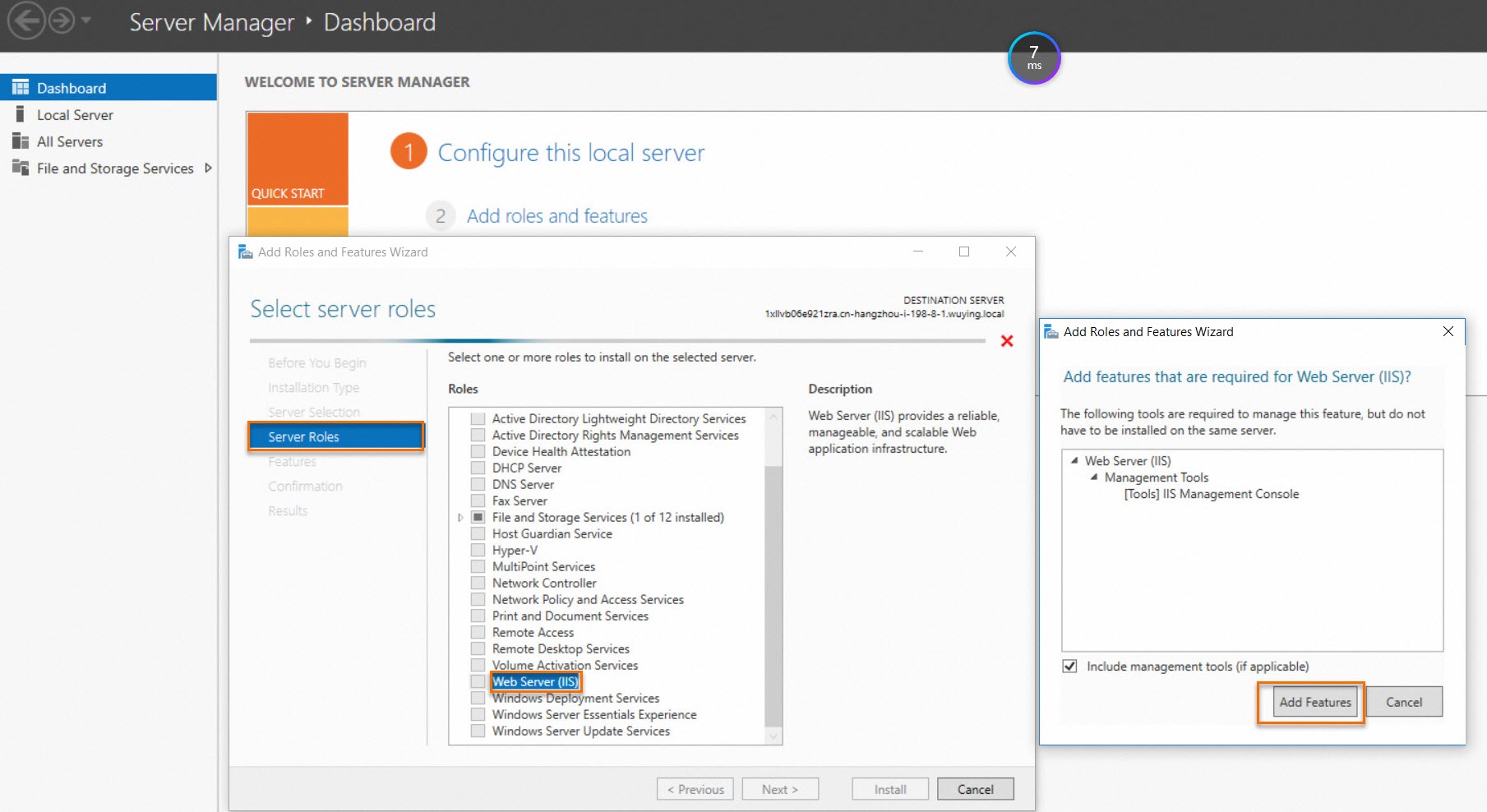
機能 タブで、使用する可能性のある機能を選択して 次へ をクリックします。
Web サーバーの役割 (IIS) タブで、次へ をクリックします。
役割サービスの選択 タブで、使用する可能性のある役割サービスを選択して 次へ をクリックします。
確認 タブで、インストールするサービスおよび機能を確認して インストール をクリックします。
2~5 分待ちます。サービスのインストールが完了すると、結果 タブにリダイレクトされます。
ブラウザを開き、
localhostまたは127.0.0.1を入力します。以下のような図に似た情報が表示された場合、IIS のインストールは成功しています。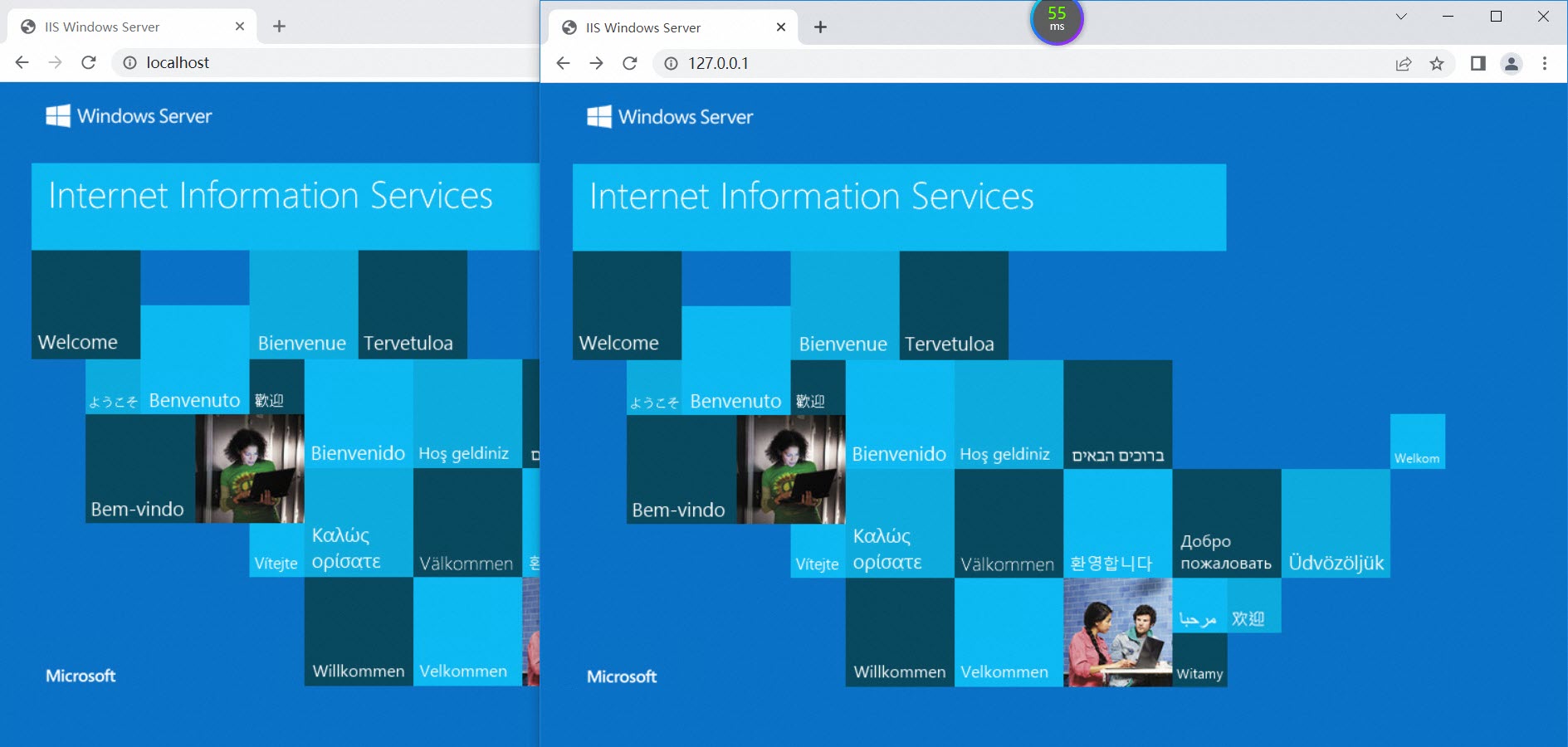
UI スケーリング比率を変更しましたが、一部のソフトウェアで反映されない場合はどうすればよいですか?
クラウドコンピューターで UI スケーリング比率を変更した後、一部のソフトウェアで設定が反映されない場合があります。これは、ソフトウェアが動的解像度切り替えに対応していないためです。この問題を解決するには、クラウドコンピューターを再起動してみてください。問題が解消されない場合は、ソフトウェアの開発者に報告し、動的解像度切り替えとの互換性向上を依頼してください。
ソフトウェアおよびアプリケーション
マーケットプレイスからアプリケーションをサブスクリプションまたは従量課金で購入できますか?
マーケットプレイスのアプリケーションはサービスプロバイダーが提供しています。購入および課金方法は、マーケットプレイスの購入ページに記載されています。直接サービスプロバイダーにお問い合わせください。
お問い合わせ入口: アプリケーションの購入ページで、今すぐチャット をクリックして質問を送信します。サービスプロバイダーが質問に回答します。
クラウドコンピューターでローカルアプリケーションを実行できますか?
クラウドコンピューターでローカルにインストールされたアプリケーションを実行することはサポートされていません。必要に応じて、ポータブルなローカルアプリケーションを実行できますが、これにより帯域幅およびユーザーエクスペリエンスに影響を与える可能性があります。クラウドコンピューターでローカルアプリケーションを実行することは推奨しません。ローカルディスクマッピングを有効化することで、クラウドコンピューターでローカルファイルの読み取りおよび書き込みが可能になります。詳細については、「クラウドコンピューターのポリシーの概要」をご参照ください。
クラウドコンピューターでアプリケーションをインストールする際に管理者パスワードの入力を求められた場合はどうすればよいですか?
クラウドコンピューターでアプリケーションをインストールする際に、管理者ユーザー名およびパスワードの入力を求めるダイアログボックスが表示された場合、ユーザー アカウントにクラウドコンピューターの管理者権限が付与されていません。この場合、管理者に連絡して、クラウドコンピューターの管理者権限を付与してもらってください。
設定入口: ユーザー管理ページ で、権限を付与したいユーザーを選択します。ローカル管理者 列の  アイコンをクリックし、指示に従ってユーザーにクラウドコンピューターのローカル管理者権限を付与します。
管理者は、リモートコマンド機能を使用して、ユーザー アカウントにクラウドコンピューターの管理者権限を付与することもできます。詳細については、「エンドユーザーがクラウドコンピューターでアプリケーションをインストールする際に管理者パスワードの入力を求められた場合の対処方法」をご参照ください。
管理者のみがインストール可能なアプリケーションをインストールするにはどうすればよいですか?
データ漏洩を防ぐため、WUYING App Center からインストールされるアプリケーションには厳格な権限制御が適用されています。管理者権限を持っていない場合、管理者権限制御下にあるアプリケーションをインストールするには、チケットを送信 して技術サポートを受け、アプリケーションのインストールを依頼してください。
上記の方法は、WUYING App Center からダウンロードおよびインストールされるアプリケーションにのみ適用され、インターネットからダウンロードされるアプリケーションには適用されません。
Windows クラウドコンピューターで Adobe ソフトウェアをインストールできない場合はどうすればよいですか?
Windows クラウドコンピューターで Adobe ソフトウェアをインストールする際に、インストーラーの最小システム要件をオペレーティングシステムが満たしていないため、インストールに失敗したというメッセージが表示されます。これは、Windows Server オペレーティングシステムのバージョンが低すぎるためです。この場合、管理者に連絡してクラウドコンピューターのイメージをアップグレードしてください。詳細については、「クラウドコンピューターまたはクラウドコンピュータープール内のクラウドコンピューターのイメージを変更」をご参照ください。
システムディスクとデータディスクの違いは何ですか?データディスクにインストールしたプログラムを実行できますか?
Windows クラウドコンピューターでは、C ドライブがシステムディスクであり、D ドライブがデータディスクです。
システムディスクは、コンピューターのハードディスクのデフォルトのシステムパーティションであり、通常はオペレーティングシステムがインストールされる場所です。また、システムドライバー、レジストリ、Program Files などのデフォルトのプログラムインストールディレクトリ、デスクトップおよび Downloads フォルダーなどのユーザードキュメントも格納されます。データディスクは、システムディスク以外のパーティションであり、通常はユーザーの個人データを格納するために使用されます。
通常のコンピューターと同様に、D ドライブにアプリケーションをインストールすることもできます。通常のコンピューターの D ドライブで実行可能なアプリケーションは、クラウドコンピューターの D ドライブでも実行可能です。
ゲームおよびエンターテインメント
クラウドコンピューターでゲームや 3D ソフトウェアを使用中にマウスポインターの挙動が異常な場合はどうすればよいですか?
クラウドコンピューターでカーソル拘束設定を有効化すると、マウスを期待通りに使用できます。
カーソル拘束設定を有効化した後、この設定は現在の接続に対してのみ有効です。クラウドコンピューターから切断して再接続すると、カーソル拘束設定は無効化された状態に戻ります。
以下の手順では、Windows クライアント バージョン 7.11 を例としています。使用しているクライアントのバージョンによって操作が異なる場合があります。
クラウドコンピューターに接続します。
クラウドコンピューターのデスクトップで、フローティングボールをクリックし、設定 を選択します。
表示されたパネルで、 を選択します。
コントロールタブで、カーソルを拘束 スイッチをオンにします。
スイッチをオンにすると、マウスポインターがクラウドコンピューターのデスクトップ内に拘束され、他の領域に移動できなくなります。
説明クラウドコンピューターのデスクトップ以外の領域には、クラウドコンピューターのウィンドウ外の領域およびフローティングボールが含まれます。フローティングボールはクライアントインターフェイスの一部であり、クラウドコンピューターのデスクトップには含まれません。
(任意) デフォルトのキーボードショートカット (Esc キーを 2 回押す、または
Ctrl+Alt+2またはCtrl+Option+2) を使用して、カーソル拘束機能を一時的に無効化できます。また、カーソル解放のショートカット セクションでカスタムキーボードショートカットを指定することもできます。
クラウドコンピューターでソフトウェアやゲームを実行する際に注意すべき点は何ですか?
クラウドコンピューターでソフトウェアやゲームを実行する際に、以下の点に注意してください。
一部のソフトウェアやゲームは実行環境に要件があり、高性能な独立型グラフィックカードを必要とする場合があります。このような場合は、要件を満たすクラウドコンピューターをご購入ください。
説明ソフトウェアやゲームがグラフィックカードを必要とするかどうかを確認するには、ソフトウェアまたはゲームの公式ウェブサイトをご確認ください。
Citrix 基盤のクラウドコンピューターでは、Citrix ポリシーの制限により、ソフトウェアやゲームを実行中にクラウドコンピューターが接続されていることを確認する必要があります。クラウドコンピューターが切断された場合、ソフトウェアやゲームは実行できません。
インターネット経由でアクセスするゲームを展開することはできません。
クラウドコンピューターで特定のゲームソフトウェアを実行できない場合はどうすればよいですか?
クラウドコンピューターがゲームの実行要件を満たしているにもかかわらず、ゲームが実行できない場合、DirectPlay コンポーネントが欠落している可能性があります。以下の操作を実行してコンポーネントを設定し、問題を解決できます。
Windows クラウドコンピューターの左下隅で、 を選択します。
ダッシュボード ページで、サーバーマネージャー をクリックし、役割および機能の追加 をクリックします。
開始前に、インストールの種類、サーバーの選択、および サーバーの役割 タブで、デフォルトのオプションを保持して 次へ をクリックします。
機能 タブで、DirectPlay を選択して 次へ をクリックします。
確認 タブで、インストール をクリックします。
2~5 分待ちます。サービスのインストールが完了すると、結果 タブにリダイレクトされます。