サードパーティ製のファイル転送ツール、または Alibaba Cloud Workspace に組み込まれた機能(ディスクマッピング、クリップボード、ファイル転送モジュール、ファイル移行ツールなど)を使用して、クラウドコンピュータとオンプレミスデバイス間でファイルを転送できます。Elastic Desktop Service Enterprise では、ファイル転送の承認およびファイル転送の監査もサポートされています。
本トピックでは、macOS クライアント V7.13 および Enterprise Edition を例として使用しています。記載内容と実際の操作が異なる場合は、別のクライアントまたは古いバージョンをご利用の可能性があります。最新バージョンにアップグレードしてください。
前提条件
デスクトップクライアントにログイン済みです。詳細については、「デスクトップクライアントへのログイン」をご参照ください。
クラウドコンピュータが割り当てられています。ログイン後にクラウドコンピュータが表示されない場合は、IT 管理者に連絡し、割り当ててもらってください。詳細については、「エンドユーザーへのクラウドコンピュータの割り当て」をご参照ください。
ファイル転送
方法 1:ディスクマッピングを使用したファイル転送
背景情報
ディスクマッピングは、ご利用のオンプレミスデバイス上のディスクをクラウドコンピュータ上のディスクにマッピングします。これにより、クラウドコンピュータからローカルディスクのデータにアクセスできます。ディスクマッピングは以下のポリシーをサポートしています。
読み取り専用:クラウドコンピュータからローカルディスクのデータを表示・コピーできますが、変更はできません。
無効:クラウドコンピュータからローカルディスクへのアクセスをブロックします。
読み取り/書き込み:クラウドコンピュータからローカルディスクのデータを表示・コピー・変更できます。
前提条件
クラウドコンピュータは Windows オペレーティングシステムを実行しています。
クラウドコンピュータへの接続は、Windows クライアントまたはmacOS クライアントから確立されています。
クラウドコンピュータに関連付けられたポリシーで指定されているディスクマッピングポリシーが、読み取り/書き込みまたは読み取り専用に設定されています。
デスクトップクライアントバージョン 7.13 以降およびクラウドコンピュータイメージバージョン 2.12 以降の場合、関連付けられたポリシーで指定されているコピー権限をローカルデバイスからクラウドコンピュータへのコピーを許可に設定する必要があります。この権限は、マッピングされたローカルディスクからクラウドコンピュータへファイルをコピーするために必要です。
操作手順
クラウドコンピュータで、マッピングされたローカルデバイスのディスクを開き、ファイルを直接切り取る、コピーする、または貼り付けます。
方法 2:クリップボードを使用したファイル転送
前提条件
クラウドコンピュータへの接続は、Windows クライアント(バージョン 7.3 以降)から確立されています。
クラウドコンピュータに関連付けられたポリシーのクリップボード制御ルールが、必要な方向への転送を許可している必要があります。たとえば、オンプレミスデバイスからクラウドコンピュータへクリップボードを使用してファイルを転送する場合、クリップボード制御ルールを双方向コピーを許可またはローカルデバイスからクラウドコンピュータへのコピーを許可に設定する必要があります。
操作手順
ファイルまたはフォルダを切り取るかコピーし、宛先に貼り付けます。キーボードショートカット(Ctrl+X、Ctrl+C、およびCtrl+V)またはコンテキストメニューコマンドを使用して、切り取り、コピー、貼り付けが可能です。
方法 3:ファイル転送モジュールを使用したファイル転送
大容量ファイルや多数のファイルを転送する場合は、DesktopAssistant のファイル転送モジュールを使用できます。これにより、転送処理がバックエンドで実行されます。ファイル転送パネルで、いつでも転送ステータスと進行状況を確認できます。
前提条件
接続はWindows クライアントまたはmacOS クライアント(バージョン 7.4 以降)から確立されています。
クラウドコンピュータのイメージバージョンは 2.1.0 以降です。イメージバージョンの更新方法については、「クラウドコンピュータの管理と保守」をご参照ください。
フルスピード転送モードを使用するには、以下のいずれかの条件を満たす必要があります。
管理者が、クラウドコンピュータに関連付けられたポリシーでフルスピード転送モードを管理者による管理に設定し、フルスピード転送を有効にしています。このモードでは、エンドユーザーがフルスピード転送モードを無効にすることはできません。
管理者が、クラウドコンピュータに関連付けられたポリシーでフルスピード転送モードをエンドユーザーによるカスタマイズに設定しています。このモードでは、エンドユーザーが自分でフルスピード転送モードを有効または無効にできます。
詳細については、「セキュリティポリシールール」をご参照ください。
操作手順
クラウドコンピュータで DesktopAssistant を開き、ファイル転送をクリックします。
ファイル転送パネルの右上隅で、追加をクリックします。次に、クラウドコンピュータにアップロードまたはローカルデバイスにダウンロードを選択します。ファイルまたはフォルダのアップロードまたはダウンロードを選択できます。
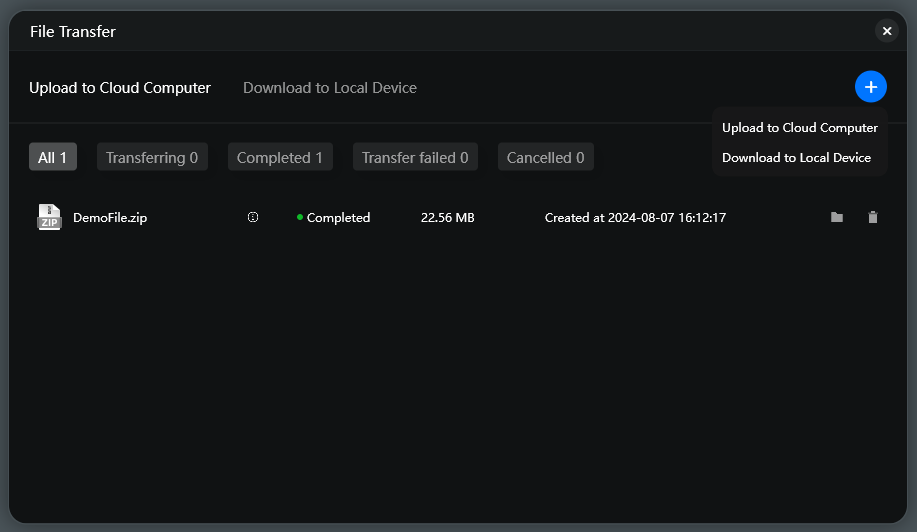 説明
説明デフォルトでは、アップロードおよびダウンロード速度は制限されています。この制限を解除するには、環境設定をクリックし、フルスピード転送をオンにします。フルスピード転送モードは、クラウドコンピュータでの操作のスムーズさや安定性に影響を与える可能性があります。この機能は慎重に使用してください。

ファイル選択ウィンドウで、アップロードまたはダウンロードするファイルまたはフォルダを選択し、開くをクリックします。
転送されたファイルは、クラウドコンピュータまたはオンプレミスデバイスのダウンロードフォルダに保存されます。
次のステップ
ファイル転送レコードの表示:ファイル転送パネルで、クラウドコンピュータにアップロードタブまたはローカルデバイスにダウンロードタブをクリックして、ファイルのアップロードおよびダウンロードの詳細なレコードを表示します。
転送されたファイルの検索:ファイル転送レコードの右側にあるアイコンをクリックして、転送されたファイルを含むフォルダを開きます。
ファイル転送レコードの削除:ファイル転送レコードの右側にあるアイコンをクリックして、レコードを削除します。転送されたファイルは削除されません。
方法 4:ファイル移行ツールを使用したファイル転送
多数のファイルを転送する場合は、ファイル転送モジュール内のファイル移行ツールを使用できます。このツールは、一度に大量のファイルをオンプレミスデバイスからクラウドコンピュータへ移行するのに最適です。
前提条件
接続はWindows クライアントまたはmacOS クライアント(バージョン 7.4 以降)から確立されています。
クラウドコンピュータのイメージバージョンは 2.1.0 以降です。イメージバージョンの更新方法については、「クラウドコンピュータの管理と保守」をご参照ください。
管理者が、クラウドコンピュータに関連付けられたポリシーでデータ移行ツールを有効にしています。詳細については、「DesktopAssistant 関連ルール」をご参照ください。
操作手順
クラウドコンピュータで DesktopAssistant を開き、ファイル転送をクリックします。
ファイル転送パネルの右上隅で、ファイル移行をクリックします。

ダイアログボックスで、移行モードを選択します。
クイック移行:ユーザーディスクのドキュメントフォルダからのデータのみをクラウドコンピュータにコピーします。
ファイルを手動で選択:選択したすべてのフォルダのデータをクラウドコンピュータにコピーします。

移行モードを選択し、後続の手順を完了したら、移行を開始をクリックします。
アップロードファイルのデフォルト保存パスの変更
デフォルトでは、クラウドコンピュータにアップロードされたファイルは、ユーザーディレクトリ内のDownloadsフォルダに保存されます。このデフォルト保存パスを変更できます。
前提条件
接続はWindows クライアントまたはmacOS クライアント(バージョン 7.13 以降)から確立されています。
操作手順
クラウドコンピュータで DesktopAssistant を開き、ファイル転送をクリックします。
ファイル転送パネルの右上隅で、環境設定をクリックします。
環境設定ダイアログボックスで、変更をクリックし、新しいデフォルト保存パスを選択します。

ファイル転送の監査
EDS Enterprise 管理者は、コンソールでクラウドコンピュータとオンプレミスデバイス間のすべてのデータ転送に関する操作レコードを確認できます。
前提条件
接続はWindows クライアントまたはmacOS クライアント(バージョン 7.12 以降)から確立されています。
EDS Enterprise 管理者として監査レコードを表示する
左側のナビゲーションウィンドウで、を選択します。
上部のナビゲーションバーで、リージョンを選択します。
ファイル転送ログ (Beta)タブで、エンドユーザーのファイル転送レコードを表示します。操作タイプや承認ステータスなど、ファイル転送の情報を確認できます。また、転送されたファイルをプレビュー、ダウンロード、または削除することも可能です。
