リーチアナライザーの使用
VPN Gateway は Network Intelligence Service (NIS) と統合されており、リーチアナライザー機能を提供します。この機能を使用して、SSL-VPN 接続の問題を診断します。
背景情報
リーチアナライザーを使用する場合、送信元と送信先を指定します。システムは、2 つのエンドポイント間のパスのネットワーク構成モデルを構築し、接続性を分析します。パスが到達不可能な場合、システムは原因を返し、問題のトラブルシューティングに役立ちます。分析では実際のデータパケットを送信せず、サービスに影響を与えることもありません。
たとえば、送信元として ECS インスタンスを指定し、送信先として同じ Alibaba Cloud アカウント内の別の ECS インスタンスを指定します。プロトコルを TCP に設定し、送信先ポートを 22 に設定することで、送信先 ECS インスタンスへの SSH 接続性を確認できます。詳細については、「リーチアナライザーの使用」をご参照ください。
以下の例では、リーチアナライザーを使用して SSL-VPN 接続の問題を診断する方法を示します。
前提条件
リーチアナライザーを使用して SSL-VPN 接続を診断する前に、クライアントが VPN Gateway インスタンスに接続されていることを確認してください。クライアントが接続できない場合は、まず VPN Gateway コンソールのクライアント ログと SSL-VPN 接続ログを使用して問題をトラブルシューティングしてください。詳細については、「SSL-VPN 接続の問題のトラブルシューティング」および「VPN Gateway インスタンスの診断」をご参照ください。
例:クライアントから VPC への接続
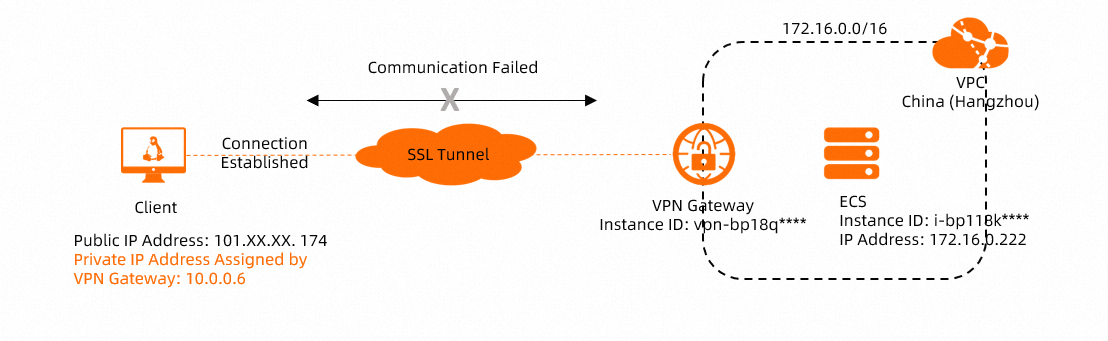
上記の図では、SSL-VPN 接続によりクライアントと VPC 間の通信が可能になります。クライアントが VPN Gateway インスタンスに接続されているにもかかわらず、VPC 内のリソースにアクセスできない場合は、リーチアナライザーを使用して接続の問題を診断します。
SSL-VPN 接続用のリーチアナライザー タスクを作成する場合、VPN Gateway インスタンスがクライアントに割り当てたプライベート IP アドレスを使用する必要があります。クライアントが VPN Gateway インスタンスに接続され、プライベート IP アドレスを取得していることを確認してください。クライアントに割り当てられたプライベート IP アドレスは、VPN Gateway コンソールで確認できます。詳細については、「SSL クライアント接続の表示」をご参照ください。
VPN Gatewayコンソールにログインします。
-
上部メニューで、VPN Gateway インスタンスのリージョンを選択します。
-
VPN Gateway ページで、目的の VPN Gateway インスタンスを見つけ、診断 列で を選択します。
-
パス分析 パネルで、次のパラメーターを設定し、分析を開始する をクリックします。
クライアントから VPC へのトラフィック
パラメータ
説明
[ソース]
ソースタイプを選択します。
この例では、VPN Gateway を選択し、SSL-VPN 接続用の VPN ゲートウェイインスタンス vpn-bp18q**** を選択し、クライアントに割り当てられたプライベート IP アドレス 10.0.0.6 を入力します。
[送信先]
ターゲットタイプを選択します。
この例では、ECS インスタンス ID を選択し、VPC 内の ECS インスタンスを選択します。
[プロトコル]
この例では、デフォルト値の [TCP] を使用します。
説明ネットワーク環境に基づいて、プロトコルと宛先ポートを選択できます。
[宛先ポート]
この例では、デフォルト値の [80] を使用します。
[名前]
パスの名前を入力します。
分析を開始すると、パスは自動的に保存され、後から再実行できます。保存されたパスは、Network Intelligence Service コンソールで確認できます。
VPC からクライアントへのトラフィック
パラメータ
説明
[ソース]
ソースタイプを選択します。
この例では、ECS インスタンス ID を選択し、VPC 内の ECS インスタンスを選択します。
[送信先]
ターゲットタイプ を選択します。
この例では、VPN Gateway を選択し、SSL-VPN 接続用の VPN ゲートウェイインスタンス vpn-bp18q**** を選択し、クライアントに割り当てられたプライベート IP アドレス 10.0.0.6 を入力します。
[プロトコル]
テストするプロトコルを選択します。
この例では、デフォルト値の [TCP] を使用します。
説明ネットワーク環境に基づいて、プロトコルと宛先ポートを選択できます。
[宛先ポート]
送信先ポート番号を入力します。
この例では、デフォルト値の [80] を使用します。
[名前]
パスの名前を入力します。
分析を開始すると、パスは自動的に保存され、後から再実行できます。保存されたパスは、Network Intelligence Service コンソールで確認できます。
-
パス分析 パネルで分析結果を表示します。
分析結果を使用して問題をトラブルシューティングし、分析を再度実行してパスが到達可能であることを確認します。
-
パスが到達可能な場合、通常、クライアントと VPC は通信できます。クライアントから VPC へのアクセスを試してください。
それでも通信に失敗する場合は、「SSL-VPN 接続に関する FAQ」をご参照のうえ、さらにトラブルシューティングを行ってください。