VPN Gateway インスタンスの診断
VPN Gateway は Network Intelligence Service (NIS) と統合されています。NIS を使用して VPN Gateway インスタンスを診断し、検出された問題を修正するための推奨事項を受け取ることができます。この機能は、ネゴシエーションの失敗やインスタンスステータスの問題など、SSL-VPN 接続に関する問題のトラブルシューティングに役立ちます。診断プロセスはサービスに影響を与えません。
VPN Gateway の診断項目
次の表に、VPN Gateway インスタンスの診断項目を示します。
カテゴリ | 診断項目 | 説明 |
設定診断 | Instance configuration check | VPN Gateway インスタンスが設定中かどうかをチェックします。 VPN Gateway インスタンスが設定中の場合は、ステータスが 正常 に変わるまで待ってから続行してください。 |
Version check | VPN Gateway インスタンスが最新バージョンであるかどうかをチェックします。 より多くの機能を利用するために、VPN Gateway インスタンスを最新バージョンにアップグレードしてください。詳細については、「VPN Gateway のアップグレード」をご参照ください。 | |
VPN tunnel configuration integrity check | SSL-VPN 接続用に SSL サーバーが設定されているかどうかをチェックします。 設定が不足していることが検出された場合は、ネットワーク通信の要件に基づいて必要な設定を追加してください。SSL サーバーを設定するには、「SSL サーバーの作成と管理」をご参照ください。 | |
SSL UDP Connection Check | VPN Gateway インスタンス上の信頼性の低い SSL-VPN 接続をチェックします。 UDP プロトコルを使用する SSL サーバーは、接続リソースを消費する信頼性の低い接続を作成する可能性があります。この問題を回避するために、SSL サーバーの プロトコル を、より信頼性の高い TCP に変更してください。詳細については、「SSL サーバーの変更」をご参照ください。 | |
VPC intranet segment conflict check | SSL サーバーの ローカルネットワーク と クライアント CIDR ブロック が、VPC 内の vSwitch の CIDR ブロックと競合していないかをチェックします。 競合が検出された場合は、SSL サーバーのネットワーク設定を変更してください。詳細については、「SSL サーバーの変更」をご参照ください。 | |
CIDR block IP deficiency check | SSL サーバーに設定された クライアント CIDR ブロック が、必要な SSL-VPN 接続数に対して十分な IP アドレスを提供しているかをチェックします。 クライアント CIDR ブロックの IP アドレスが不足している場合は、変更してください。詳細については、「SSL サーバーの変更」をご参照ください。 クライアント CIDR ブロックには、許可される SSL-VPN 接続の最大数の少なくとも 4 倍の IP アドレスを含める必要があります。 たとえば、クライアント CIDR ブロックとして 192.168.0.0/24 を指定した場合、システムはまず 192.168.0.0/24 からサブネットマスクが 30 のサブネット CIDR ブロック (例: 192.168.0.4/30) を分割します。このサブネットは最大 4 つの IP アドレスを提供します。次に、システムは 192.168.0.4/30 からクライアントに IP アドレスを 1 つ割り当て、残りの 3 つの IP アドレスをネットワーク通信の確保に使用します。この場合、1 つのクライアントが 4 つの IP アドレスを消費します。したがって、クライアントに IP アドレスを割り当てられるようにするには、クライアント CIDR ブロック内の IP アドレス数が、関連付けられた VPN ゲートウェイがサポートする SSL-VPN 接続の最大数の少なくとも 4 倍であることを確認する必要があります。 | |
Public CIDR block network conflict check | SSL サーバーの クライアント CIDR ブロック がパブリック CIDR ブロックとして設定されている場合に、それが VPC のユーザー CIDR ブロックとしても指定されているかをチェックします。 SSL サーバーのクライアント CIDR ブロックがパブリック CIDR ブロックである場合は、それを VPC のユーザー CIDR ブロックとして追加する必要があります。ユーザー CIDR ブロックの詳細については、「VPC よくある質問」および「VPC よくある質問」をご参照ください。 | |
クォータ制限診断 | Check VPN Bandwidth Usage | VPN Gateway インスタンスの帯域幅使用率が上限の 80% に達しているかどうかをチェックします。 帯域幅使用率が 80% に達した場合は、ビジネス要件に基づいて VPN Gateway インスタンスの帯域幅をアップグレードできます。詳細については、「VPN Gateway インスタンスの設定変更」をご参照ください。 |
Check the number of VPN connections | SSL-VPN 接続数が許可された上限の 80% に達しているかどうかをチェックします。 SSL-VPN 接続数が上限の 80% に達した場合は、ビジネス要件に基づいて接続クォータを増やすことができます。詳細については、「同時 SSL-VPN 接続の最大数の変更」をご参照ください。 | |
Certificate Diagnostics | Check for SSL Client Certificate Expiration | SSL クライアント証明書の有効期限が切れているかどうかをチェックします。 デフォルトでは、SSL クライアント証明書の有効期間は 3 年です。証明書の有効期限が切れている場合は、現在の証明書を削除し、新しい証明書を作成してクライアントにインストールしてください。詳細については、「SSL クライアント証明書の作成と管理」および「クライアントの設定」をご参照ください。 |
Check for SSL Client Certificate Expiration | SSL クライアント証明書が 60 日以内に有効期限切れになるかどうかをチェックします。 証明書の有効期限が近づいている場合は、サービスの中断を避けるために、現在の証明書を削除し、新しい証明書を作成してクライアントにインストールしてください。詳細については、「SSL クライアント証明書の作成と管理」および「クライアントの設定」をご参照ください。 | |
コスト診断 | Alerts for Overdue Payments | VPN Gateway インスタンスに支払い遅延があるかどうかをチェックします。 VPN Gateway インスタンスに支払い遅延がある場合は、速やかにアカウント残高にチャージしてください。 |
Alerts for Expiration | VPN Gateway インスタンスが 7 日以内に有効期限切れになるかどうかをチェックします。 |
診断の実行
VPN Gateway コンソールにログインします。
トップナビゲーションバーで、VPN Gateway インスタンスがデプロイされているリージョンを選択します。
VPN Gateway ページで、対象の VPN Gateway インスタンスを見つけ、診断 列の を選択します。
インスタンスの診断 パネルで、診断の詳細を表示します。
説明まだ NIS を有効化していない場合は、Terms of Service for Standard Edition NIS を選択し、Activate NIS free of charge to diagnose instances. をクリックします。
RAM ユーザーが NIS を有効化しようとしたときに
permission deniedメッセージが表示された場合は、Alibaba Cloud アカウントを使用して RAM ユーザーにAliyunNISFullAccess権限を付与してください。詳細については、「RAM ユーザーの権限管理」をご参照ください。初めて診断を実行すると、システムは診断操作を実行するために
AliyunServiceRoleForNisという名前のサービスリンクロールを自動的に作成します。AliyunServiceRoleForNisの詳細については、「サービスリンクロール」をご参照ください。
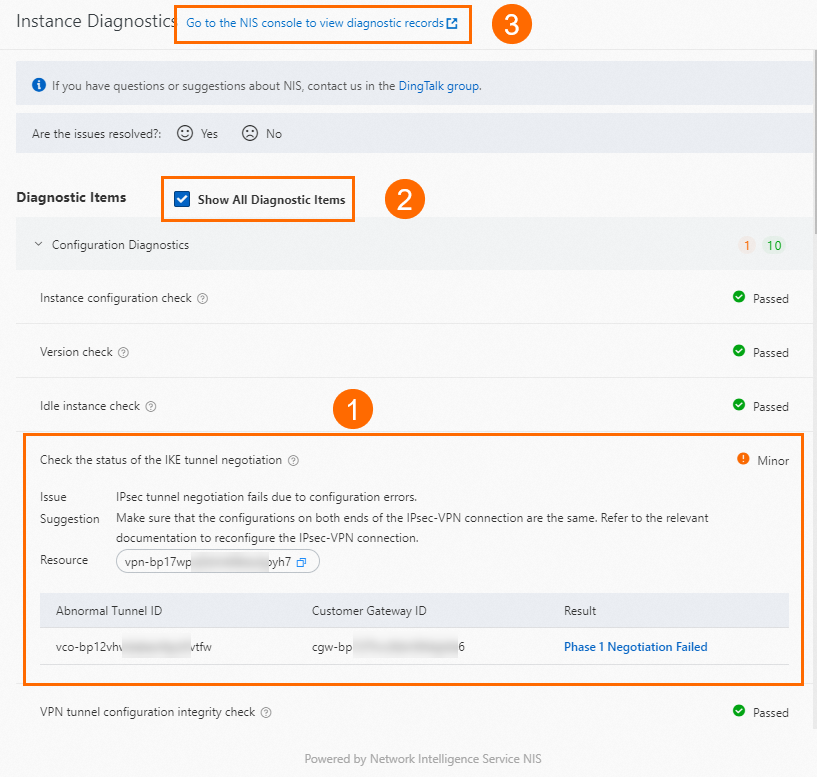
セクション
説明
①
検出された異常はすぐにパネルに表示されます。異常の説明、関連リソース、および推奨されるアクションを確認できます。
②
Diagnostic Items エリアで、Show All Diagnostic Items を選択すると、現在の VPN Gateway インスタンスで実行されたすべての診断チェックが表示されます。
③
インスタンスの診断 パネルの上部にある NIS コンソールに移動して診断レコードを表示します。 をクリックして、NIS コンソールの Overview ページを開きます。ここでは、VPN Gateway インスタンスの過去の診断レポートを表示できます。詳細については、「概要」をご参照ください。
例
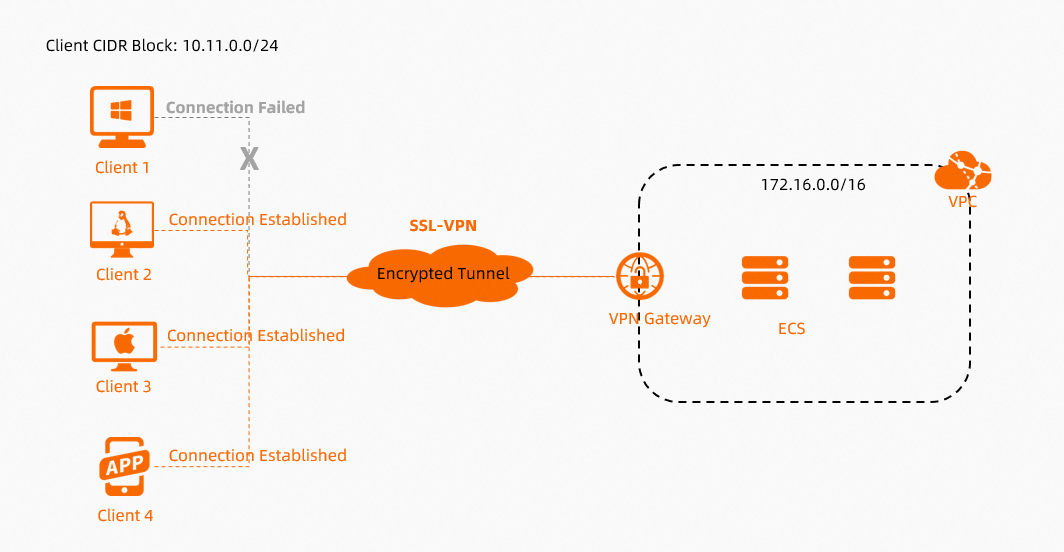
クライアントが SSL-VPN を使用して VPC に接続できない場合は、VPN Gateway インスタンスを診断して SSL-VPN 接続設定をチェックできます。
VPN Gateway インスタンスで診断を実行します。詳細については、「診断の実行」をご参照ください。
インスタンスの診断 パネルで、診断結果を確認し、検出結果に基づいて問題をトラブルシューティングします。
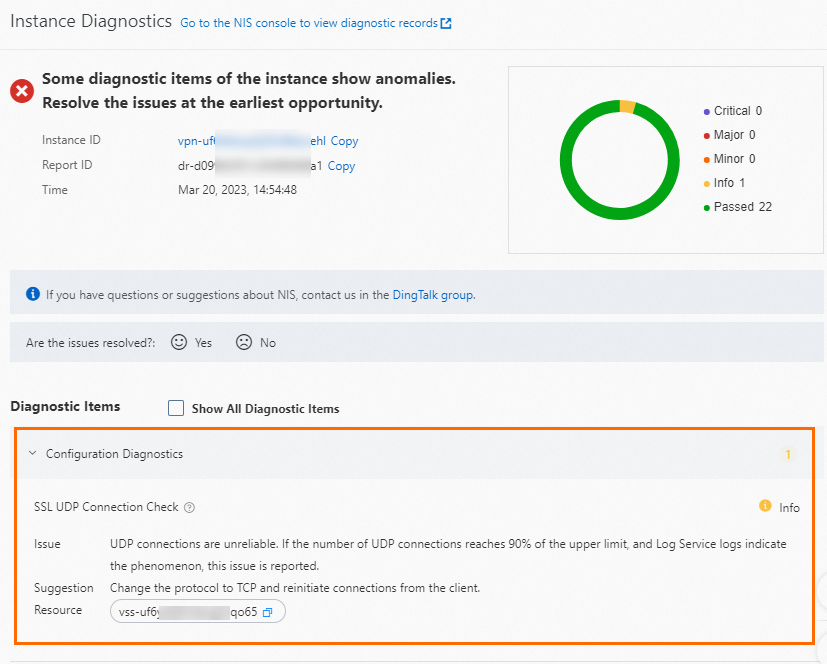
上の図に示すように、診断により SSL サーバーが UDP プロトコルを使用していることが判明しました。このプロトコルは、接続リソースを消費し、クライアントの接続障害を引き起こす可能性のある信頼性の低い接続の原因となることがあります。この問題を回避するために、SSL サーバーのプロトコルを TCP に変更することが推奨されます。
設定を変更した後、VPN Gateway インスタンスで再度診断を実行し、問題が解決されたことを確認します。
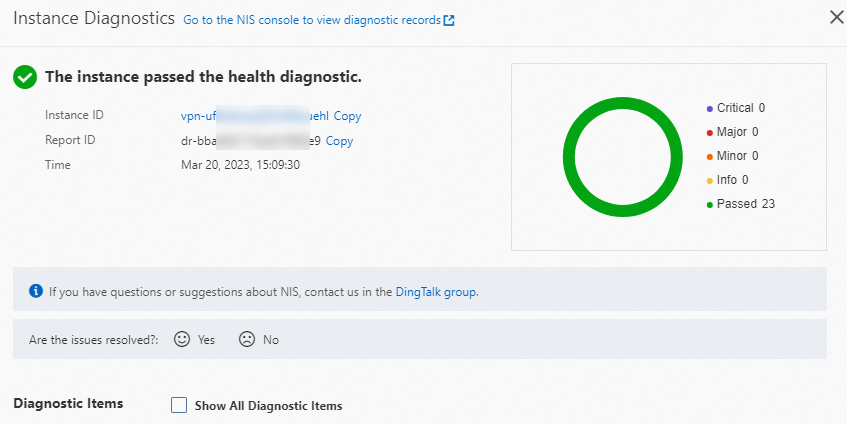
診断に合格しても SSL-VPN 接続の問題が解決しない場合は、SSL-VPN 接続ログを使用し、SSL-VPN のよくある質問ドキュメントを参照してトラブルシューティングを続けてください。詳細については、「SSL-VPN 接続の問題のトラブルシューティング」および「SSL-VPN 接続に関するよくある質問」をご参照ください。