Express Connect 回線でデータセンターを Alibaba Cloud に接続する場合、トラフィックはデフォルトで専用リンク上を暗号化せずに通過します。データ侵害や改ざんを防ぎ、セキュリティコンプライアンス要件を満たすため、回線上にプライベート IPsec-VPN 接続をオーバーレイし、トラフィックを暗号化トンネル経由でルーティングできます。
このガイドでは、以下の構成手順を説明します:仮想ボーダールーター (VBR) とトランジットルーターをデプロイして接続性を確立し、デュアルトンネルのプライベート IPsec-VPN 接続を作成し、すべてのデータセンターから VPC へのトラフィックが Express Connect 回線ではなく暗号化トンネルを優先するようにルートを追加します。
カスタマーゲートウェイデバイスが BGP をサポートしている場合は、代わりに BGP 動的ルーティングを使用してください。これによりルート管理が簡素化され、推奨されるアプローチです。詳細については、「Express Connect 回線上で BGP 動的ルーティングを使用してプライベートトラフィックを暗号化および転送する」をご参照ください。
実施内容
Express Connect 回線をデプロイし、VBR を構成してデータセンターを Alibaba Cloud に接続します。
VBR と VPC を接続するトランジットルーターを構成します。
データセンターと VPC 間の暗号化されていない接続性を確認します。
2 つのトンネルを持つプライベート IPsec-VPN 接続を作成します。
カスタマーゲートウェイデバイスを構成します(Cisco ASA の例)。
トラフィックを暗号化トンネル経由にリダイレクトするルートを追加します。
トラフィックが暗号化されていることを確認します。
ユースケース
ある企業が、中国 (杭州) リージョンの VPC 内の Elastic Compute Service (ECS) インスタンス上でアプリケーションを実行しています。杭州のデータセンターは Express Connect 回線を通じて VPC に接続されています。データ侵害や改ざんを防ぎ、セキュリティコンプライアンス要件を満たすため、企業は専用接続を介して Alibaba Cloud に到達する前に、すべてのトラフィックを暗号化する必要があります。
ソリューション:カスタマーゲートウェイデバイスとトランジットルーターの間にプライベート IPsec-VPN 接続を作成し、Express Connect 回線ではなく暗号化トンネルをトラフィックが優先するようにルートを構成します。

仕組み
ルーティングメカニズム
主な課題は、IPsec トンネルを Express Connect 回線よりも優先させるようにトラフィックを制御することです。明示的な構成を行わないと、VBR から学習したルートがより高い優先度を持ち、トラフィックは VPN を完全にバイパスします。
VPC からデータセンターへのトラフィック(サウスバウンド)
トランジットルーターは、データセンターへのルートを VBR とプライベート IPsec-VPN 接続の両方から学習します。IPsec ルートが優先されるようにするには、VBR 側では短いプレフィックス(/16)、IPsec-VPN 接続のルートテーブル側では長い(より具体的な)プレフィックス(/24)を使用します。
VBR ルート:
192.168.0.0/16(短いマスク — 優先度が低い)IPsec-VPN 接続ルート:
192.168.20.0/24(長いマスク — 優先度が高い)
より長いプレフィックスが優先されるため、トランジットルーターはデータセンターへのトラフィックを暗号化トンネル経由で転送します。
データセンターから VPC へのトラフィック(ノースバウンド)
カスタマーゲートウェイデバイスに、VPC(172.16.0.0/16)を指す 2 つのルートを追加します。それぞれの IPsec トンネル経由で、既存の Express Connect ルートよりも小さいメトリック値を設定します。これによりトラフィックはトンネルを優先し、Express Connect 回線はフェイルバックとして機能します。
Express Connect 回線と IPsec-VPN 接続の両方で同じ送信先プレフィックスをアドバタイズする場合、メトリックまたはプレフィックス長を調整しないと、トランジットルーターは Express Connect 経路を使用し、トラフィックは暗号化されません。
IPsec-VPN 接続がダウンすると、トラフィックは暗号化せずに Express Connect 回線にフェイルバックします。これにより接続性は維持されますが、暗号化は解除されます。
ネットワーク設計
データセンターとすべてのネットワークインスタンスの CIDR ブロックが重複していないことを確認してください。
サブネット構成の参考
| ネットワーク項目 | CIDR ブロック | IP アドレス |
|---|---|---|
| VPC | プライマリ:172.16.0.0/16;vSwitch 1(ゾーン H):172.16.10.0/24;vSwitch 2(ゾーン H):172.16.20.0/24;vSwitch 3(ゾーン J):172.16.30.0/24 | ECS 1:172.16.10.225;ECS 2:172.16.10.226 |
| VBR | 10.0.0.0/30 | VLAN ID:0;Alibaba Cloud 側:10.0.0.1/30;データセンター側:10.0.0.2/30 |
| データセンター(クライアント) | クライアント CIDR:192.168.20.0/24 | クライアント IP:192.168.20.6 |
| カスタマーゲートウェイデバイス | 10.0.0.0/30、192.168.10.0/24、192.168.40.0/24 | VPN IP 1:192.168.10.136;VPN IP 2:192.168.40.159;Express Connect ポート:10.0.0.2/30 |
前提条件
作業を開始する前に、以下の要件を満たしていることを確認してください。
ECS インスタンス上でアプリケーションを実行している中国 (杭州) リージョンの VPC。詳細については、「IPv4 CIDR ブロックを持つ VPC の作成」をご参照ください。
IKEv1 および IKEv2 をサポートするカスタマーゲートウェイデバイス。ゲートウェイベンダーに確認してください。
ステップ 1:データセンターを VPC に接続する
ステップ 1a:Express Connect 回線をデプロイする
中国 (杭州) リージョンで Express Connect 回線を申請します。詳細については、「クラシックモードの申請」または「ホステッド接続の概要」をご参照ください。この例では専用物理接続を使用します。
VBR を作成します。
Express Connect コンソールにログインします。
左側のナビゲーションウィンドウで、仮想ボーダールーター (VBR) をクリックします。
上部のナビゲーションバーで、中国 (杭州) を選択します。VBR と Express Connect 回線は同一リージョンである必要があります。
VBR の作成 をクリックします。
VBR の作成 パネルで、以下のパラメーターを設定し、OK をクリックします。その他のパラメーターはデフォルト値を使用してください。詳細については、「VBR の作成と管理」をご参照ください。
パラメーター 値の例 名前 VBR物理接続情報 [専用物理接続] を選択し、デプロイした Express Connect 回線を選択します VLAN ID 0Alibaba Cloud 側の IPv4 アドレス 10.0.0.1データセンター側の IPv4 アドレス 10.0.0.2IPv4 サブネットマスク 255.255.255.252VBR にデータセンターを指すルートを追加します。
仮想ボーダールーター (VBR) ページで、VBR ID をクリックします。
ルート タブをクリックし、カスタムルートエントリ タブをクリックして、ルートの追加 をクリックします。
ルートの追加 パネルで、以下のパラメーターを構成し、OK をクリックします。
重要ここでは短いマスク(
/16)を使用します。これにより、トンネルがアクティブな場合に、より具体的な IPsec-VPN ルート(/24)がこのルートよりも優先されます。パラメーター 例となる値 ネクストホップタイプ Express Connect 回線 送信先 CIDR ブロック 192.168.0.0/16ネクストホップ デプロイ済みの Express Connect 回線 カスタマーゲートウェイデバイスに VPC を指すルートを追加します。Cisco ファイアウォールでインターフェイスがすでに構成されていることを確認します。
説明この例では、Cisco Adaptive Security Appliance(ASA)ソフトウェア バージョン 9.19.1 を使用しています。コマンドはバージョンによって異なる場合があります — お客様の環境に応じたベンダーのドキュメントを参照してください。「ローカル ゲートウェイの設定」をご参照ください。以下の Cisco 設定は参考用のみです。Alibaba Cloud は、サードパーティ製品のパフォーマンスまたは信頼性について一切保証いたしません。
ciscoasa> enable
Password: ********             # enable モードのパスワードを入力します。
ciscoasa# configure terminal   # 設定モードに入ります。
ciscoasa(config)#

ciscoasa(config)# show running-config interface
!
interface GigabitEthernet0/0                # VBR に接続します。
 nameif VBR
 security-level 0
 ip address 10.0.0.1 255.255.255.252
!
interface GigabitEthernet0/2                # データセンターに接続します。
 nameif private
 security-level 100                         # Alibaba Cloud に接続するインターフェイスよりも低い値にする必要があります。
 ip address 192.168.50.215 255.255.255.0
!
interface GigabitEthernet0/3                # プライベート IPsec-VPN トンネル 1 に接続します。
 nameif VPN-IP1
 security-level 0
 ip address 192.168.10.136 255.255.255.0
!
interface GigabitEthernet0/4                # プライベート IPsec-VPN トンネル 2 に接続します。
 nameif VPN-IP2
 security-level 0
 ip address 192.168.40.159  255.255.255.0
!

# VPC(172.16.0.0/16)への静的ルート。
route VBR 172.16.0.0 255.255.0.0 10.0.0.2

# データセンタークライアントサブネットへのルート。
route private 192.168.0.0 255.255.0.0 192.168.50.216
ステップ 1b:トランジットルーターを構成する
Cloud Enterprise Network (CEN) インスタンスを作成します。CEN インスタンスの作成 ダイアログボックスで、CEN のみ作成 をクリックし、名前を入力してデフォルト設定のままにします。
中国 (杭州) リージョンで Enterprise Edition トランジットルーター を作成し、VBR と VPC を接続します。デフォルト設定のままにします。
VPC 接続を作成します。
さらに接続を作成 をクリックして、ピアネットワークインスタンスとの接続 ページに戻ります。
パラメーター 値 インスタンスタイプ Virtual Private Cloud (VPC) リージョン 中国 (杭州) アタッチメント名 VPC-Attachmentネットワークインスタンス ご利用の VPC vSwitch vSwitch 2 および vSwitch 3。リージョンに複数のゾーンがある場合は、各ゾーンに少なくとも 1 つの vSwitch を選択します。アイドル状態の vSwitch を使用してください。 詳細設定 デフォルト(すべての高度な機能が有効) 同じページで VBR 接続を作成します。以下のパラメーターを構成し、OK をクリックします。詳細については、「VBR をトランジットルーターに接続する」をご参照ください。
パラメーター 値 インスタンスタイプ Virtual Border Router (VBR) リージョン 中国 (杭州) アタッチメント名 VBR-Attachmentネットワークインスタンス VBR 詳細設定 デフォルト(すべての高度な機能が有効)
ステップ 1c:接続性を確認する
暗号化を追加する前に、データセンターと VPC が通信できることを確認します。
ECS インスタンスのセキュリティグループルールで、データセンターの CIDR ブロックからの ICMP トラフィックを許可していること、およびデータセンターのアクセス制御ルールで VPC からの ICMP トラフィックを許可していることを確認してください。詳細については、「セキュリティグループルールの表示」および「セキュリティグループルールの追加」をご参照ください。
ECS 1 に接続します。詳細については、「接続方法の概要」をご参照ください。
データセンター内のクライアントに対して PING を実行します。
ping <データセンター内のクライアントの IP アドレス>
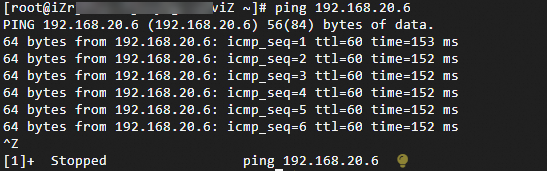
ECS 1 が応答を受信した場合、データセンターと VPC は接続されています。
ステップ 2:Express Connect 回線上のトラフィックを暗号化する
ステップ 2a:プライベート IPsec-VPN 接続を作成する
トランジットルーターに CIDR ブロック
10.10.10.0/24を追加します。詳細については、「トランジットルーターの CIDR ブロック」をご参照ください。このブロックはデータセンターおよび VPC の CIDR ブロックと重複しないようにしてください。システムはこのブロックから IPsec トンネル用のゲートウェイ IP アドレスを割り当てます。カスタマーゲートウェイデバイスの両方の VPN IP アドレスをカスタマーゲートウェイとして登録します。
Customer-Gateway1:IP アドレス
192.168.10.136Customer-Gateway2:IP アドレス
192.168.40.159
VPN Gateway コンソールにログインします。VPN Gateway コンソールVPN Gateway コンソール。
左側のナビゲーションウィンドウで、相互接続 > VPN > カスタマーゲートウェイ を選択します。
カスタマーゲートウェイ ページで、カスタマーゲートウェイの作成 をクリックします。
以下の設定で 2 つのカスタマーゲートウェイを作成します。その他のパラメーターはデフォルト値を使用してください。詳細については、「カスタマーゲートウェイ」をご参照ください。
IPsec-VPN 接続を作成します。接続が作成された後、詳細ページに 2 つのトンネル用に割り当てられたゲートウェイ IP アドレスが表示されます。
左側のナビゲーションウィンドウで、相互接続 > VPN > IPsec 接続 を選択します。
IPsec 接続 ページで、CEN のバインド をクリックします。
IPsec-VPN 接続の作成 ページで、以下のパラメーターを構成し、OK をクリックします。その他のパラメーターはデフォルト値を使用してください。詳細については、「デュアルトンネル接続の作成と管理」をご参照ください。
重要事前共有鍵はカスタマーゲートウェイデバイスで構成された事前共有鍵と一致する必要があります。鍵が一致しないと、トンネルは確立されません。
説明カスタマーゲートウェイデバイスで設定されたものと一致する暗号化パラメーターを選択してください。IKE および IPsec の各フェーズで、両側で同一のアルゴリズムを使用する必要があります。
パラメーター 値 名前 IPsecConnectionリージョン アタッチするトランジットルーターのリージョン。IPsec-VPN 接続はトランジットルーターと同じリージョンに作成されます。 ゲートウェイタイプ プライベート CEN のバインド 同一アカウント CEN インスタンス ID ステップ 1b で作成した CEN インスタンス。トランジットルーターのインスタンス ID および CIDR ブロックが表示されます。 トランジットルーター CEN インスタンスから自動入力されます。 ルーティングモード 送信先ルーティングモード トンネル 1 — カスタマーゲートウェイ Customer-Gateway1トンネル 1 — 事前共有鍵 fddsFF111****トンネル 1 — 暗号化構成 デフォルト値。ただし、IKE および IPsec 構成の両方で DH group を group14 に設定します。 トンネル 2 — カスタマーゲートウェイ Customer-Gateway2トンネル 2 — 事前共有鍵 fddsFF222****トンネル 2 — 暗号化構成 デフォルト値。ただし、IKE および IPsec 構成の両方で DH group を group14 に設定します。 詳細設定 デフォルト(すべての高度な機能が有効) 
IPsec 接続 ページで、接続を見つけ、操作 列の ピア構成の生成 をクリックします。
IPsec 接続構成 ダイアログボックスで、構成をコピーして保存します。カスタマーゲートウェイデバイスを構成する際にこれらの値が必要になります。
カスタマーゲートウェイデバイスを構成します。
Cisco ASA CLI にログインし、設定モードに入ります。
ciscoasa> enable
Password: ********             # enable モードのパスワードを入力します。
ciscoasa# configure terminal   # 設定モードに入ります。
ciscoasa(config)#
インターフェイスおよびルート構成を確認します。トンネルインターフェイスはステップ 1a ですでに設定済みのはずです。
ciscoasa(config)# show running-config interface
!
interface GigabitEthernet0/3                # プライベート IPsec-VPN トンネル 1 に接続します。
 nameif VPN-IP1
 security-level 0
 ip address 192.168.10.136 255.255.255.0
!
interface GigabitEthernet0/4                # プライベート IPsec-VPN トンネル 2 に接続します。
 nameif VPN-IP2
 security-level 0
 ip address 192.168.40.159  255.255.255.0
!
# トランジットルーターゲートウェイ IP へのルート — プライベート IPsec-VPN 接続を確立するために必要です。
route VBR 10.10.10.49 255.255.255.255 10.0.0.2   # Alibaba Cloud 側のトンネル 1 ゲートウェイ IP へのルート。
route VBR 10.10.10.50 255.255.255.255 10.0.0.2   # Alibaba Cloud 側のトンネル 2 ゲートウェイ IP へのルート。
VPN インターフェイスで IKEv2 を有効にします。
crypto ikev2 enable VPN-IP1
crypto ikev2 enable VPN-IP2
IKEv2 ポリシーを作成します。値は Alibaba Cloud 側の IKE フェーズ構成と一致する必要があります。
重要Alibaba Cloud では IKE フェーズにおいて、暗号化アルゴリズム、認証アルゴリズム、DH グループそれぞれにつき 1 つの値しか受け付けません。Cisco ファイアウォールでも正確に 1 つの値を設定して一致させてください。
crypto ikev2 policy 10
 encryption aes         # 暗号化アルゴリズム。
 integrity sha          # 認証アルゴリズム。
 group 14               # DH グループ。
 prf sha                # 整合性値(sha)と一致させる必要があります。これは Alibaba Cloud のデフォルトです。
 lifetime seconds 86400 # SA の有効期間。
IPsec プロポーザルおよびプロファイルを作成します。値は Alibaba Cloud 側の IPsec フェーズ構成と一致する必要があります。
重要Alibaba Cloud では IPsec フェーズにおいて、暗号化アルゴリズム、認証アルゴリズム、DH グループそれぞれにつき 1 つの値しか受け付けません。Cisco ファイアウォールでも正確に 1 つの値を設定して一致させてください。
crypto ipsec ikev2 ipsec-proposal ALIYUN-PROPOSAL
 protocol esp encryption aes      # 暗号化アルゴリズム。Alibaba Cloud は ESP を使用するため、ここでも ESP を使用します。
 protocol esp integrity sha-1     # 認証アルゴリズム。Alibaba Cloud は ESP を使用するため、ここでも ESP を使用します。
crypto ipsec profile ALIYUN-PROFILE
 set ikev2 ipsec-proposal ALIYUN-PROPOSAL
 set ikev2 local-identity address              # ローカル ID 形式:IP アドレス(Alibaba Cloud のリモート ID 形式と一致)。
 set pfs group14                               # 完全転送秘密性(PFS)DH グループ。
 set security-association lifetime seconds 86400
 set security-association lifetime kilobytes unlimited  # トラフィックベースの SA 有効期間を無効化します。
トンネルグループを作成し、事前共有鍵を設定します。鍵は Alibaba Cloud 側で構成されたものと一致する必要があります。
tunnel-group 10.10.10.49 type ipsec-l2l                   # トンネル 1:l2l(LAN 間)モード。
tunnel-group 10.10.10.49 ipsec-attributes
 ikev2 remote-authentication pre-shared-key fddsFF111****  # Alibaba Cloud 側の事前共有鍵。
 ikev2 local-authentication pre-shared-key fddsFF111****   # Alibaba Cloud の鍵と一致させる必要があります。
!
tunnel-group 10.10.10.50 type ipsec-l2l                   # トンネル 2:l2l モード。
tunnel-group 10.10.10.50 ipsec-attributes
 ikev2 remote-authentication pre-shared-key fddsFF222****  # Alibaba Cloud 側の事前共有鍵。
 ikev2 local-authentication pre-shared-key fddsFF222****   # Alibaba Cloud の鍵と一致させる必要があります。
!
トンネルインターフェイスを作成します。
interface Tunnel1
 nameif ALIYUN1
 ip address 169.254.10.2 255.255.255.252
 tunnel source interface VPN-IP1              # ソース:GigabitEthernet0/3 の IP アドレス。
 tunnel destination 10.10.10.49               # 宛先:Alibaba Cloud 側のトンネル 1 ゲートウェイ IP。
 tunnel mode ipsec ipv4
 tunnel protection ipsec profile ALIYUN-PROFILE
 no shutdown
!
interface Tunnel2
 nameif ALIYUN2
 ip address 169.254.20.2 255.255.255.252
 tunnel source interface VPN-IP2              # ソース:GigabitEthernet0/4 の IP アドレス。
 tunnel destination 10.10.10.50               # 宛先:Alibaba Cloud 側のトンネル 2 ゲートウェイ IP。
 tunnel mode ipsec ipv4
 tunnel protection ipsec profile ALIYUN-PROFILE
 no shutdown
!
これらの手順を完了したら、IPsec 接続の詳細ページで接続ステータスを確認してください。トンネルが確立されていない場合は、セルフサービスタイプの診断を実行してください。詳細については、「セルフサービスタイプの診断」をご参照ください。

ステップ 2b:ルートを構成する
IPsec-VPN 接続は確立されましたが、トラフィックは依然として Express Connect 回線を経由しています。以下のルートを追加して、トラフィックを暗号化トンネル経由にリダイレクトします。
カスタマーゲートウェイデバイスのルートを変更し、Express Connect 回線よりも IPsec トンネルを優先させます。
重要この構成により、データセンターから VPC へのトラフィックはトンネル 1(メトリック 4)を優先します。トンネル 1 がダウンすると、トラフィックはトンネル 2(メトリック 5)に切り替わります。Express Connect 回線(メトリック 10)は暗号化されていないフェイルバックとして機能します。
# プライベート IPsec-VPN トンネル経由で VPC へのルート(メトリックが小さいほど優先度が高い)。
route ALIYUN1 172.16.0.0 255.255.0.0 10.10.10.49 4
route ALIYUN2 172.16.0.0 255.255.0.0 10.10.10.50 5

# Express Connect ルートの優先度を下げ、フェイルバックとして機能させます。
route VBR 172.16.0.0 255.255.0.0 10.0.0.2  10
IPsec-VPN 接続にデータセンターを指す送信先ルートを追加します。
「VPN Gateway コンソールVPN Gateway コンソール」にログインします。
左側のナビゲーションウィンドウで、相互接続 > VPN > IPsec 接続 を選択します。
上部のナビゲーションバーで、中国 (杭州) を選択します。
IPsec 接続 ページで、IPsec-VPN 接続の ID をクリックします。
送信先ベースのルートテーブル タブで、ルートエントリの追加 をクリックします。
ルートエントリの追加 パネルで、以下の 3 つのルートを追加し、それぞれで OK をクリックします。
重要これらのルートは VBR ルート(
192.168.0.0/16)よりも長いプレフィックスを使用する必要があります。これにより、トランジットルーターはデータセンター宛てのトラフィックに対して IPsec-VPN 接続のルートを優先します。パラメーター CIDR ブロック 1 CIDR ブロック 2 CIDR ブロック 3 送信先 CIDR ブロック 192.168.10.0/24192.168.20.0/24192.168.40.0/24ネクストホップタイプ IPsec-VPN 接続 IPsec-VPN 接続 IPsec-VPN 接続 ネクストホップ 作成した IPsec-VPN 接続 作成した IPsec-VPN 接続 作成した IPsec-VPN 接続 トランジットルーターのルートテーブルにカスタムルートを追加します。前の手順で IPsec 送信先ルートを追加すると、トランジットルーターがカスタマーゲートウェイデバイスの VPN IP アドレスへのパスを失うため、プライベート IPsec-VPN 接続が中断されます。VBR 経由の特定のホストルートを追加して接続性を復元します。
CEN コンソールの ルートテーブル タブで、ルートエントリ タブをクリックし、ルートエントリの追加 をクリックします。
ルートエントリの追加 ダイアログボックスで、以下の 2 つのルートを追加し、それぞれで OK をクリックします。
パラメーター CIDR ブロック 1 CIDR ブロック 2 宛先 CIDR 192.168.10.136/32192.168.40.159/32ブラックホールルートかどうか いいえ いいえ ネクストホップ接続 VBR-AttachmentVBR-Attachment
ステップ 2c:暗号化を確認する
構成を完了したら、トラフィックが暗号化トンネルを経由していることを確認します。
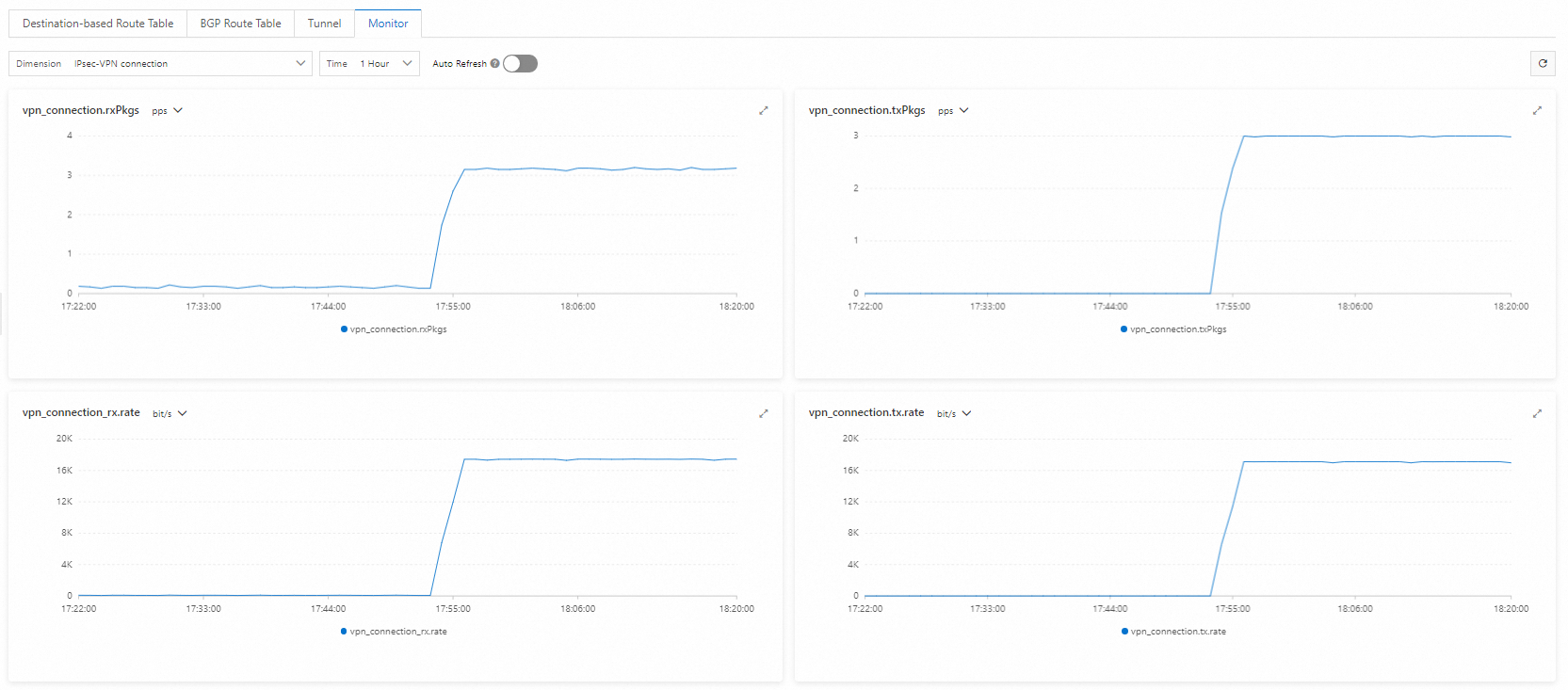
ECS 1 に接続し、データセンター内のクライアントに継続的なトラフィックを送信します。
-s 1000:1 パケットあたり 1,000 バイトを送信します。-c 10000:10,000 回のリクエストを送信します。
ping <データセンター内のクライアントの IP アドレス> -s 1000 -c 10000VPN Gateway コンソールVPN Gateway コンソールにログインします。
上部のナビゲーションバーで、中国 (杭州) を選択します。
左側のナビゲーションウィンドウで、相互接続 > VPN > IPsec 接続 を選択します。
IPsec 接続 ページで、IPsec-VPN 接続の ID をクリックします。
詳細ページにデータ転送アクティビティが表示された場合、トラフィックは暗号化され、プライベート IPsec-VPN 接続を経由しています。
次のステップ
Express Connect 回線上で一般的にトラフィックがどのように暗号化されるかを知るには、「Express Connect トラフィックの暗号化」をご参照ください。
IPsec 接続のトラブルシューティングについては、「セルフサービストラブルシューティング」をご参照ください。