ビデオウォーターマークは、会社のロゴ、テレビ局のアイコン、ユーザーのニックネーム、ユーザー ID などの識別情報を動画に追加して、ブランドの宣伝、著作権の保護、ブランド認知度の向上を図るものです。ApsaraVideo VOD は、静止画、動画、テキストの 3 種類のウォーターマークをサポートしています。ニーズに最も適した種類を選択できます。
仕組み
ApsaraVideo VOD のビデオウォーターマーク機能は、トランスコーディングによって実現されます。このプロセス中に、画像やテキストがビデオストリームに焼き付けられ、ウォーターマーク付きの新しい動画ファイルが作成されます。
利用シーン
ショートビデオ
ダウンロードまたは共有されるショートビデオには、通常、著作権保護のために画像ウォーターマーク (製品ロゴ) とテキストウォーターマーク (ユーザー ID) が含まれます。
オーディオ・ビデオウェブサイト
オーディオ・ビデオウェブサイトでは、著作権所有権を主張するために、動画にブランドロゴを追加することがよくあります。バラエティ番組では、楽しさを加えたり、広告露出を増やしたりするためにスタンプも使用されます。
ウォーターマークの種類
種類 | サポート形式 | 説明 |
画像 |
|
|
テキスト | - | フォント、フォントサイズ、色、透明度、枠線効果などのテキストプロパティを設定できます。 |
課金
ビデオウォーターマークはトランスコーディングを使用するため、トランスコーディング料金が発生します。詳細については、「メディアトランスコーディングの課金」をご参照ください。
操作手順
ステップ 1: ウォーターマークテンプレートの作成
ウォーターマークの適用を簡素化するために、ApsaraVideo VOD はウォーターマークテンプレートを提供しています。ウォーターマークテンプレートを使用すると、ウォーターマークの位置、サイズ、テキストのフォントや色などのパラメーターを設定できます。各ウォーターマークテンプレートは、一意の ID で識別されます。
位置とサイズ
画像ウォーターマーク
ReferPos、Dx、Dy、Width、Heightパラメーターを使用して、出力動画上の画像の位置とサイズを制御できます。API パラメーター
コンソールパラメーター
説明
ReferPos
位置
出力動画に対するウォーターマークの基準点。
左上隅:TopLeft
左下隅:BottomLeft
右上隅:TopRight
右下隅:BottomRight
Dx
水平シフト
出力動画上のウォーターマークの水平オフセット。有効値:
ピクセル単位の正の整数。有効値:[8, 4096]。
動画の幅に対するパーセンテージを表す小数。有効値:(0, 1)。
Dy
垂直シフト
出力動画上のウォーターマークの垂直オフセット。有効値:
ピクセル単位の正の整数。有効値:[8, 4096]。
動画の高さに対するパーセンテージを表す小数。有効値:(0, 1)。
Width
サイズ (幅)
出力動画上のウォーターマークの幅。有効値:
ピクセル単位の正の整数。有効値:[8, 4096]。
動画の幅に対するパーセンテージを表す小数。有効値:(0, 1)。
Height
サイズ (高さ)
出力動画上のウォーターマークの高さ。有効値:
ピクセル単位の正の整数。有効値:[8, 4096]。
動画の高さに対するパーセンテージを表す小数。有効値:(0, 1)。
Timeline
タイムライン
タイムライン設定は、画像ウォーターマークの開始時刻と表示期間を制御します。複数のウォーターマーク設定を使用して、動的な効果を作成できます。詳細については、「ウォーターマークのタイムライン」をご参照ください。
重要このパラメーターはテキストウォーターマークではサポートされていません。
図
ウォーターマークを中央に配置するには、
DxとDyパラメーターを 0.5 に設定します。これにより、オフセットが出力動画の幅と高さの 50% に設定されます。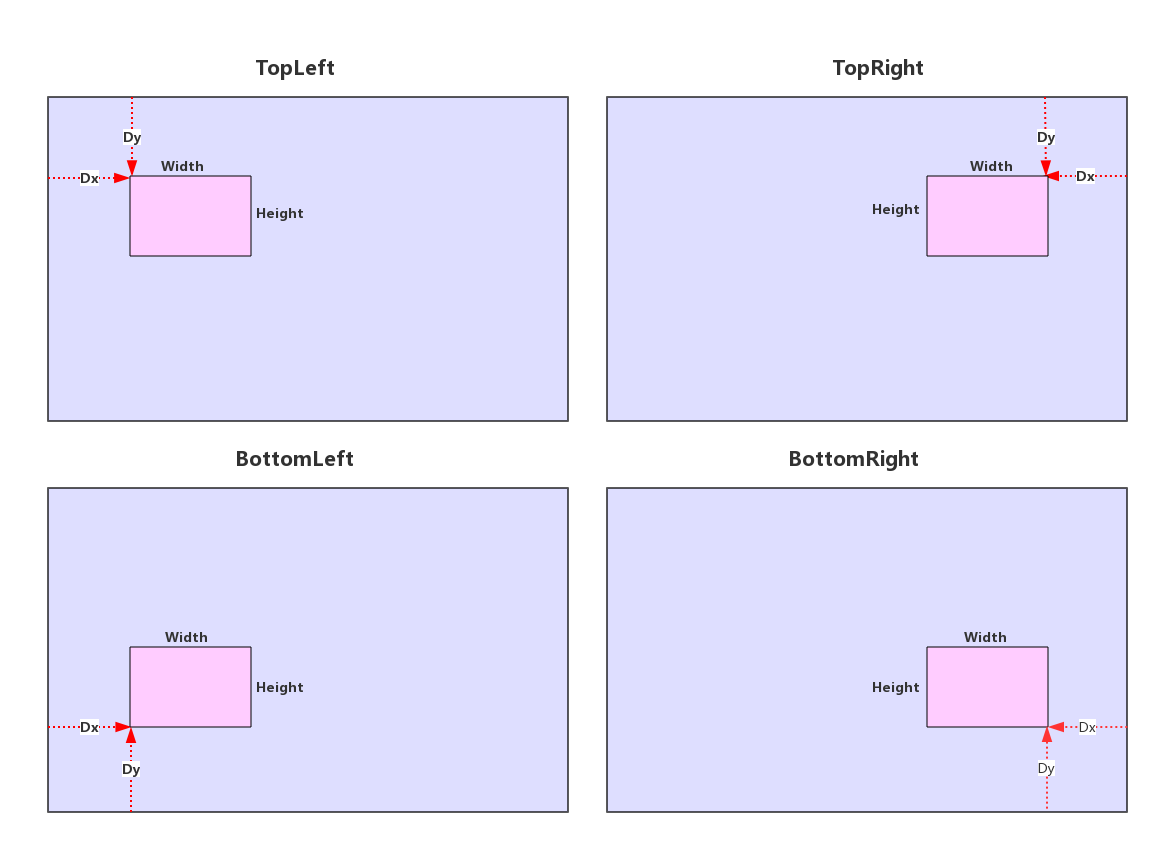
テキストウォーターマーク
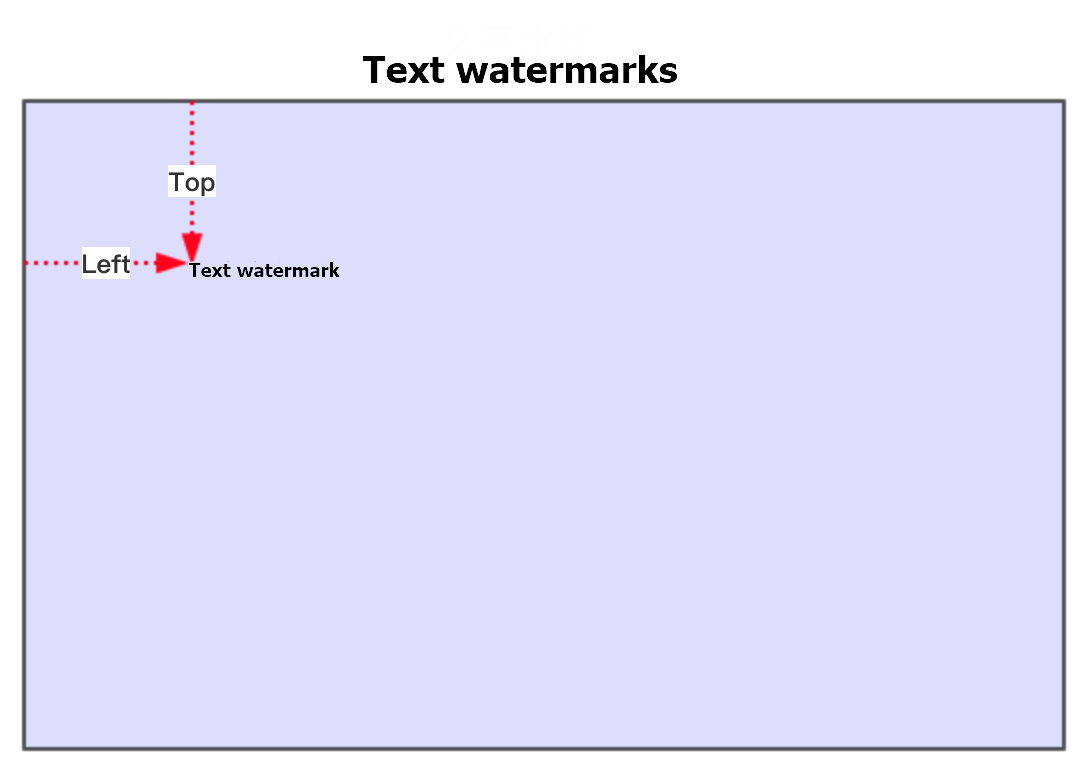
テキストウォーターマークの位置は、出力動画の左上隅を基準とします。オフセットは
TopとLeftパラメーターで定義されます。これらのパラメーターはピクセル値のみを受け付け、パーセンテージベースの値はサポートしていません。API パラメーター
コンソールパラメーター
説明
Top
垂直シフト
出力動画の上端からテキストウォーターマークまでの距離。単位:ピクセル。有効値:[8, 4096]。
Left
水平シフト
出力動画の左端からテキストウォーターマークまでの距離。単位:ピクセル。有効値:[8, 4096]。
図
計算方法
画像ウォーターマークの場合、
Dx、Dy、Width、Heightパラメーターは正の整数 (ピクセル) または小数 (パーセンテージ) として指定できます。テキストウォーターマークの場合、TopとLeftパラメーターは正の整数のみを受け付けます。正の整数:値はピクセル単位です。有効値:[8, 4096]。
重要指定されたパラメーター値が出力動画のディメンションを超える場合、ウォーターマークが部分的または完全に隠れることがあります。
たとえば、出力動画の解像度が 640×360、基準位置が
TopLeft、Dxが 4000、Dyが 4000 の場合、ウォーターマークは出力動画に表示されません。これはテキストウォーターマークにも適用されます。パーセンテージ:出力動画の解像度の幅または高さに対する相対値。値は (0, 1) の範囲の小数で、小数点以下 4 桁まで指定できます。
重要出力動画のアスペクト比が可変または予測不能な場合は、ウォーターマークの位置とサイズのパラメーターをパーセンテージで設定することを推奨します。
例:0.9999。計算例:
Width / Video Width= 0.1、Height / Video Height= 0.06、Dx / Video Width= 0.02、Dy / Video Height= 0.03。
デフォルト値
幅と高さを省略した場合、ウォーターマークの幅はデフォルトで出力動画の幅の 12% になり、高さは元のウォーターマーク画像のアスペクト比に基づいて比例的にスケーリングされます。
幅または高さのみを指定した場合:指定されたディメンションが使用され、もう一方のディメンションは元のウォーターマーク画像のアスペクト比に基づいて比例的にスケーリングされます。たとえば、
Widthを 44 に設定し、元のアスペクト比が 2:1 の場合、Heightは 22 になります。幅と高さの両方を指定した場合:ウォーターマークのディメンションは指定された値に設定されます。
DxとDyを指定しない場合、デフォルト値は 0 です。
ステップ 2: トランスコーディングテンプレートグループの作成と関連付け
ビデオウォーターマークは、トランスコーディングを通じて実装されます。トランスコーディングタスクは、トランスコーディングテンプレートグループに基づいて開始されます。1 つのトランスコーディングテンプレートに複数のウォーターマークテンプレートを関連付けることができます。
ステップ 3 (任意): ワークフローの作成と関連付け
トランスコーディング、コンテンツレビュー、スナップショットなどのさまざまなメディア処理タスクをワークフローにまとめることができます。メディアのアップロードまたは処理中にワークフローをトリガーすると、定義されたタスクに従ってメディアファイルが自動的に処理されます。ワークフローはコンソールでのみ作成できます。詳細については、「ワークフロー」をご参照ください。
ステップ 4 (任意): イベント通知の設定
トランスコーディングタスクを開始する前に、ApsaraVideo VOD のイベント通知を設定することを推奨します。これにより、タスクのステータスと結果を含むコールバックメッセージを受信できます。イベント通知の設定方法の詳細については、「イベント通知」をご参照ください。
以下は、トランスコーディングに関連するイベント通知の種類です:
ステップ 5: ウォーターマークタスクの開始
ApsaraVideo VOD では、メディアのアップロード中または処理中にトランスコーディングをトリガーできます。トランスコーディングは、トランスコーディングテンプレートグループまたはメディアトランスコーディングノードを含むワークフローを使用して開始できます。
ステップ 6: 結果の表示
非同期通知の受信
イベント通知を設定している場合、StreamTranscodeComplete または TranscodeComplete のコールバックメッセージを受信することで、ウォーターマークおよびトランスコーディングタスクに関する情報を取得できます。
同期クエリの実行
使用例
このセクションでは、ApsaraVideo VOD の機能を使用して、複数のウォーターマークを設定し、API を使用してウォーターマークコンテンツを動的に置き換えることで、一般的な利用シーンのウォーターマークを設定する方法について説明します。
動的テキストウォーターマーク
シナリオ
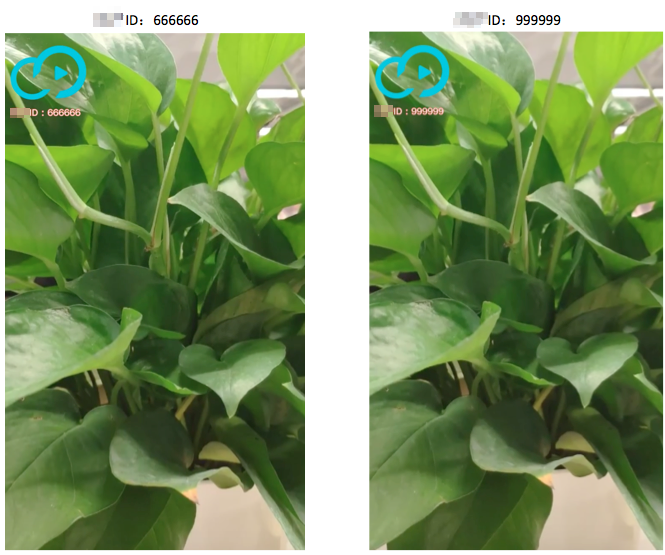
ショートビデオアプリケーションでは、ユーザーが他のユーザーの動画をダウンロードまたは共有する場合、通常、ショートビデオプラットフォームのロゴと元の作成者の ID またはニックネームが含まれます。
期待される結果
画像ウォーターマークとテキストウォーターマークが追加されます。テキストウォーターマークの内容はユーザーごとに異なります。
操作手順
2 つのウォーターマークテンプレートを作成します。1 つはショートビデオプラットフォームのロゴをウォーターマーク画像とする画像ウォーターマークテンプレート、もう 1 つは元の作成者の ID またはニックネームをウォーターマークテキストとするテキストウォーターマークテンプレートです。詳細については、「ステップ 1: ウォーターマークテンプレートの作成」をご参照ください。
トランスコーディングテンプレートグループを作成し、前のステップで作成した 2 つのウォーターマークテンプレートを関連付けます。詳細については、「ステップ 2: トランスコーディングテンプレートグループの作成と関連付け」をご参照ください。
[メディアトランスコーディングジョブの送信] API を呼び出し、
OverrideParamsパラメーターでWatermarkIdとContentを渡すことで、指定したウォーターマークテンプレートのテキストコンテンツを上書きできます。OverrideParamsのパラメーター渡し方の例:{"Watermarks":[{"WatermarkId":"画像ウォーターマークのテンプレート ID"},{"WatermarkId":"テキストウォーターマークのテンプレート ID","Content":"ウォーターマークのテキストコンテンツ"}]}ビジネス要件に基づいて、トランスコーディングタスクのトリガーロジックを設計する必要があります。たとえば、ユーザーが動画をアップロードしたときにトランスコーディングをトリガーし、テキストウォーターマークのコンテンツを元の作成者の ID またはニックネームに自動的に置き換えることができます。
動的画像ウォーターマーク
シナリオ
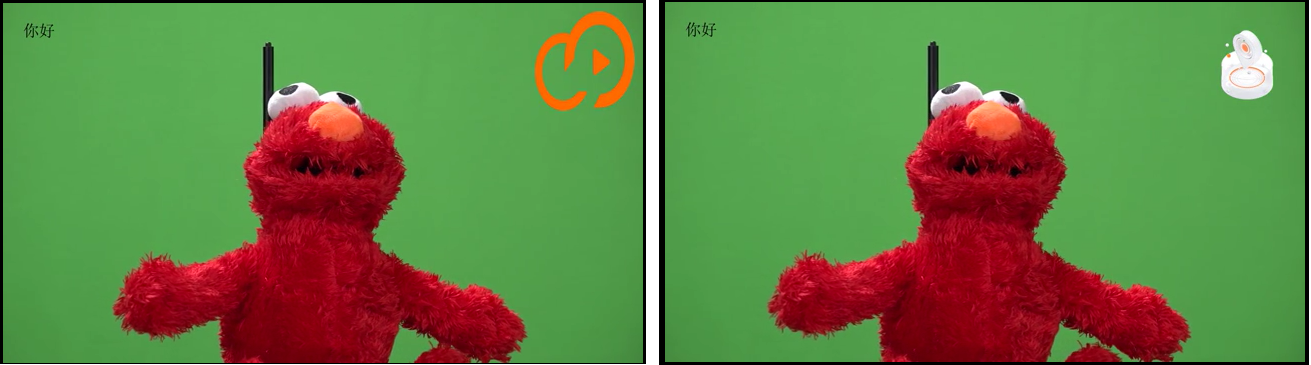
あるビデオウェブサイトが映画やテレビ番組のマスター著作権を取得し、それを他のビデオウェブサイトにサブライセンスします。このシナリオでは、各ウェブサイトで配信される動画には、そのウェブサイトのブランドロゴを表示する必要があります。
期待される結果
画像ウォーターマークが使用され、ビデオウェブサイトごとに異なります。
操作手順
CreateUploadAttachedMedia 操作を呼び出して、ウォーターマーク画像 (各ビデオウェブサイトのブランドロゴ) を ApsaraVideo VOD にアップロードします。ファイルのアップロード方法の詳細については、「ApsaraVideo VOD API を使用したメディアファイルのアップロード」をご参照ください。
画像ウォーターマークテンプレートを作成し、ビデオウェブサイトのブランドロゴをウォーターマーク画像として設定します。詳細については、「ステップ 1: ウォーターマークテンプレートの作成」をご参照ください。
トランスコーディングテンプレートグループを作成し、前のステップで作成した画像ウォーターマークテンプレートを関連付けます。詳細については、「ステップ 2: トランスコーディングテンプレートグループの作成と関連付け」をご参照ください。
[メディアトランスコーディングジョブの送信] API を呼び出し、
OverrideParamsパラメーターでWatermarkIdとFileUrlを渡すことで、指定したウォーターマークテンプレートのウォーターマーク画像を上書きできます。OverrideParamsパラメーターの例:{"Watermarks":{"WatermarkId":"画像ウォーターマークテンプレートの ID に置き換える","FileUrl":"置き換え後のウォーターマーク画像の URL に置き換える"}}ビジネス要件に基づいて、トランスコーディングタスクのトリガーロジックを設計する必要があります。たとえば、動画がアップロードされたときにトランスコーディングをトリガーできます。
よくある質問
ウォーターマーク追加時の「無効な画像 URL」エラー
ApsaraVideo VOD で高速化ドメイン名を設定している場合、そのドメイン名に SSL 証明書を設定する必要があります。詳細については、「HTTPS セキュアアクセラレーションの有効化」をご参照ください。
関連ドキュメント
再生中にユーザーのニックネームや ID をリアルタイムで表示して侵害を抑止するには、ApsaraVideo Player SDK のマーキー機能を使用します。詳細については、「公式コンポーネント」をご参照ください。