ApsaraVideo VOD は、トランスコード、スナップショット、自動レビューなど、さまざまなメディア処理機能を提供します。ワークフローを使用すると、コンソールでメディア処理パイプラインをカスタマイズして、これらのタスクを簡素化できます。
ワークフローとは
ワークフローは、さまざまなメディア処理タスクを自動化し、オーケストレーションします。事前にカスタム処理パイプラインを構築し、ビデオに適用できます。これにより、エンドツーエンドのメディア処理サービスが提供され、反復的で複雑な API 呼び出しが不要になります。ワークフローは条件ロジックもサポートしており、各ノードにトリガー条件を定義して、シナリオに基づいた柔軟な処理パイプラインを構築できます。
利用シーン
-
直列処理:レビュー後にトランスコード
このワークフローでは、まずビデオを自動レビューに送信し、レビューが完了した後にトランスコードします。詳細については、「設定例」をご参照ください。

-
並列処理:レビューとトランスコード
このワークフローでは、アップロードされたビデオを自動レビューとトランスコードに同時に送信します。

-
並列処理:ソースファイルの配信とトランスコード
このワークフローでは、ソースファイルを再生可能にすると同時に、トランスコードノードの設定に基づいて他のビットレートにトランスコードします。

仕組み
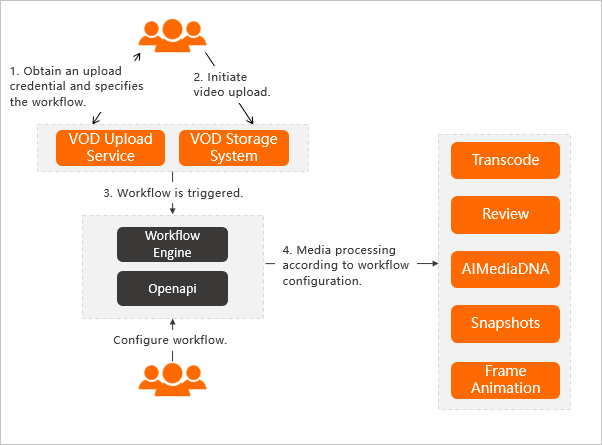
前提条件:コンソールでワークフローを設定済みであること。
-
アップロード認証情報をリクエストし、ワークフローを指定します。サービスはアップロード認証情報を返します。
-
ビデオをアップロードします。
-
アップロードが完了すると、ワークフローが自動的に開始されます。
-
ApsaraVideo VOD ワークフローエンジンは、ワークフロー設定に基づいてメディア処理とビデオ AI タスクを自動的に実行します。
操作手順
-
ワークフローの作成
ワークフローは ApsaraVideo VOD コンソールでのみ作成できます。
-
ワークフロー処理タスクのトリガー
ワークフローは、ビデオのアップロード中またはアップロード後にトリガーできます。
コンソール
アップロード中
-
ApsaraVideo VOD コンソールにログインします。
-
左側のナビゲーションウィンドウで、メディアファイル > [オーディオ/ビデオ] を選択し、[オーディオ/ビデオのアップロード] をクリックします。
-
[オーディオ/ビデオの追加] をクリックします。アップロード方法やストレージの場所などのパラメーターを設定します。処理方法には ワークフローでの処理 を選択し、ご利用のワークフローを選択します。
サポートされているフォーマットとアップロードパラメーターの詳細については、「コンソールでのメディアファイルのアップロード」をご参照ください。
-
メディアファイルを追加した後、アップロード をクリックします。
既存のビデオの場合
-
ApsaraVideo VOD コンソールにログインします。
-
左側のナビゲーションウィンドウで、メディアファイル > [音声/動画] を選択します。
-
リストから対象のオーディオまたはビデオを見つけ、[操作] 列の 処理 をクリックします。
-
ワークフローでの処理 を選択し、前の手順のワークフローを指定します。表示される [メディア処理] ダイアログボックスで、処理タイプとして [ワークフローで処理] を選択し、[ワークフロー] ドロップダウンリストから対象のワークフロー (例:test) を選択します。
-
OK をクリックします。
API
アップロード中
説明CreateUploadVideo 操作はアップロード URL と認証情報を取得するだけで、基本的なメディア情報は作成しません。ファイルのアップロードは行いません。独自のアップロードロジックを実装する必要があります。API を使用してファイルをアップロードする完全な例については、「ApsaraVideo VOD API を使用したメディアファイルのアップロード」をご参照ください。
-
CreateUploadVideo または UploadMediaByURL 操作を呼び出してオーディオまたはビデオファイルをアップロードする際に、
WorkflowIdパラメーターにご利用のワークフロー ID を設定します。アップロードが完了すると、ApsaraVideo VOD は指定されたワークフローに基づいてファイルを自動的に処理します。
既存のビデオの場合
-
SubmitWorkflowJob 操作を呼び出し、
WorkflowIdパラメーターにご利用のワークフロー ID を設定します。これにより、ワークフローが直ちに開始され、指定されたオーディオまたはビデオファイルが処理されます。
-
設定例
直列処理:レビュー後にトランスコード
この例では、ビデオを最初にレビューし、レビューに合格した場合にのみトランスコードする直列ワークフローを設定する方法を示します。
-
ワークフロー編集ページで、開始ノードの横にある + アイコンをクリックして新しいノードを追加します。この例では、自動メディアレビューノードを追加します。
-
ノードが追加されたら、その [編集] アイコンをクリックし、レビューテンプレートを選択します。
-
レビューノードの + アイコンをクリックして、その後にトランスコードノードを追加します。
-
トランスコードノードが追加されたら、その [編集] アイコンをクリックしてトリガー条件を設定します。
重要このオプションは、現在のノードをトリガーするために必要な親ノードのステータスを定義します。要件に応じてトリガー条件を選択できます。
ビデオがレビューに合格した後にのみトランスコードするには、トリガー条件を
Parent Node Approval Passedに設定します。これにより、レビューが成功した後にのみトランスコードが開始されるようになります。また、トランスコードテンプレートグループを選択します。編集ダイアログボックスのタイトルは [メディアトランスコード] です。[トリガー条件] に加えて、[ノード名] と [トランスコードテンプレートグループ] の 2 つの必須フィールドが含まれています。利用可能なトリガー条件を次の表に示します。
シナリオ
トリガー条件
説明
親ノードが自動レビューの場合
すべての条件
親ノードの結果に関係なく、現在のノードは常にトリガーされます。
親ノードの承認が通過
親レビューノードが成功した場合にのみ、現在のノードがトリガーされます。
親ノードの監査処理失敗
親レビューノードが失敗した場合にのみ、現在のノードがトリガーされます。これは、ソースファイルが破損している場合に発生する可能性があります。この条件は一般的には使用されません。
親ノードの動画違反によるブロック
レビューが完了し、禁止コンテンツのためにビデオが自動的にブロックされた場合にのみ、現在のノードがトリガーされます。これは、ブロックされたビデオをより低い解像度にトランスコードして手動レビューを行うためによく使用されます。
親ノードがトランスコードの場合
すべての条件
親ノードの結果に関係なく、現在のノードは常にトリガーされます。
親ノードのトランスコード成功
親トランスコードノードが成功した場合にのみ、現在のノードがトリガーされます。
親ノードのトランスコード失敗
親トランスコードノードが失敗した場合にのみ、現在のノードがトリガーされます。この条件は一般的には使用されません。
-
ワークフローの構造の構築が完了したら、[確認] をクリックします。システムによってワークフロー ID が生成されるので、後で使用するために記録しておきます。ワークフローページでは、作成したワークフローを確認できます。リストには名前、ID、作成時刻が表示されます。[操作] 列で [詳細] をクリックすると詳細情報が表示され、[削除] をクリックするとワークフローを削除できます。
並列処理:レビューとトランスコード
レビュータスクとトランスコードタスクを並行して実行するには、開始ノードに 2 つの別々の子ノードを追加します。1 つは自動レビュー用、もう 1 つはトランスコード用です。これにより、並列ワークフロー構造が作成されます。
各ノードの [編集] アイコンをクリックして、レビューテンプレートやトランスコードテンプレートグループなど、必要なテンプレートを選択する必要があります。