ApsaraVideo VOD の制作センターは、オンライン編集機能を提供しています。この機能を使用すると、ApsaraVideo VOD コンソールまたは API を使用して、ビデオのカットとマージ、オーディオのミキシング、字幕の追加、画像のオーバーレイ、ビデオのマスキング、トランジション効果の適用を行うことができます。このトピックでは、オンライン編集のアーキテクチャ、主要フェーズ、および料金について説明します。
はじめに
ビデオの生成は、収集、生成、再生とインタラクション、メディアアセット管理を含むビデオ制作プロセス全体で重要です。ビデオが生成されると、生成されたビデオは配信と再生に使用できます。 ApsaraVideo VOD の制作センターは、オンライン編集機能を提供しています。この機能を使用すると、ビデオのカットとマージ、オーディオのミキシング、字幕の追加、画像のオーバーレイ、ビデオのマスキング、トランジション効果の適用を行うことができます。
オンライン編集は、フロントエンド UI コンポーネントとバックエンドサービスを統合したクラウドベースの機能です。
フロントエンド UI コンポーネント
UI 上で、ビデオのカットとマージ、ビデオのマスキング、テキストの追加、クリップの順序の変更、その他の操作を実行できます。詳細については、「オンライン編集を使用する」をご参照ください。
バックエンドサービス
バックエンドサービスには、メディア制作とオンライン編集プロジェクト管理が含まれます。
オンライン編集ツールを使用して、ApsaraVideo VOD のメディアアセットライブラリにアップロードされた素材を編集し、生成されたタイムラインをビデオ制作のために送信できます。
タイムラインデータを配置し、ビデオ制作のためにタイムラインを送信することもできます。
生成されたビデオは、ApsaraVideo VOD のメディアアセットライブラリに保存されます。ビデオをダウンロードまたはアップロードすることなく、ビデオを直接配信および再生できます。
アーキテクチャ
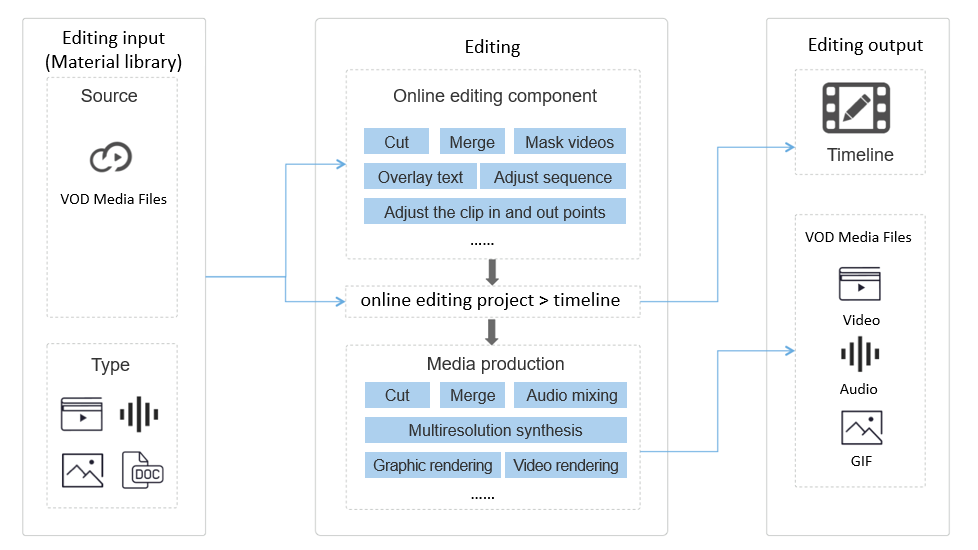
機能
基本編集
機能 | 説明 |
トラック内のビデオクリップを分割およびマージする | トラック内のビデオクリップを分割およびマージできます。たとえば、ビデオを分割して開始部分、終了部分、または中間部分を保持し、クリップをマージできます。 |
単一のビデオトラックにテキストまたは画像を追加する | 単一のビデオトラックにバナーテキスト、画像、静的ウォーターマーク、またはアニメーションウォーターマークを追加できます。さらに、そのようなコンテンツをビデオトラック全体、ビデオトラックの指定された領域、またはタイムラインに沿って指定された間隔で追加できます。 |
ビデオの指定された部分をぼかす | ビデオの指定された部分をぼかすことができます。 |
ビデオをトリミングするか、ビデオに黒枠を追加する | ビデオをトリミングするか、ビデオに黒枠を追加できます。 |
音声を抽出し、ミュートまたは音量を調整する | ビデオから音声を抽出し、音声をミュートまたは音量を調整できます。ビデオ全体またはビデオの指定された部分の音声をミュートまたは音量を調整できます。 |
トラック内のオーディオクリップを分割およびマージする | トラック内の複数のオーディオクリップを分割およびマージできます。 |
オーディオトラックをミュートまたは音量を調整する | オーディオトラック全体またはオーディオトラックの指定された部分をミュートまたは音量を調整できます。 |
独立した字幕ファイルを追加する | ビデオに独立した字幕ファイルを追加できます。 ASS および SRT 形式の字幕ファイルがサポートされています。 |
高度な編集
機能 | 説明 |
複数のオーディオまたはビデオクリップをミキシングする | 複数のオーディオトラックまたはビデオトラックが存在する場合、オーディオクリップをミキシングしたり、ビデオ画像をオーバーレイしたり、ビデオクリップにオーディオを追加したりできます。この機能は、通常、吹き替えやピクチャインピクチャ ( PiP ) などのシナリオで使用されます。 |
特殊効果を追加する | ApsaraVideo VOD はさまざまな特殊効果を提供します。詳細については、「特殊効果の例」をご参照ください。 |
トランジション効果を追加する | ApsaraVideo VOD はさまざまなトランジション効果を提供します。詳細については、「トランジション効果の例」をご参照ください。 |
フィルターを追加する | ApsaraVideo VOD はさまざまなフィルターを提供します。詳細については、「フィルター効果の例」をご参照ください。 |
同じトラック内の画像とビデオを編集する | 同じトラック内の画像とビデオを編集できます。 |
画像をビデオに変換する | 複数の画像をアップロードしてビデオに変換できます。 |
料金
ApsaraVideo VOD は、基本編集と高度な編集をサポートしています。単価の詳細については、「編集および制作の料金」をご参照ください。
制限
オンライン編集機能は、特定のリージョンではサポートされていません。この機能を使用する前に、ApsaraVideo VOD がアクティブ化されているリージョンでこの機能がサポートされていることを確認してください。詳細については、「リージョン」をご参照ください。
プロセス
オンライン編集プロセスは、入力、処理、出力の 3 つのフェーズで構成されます。
入力
編集に使用する元の素材を素材ライブラリに追加します。編集に使用する元の素材は、ApsaraVideo VOD のメディアアセットライブラリに保存する必要があります。素材またはライブストリームの録画をアップロードできます。
素材は、ビデオ、オーディオ、画像の 3 つのタイプに分類されます。次の表に、さまざまなタイプの素材でサポートされている形式を示します。
素材タイプ
サポートされている形式
ビデオ
コンテナ形式: 3GP、AVI、FLV、MP4、M3U8、MPG、ASF、WMV、MKV、MOV、TS、WebM、MXF
エンコード形式: H.264/AVC、H.263、H.263+、MPEG-1、MPEG-2、MPEG-4、MJPEG、VP8、VP9、Quicktime、RealVideo、Windows Media Video
オーディオ
コンテナ形式: 3GP、AVI、FLV、MP4、M3U8、MPG、ASF、WMV、MKV、MOV、TS、WebM、MXF
エンコード形式: AAC、AC-3、ADPCM、AMR、DSD、MP1、MP2、MP3、PCM、RealAudio、Windows Media Audio
画像
JPG、JPEG、PNG、GIF、APNG
説明素材ライブラリの素材は、ApsaraVideo VOD のメディアアセットライブラリから追加されます。メディアアセットライブラリのファイルは、ソースファイルとトランスコード済みファイルに分類されます。出力リソースの品質を向上させるために、ソースファイルはオンライン編集と制作に使用されます。
処理
タイムラインは、オンライン編集と制作におけるキーオブジェクトです。タイムラインは複数のトラック (レイヤー) で構成され、各トラックは複数のクリップで構成されます。各クリップの開始時刻、終了時刻、および効果を指定し、クリップの順序を配置できます。
次のいずれかの方法でタイムラインデータを取得できます。
フロントエンドコンポーネントを使用してメディアリソースを編集し、データを保存してタイムラインを生成します。
API 操作を呼び出すか、メディア編集コンポーネントの SDK を使用して、タイムラインを直接送信します。
メディア制作コンポーネントは、オンライン編集の主要コンポーネントであり、出力リソースを生成するために使用されます。メディア編集コンポーネントは非同期モードで実行されます。 ProduceEditingProjectVideo 操作を呼び出すと、メディア編集コンポーネントは生成されたリソースの ID を返し、指定されたパラメーターに基づいて非同期制作タスクを開始します。
ProduceMediaComplete イベントをリッスンして、制作タスクのステータスを取得できます。コールバックを受信すると、ソースファイルに基づいて新しいリソースが生成されます。
リソース ID に基づいてリソースのステータスをクエリすることもできます。リソースがアップロード済み状態の場合、リソースはソースファイルに基づいて生成されます。
説明手動クエリの効率は低いです。リソースのステータスを取得するためにコールバックを構成することをお勧めします。
オンライン編集プロジェクト管理を使用すると、オンライン編集プロジェクトの作成、変更、削除、クエリ、およびプロジェクトの素材の構成を行うことができます。これにより、オンライン編集プロジェクトを詳細に管理できます。
出力
出力リソースを生成します。すべての出力リソースは、ApsaraVideo VOD のメディアアセットライブラリに保存されます。ビデオ、オーディオ、GIF 画像などの出力リソースタイプがサポートされています。
オンライン編集では、制作にソースファイルを使用し、出力リソースをソースファイルとして ApsaraVideo VOD のメディアアセットライブラリに保存します。出力リソースの生成時には、次のルールが適用されます。
出力リソースの解像度は、出力リソースの生成に使用されるソースファイルの最大幅と高さによって決まります。たとえば、3 つの素材を使用して出力リソースを生成し、ソースファイルの解像度が 1280 × 720 ピクセル、1920 × 1080 ピクセル、720 × 1280 ピクセルであるとします。この場合、出力リソースの解像度は 1920 × 1280 ピクセルです。
出力リソースのビットレートは、出力リソースの生成に使用されるソースファイルの最大ビットレートによって決まります。
デフォルトでは、H.264 ビデオが出力リソースとして生成されます。ビデオのコンテナ形式は MP4 です。出力リソースのタイプを変更するには、構成ページまたは API リクエストで制作テンプレートに出力パラメーターを指定します。出力リソースのタイプをオーディオまたは GIF 画像に変更できます。
次の表に、さまざまなタイプの出力リソースでサポートされている形式を示します。
リソースタイプ
サポートされている形式
ビデオ
コンテナ形式: FLV、MP4、TS、M3U8、MPD
エンコード形式: H.264/AVC および H.265/HEVC
オーディオ
コンテナ形式: FLV、MP4、TS、M3U8、MPD
エンコード形式: MP3、AAC、VORBIS、FLAC
画像
GIF
出力リソースが生成された後、ビジネス要件に基づいて、生成されたソースファイルを自動的にトランスコードし、スナップショットをキャプチャするかどうかを指定できます。これはコンテンツ配信を容易にします。
ProduceConfigのTemplateGroupIdパラメーターを指定して、生成される出力リソースのトランスコーディングを構成できます。このパラメーターを構成しない場合、システムは出力リソースが生成された後にデフォルトのトランスコーディングテンプレートグループに基づいて出力リソースをトランスコードします。トランスコーディングテンプレートグループの構成方法の詳細については、「標準トランスコーディングテンプレートグループを構成する」をご参照ください。出力リソースが生成された後にのみ、トランスコーディングタスクを開始し、スナップショットをキャプチャできます。