ApsaraVideo VOD のオンライン編集サービスは、プロフェッショナルなビデオ編集機能を提供します。音声、ビデオ、画像、テキストなどの素材を編集・結合して、新しいビデオを制作できます。このトピックでは、ApsaraVideo VOD コンソールでビデオを編集する方法について説明します。
課金
ApsaraVideo VOD のオンライン編集サービスは、基本編集と高度な編集を提供しており、それぞれ個別に課金されます。料金の詳細については、「編集と制作」をご参照ください。各カテゴリで利用可能な機能のリストについては、「特徴」をご参照ください。
制限事項
オンライン編集機能は、特定のリージョンではサポートされていません。この機能を使用する前に、ApsaraVideo VOD が有効化されているリージョンでこの機能がサポートされていることを確認してください。詳細については、「サービスリージョン」をご参照ください。
前提条件
使用したいメディア資産が ApsaraVideo VOD のメディア資産ライブラリにアップロードされていること。資産をアップロードする際に、トランスコーディングテンプレートグループを指定して、ステータスが「通常」であることを確認します。非トランスコーディングテンプレートグループの ID は `VOD_NO_TRANSCODE` です。詳細については、「メディアアップロードの概要」をご参照ください。
オンライン編集で制作されたビデオは、ApsaraVideo VOD のシステムバケットに保存されます。システムバケットが有効になっていることを確認してください。詳細については、「ストレージバケットの管理」をご参照ください。
エクスポート時に制作されたビデオをトランスコードするには、まずトランスコーディングテンプレートを追加する必要があります。詳細については、「テンプレートの管理」をご参照ください。
操作手順
ApsaraVideo VOD コンソールにログインします。
左上の隅で、リージョンを選択します。
左側のナビゲーションウィンドウで、制作センター > 動画編集 を選択します。
新しい動画を編集する をクリックするか、操作 列の 編集を続ける をクリックして、ビデオ編集プロジェクトページを開きます。
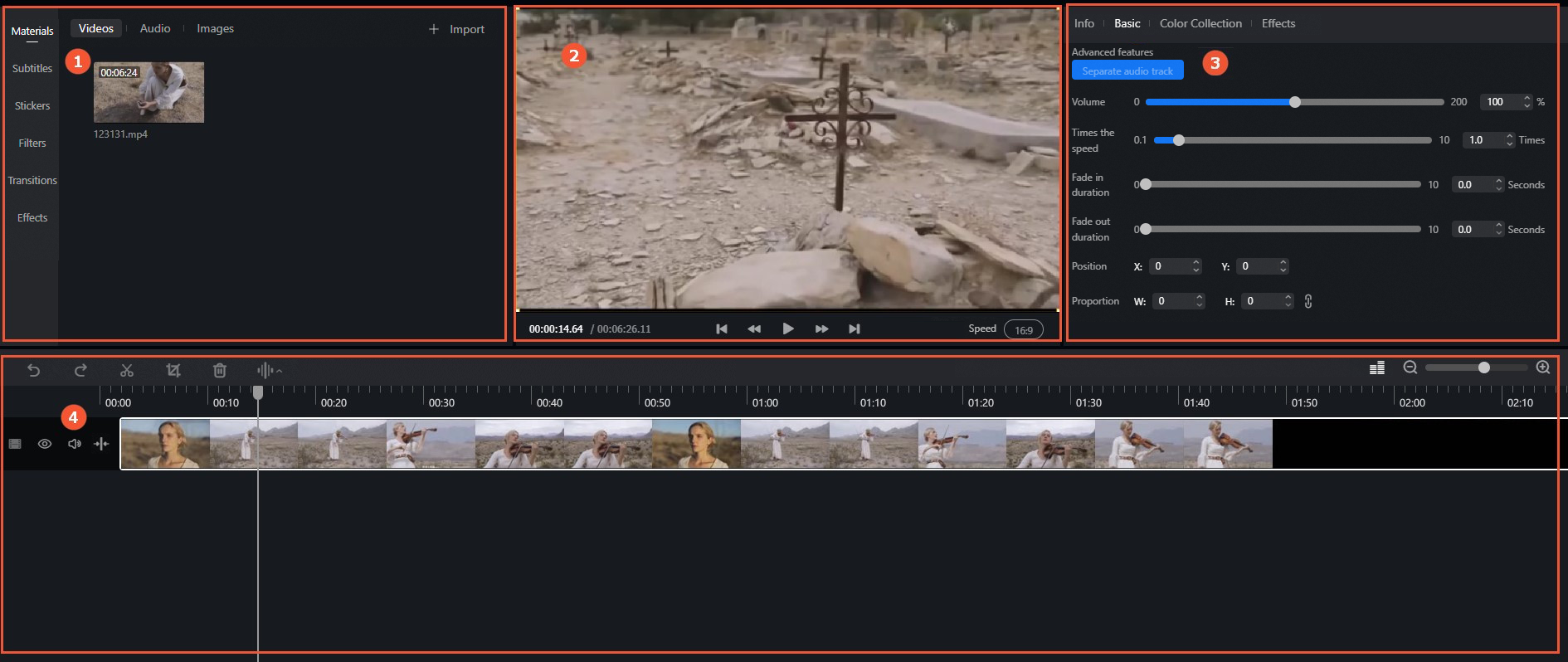
ビデオ編集ページは、次のエリアに分かれています。
番号
説明
①
素材エリア
②
プレビューエリア
③
プロパティ編集エリア
④
編集操作エリア
素材をインポートします。
素材エリアの右上隅にある [素材のインポート] をクリックして、現在のリージョンのメディア資産リストを開きます。必要な素材を選択します。
メディア資産リストに必要な素材が含まれていない場合は、メディア資産ライブラリにアップロードしてください。詳細については、「ApsaraVideo VOD コンソールを使用したファイルのアップロード」をご参照ください。
編集操作エリアに素材を追加します。
素材の
 をクリックするか、素材を編集操作エリアのトラックにドラッグします。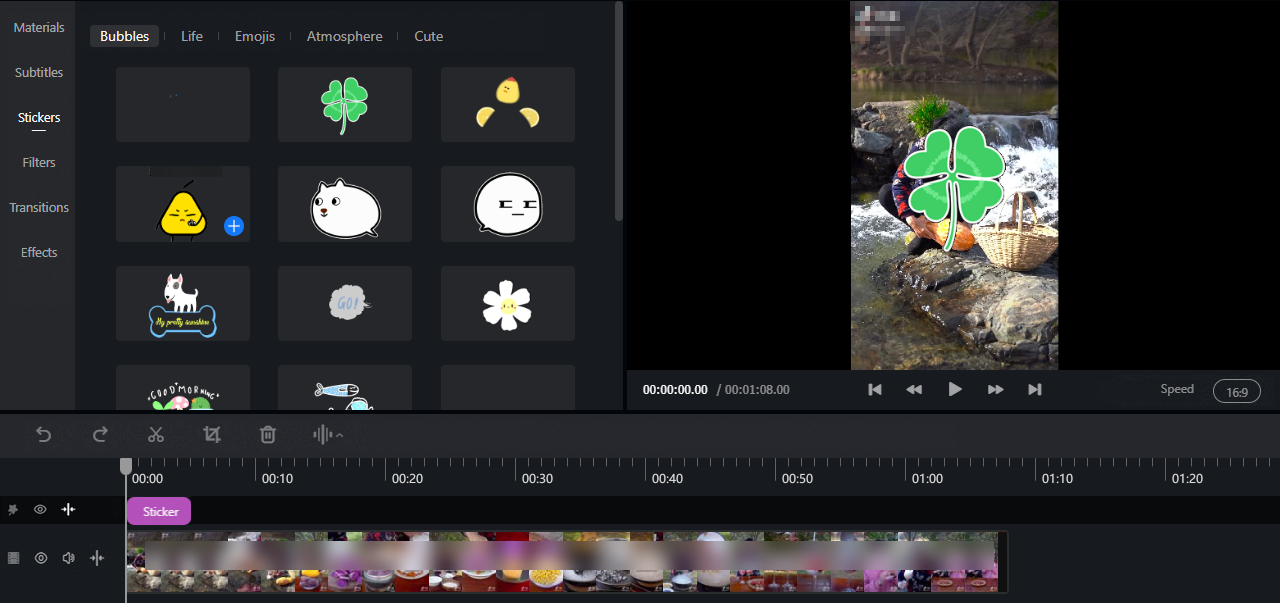
ステッカー、フィルター、エフェクトなどのパブリックリソースを追加して、マルチトラック素材を作成し、結果をリアルタイムでプレビューすることもできます。
素材を編集します。
素材のプロパティのクリップ、プレビュー、または調整
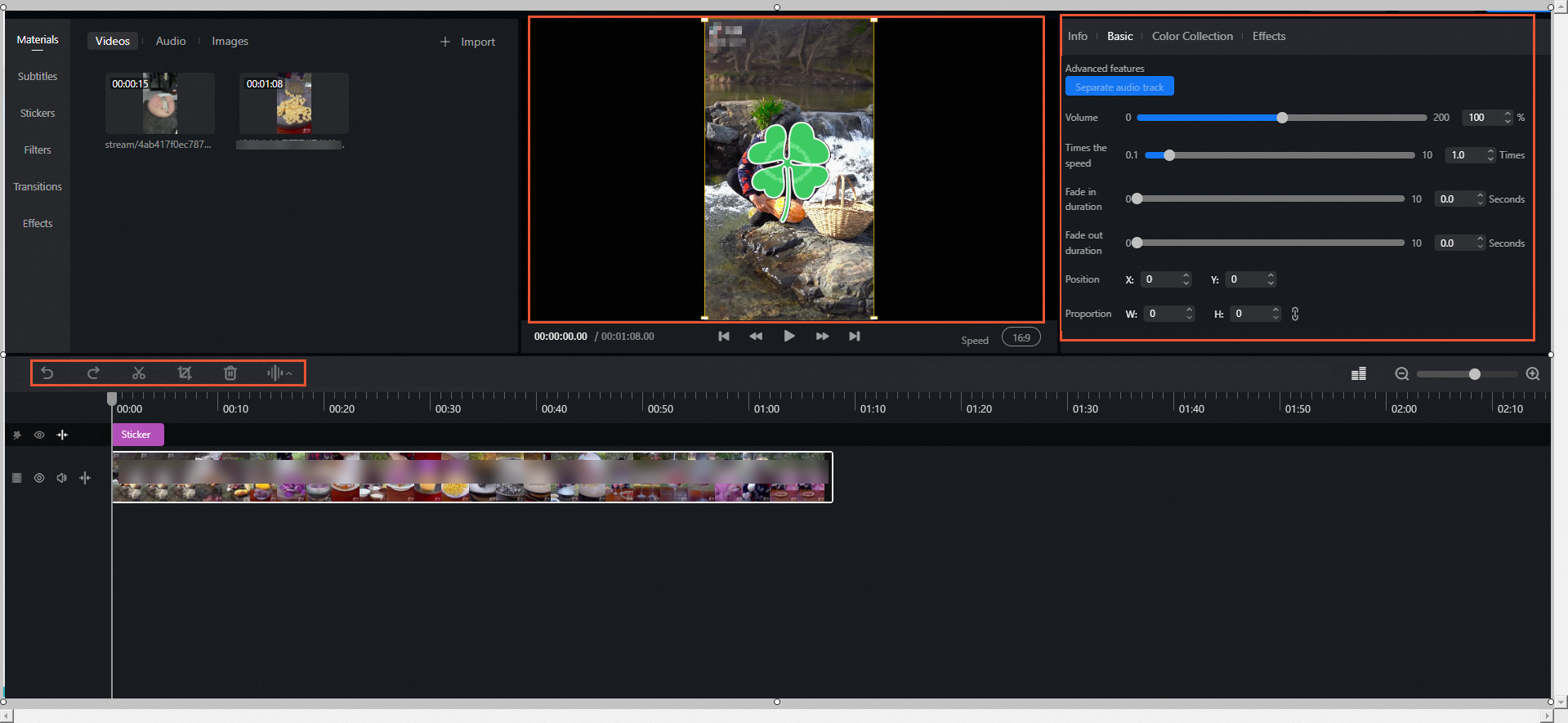
編集操作エリアのトラック上の素材を選択します。このエリアの左上隅にあるツールを使用して、ビデオをクリップまたは削除します。プレビューエリアでは、素材のプレビュー、ドラッグ、拡大縮小、または再配置ができます。プロパティ編集エリアでは、そのプロパティを調整できます。
トランジションエフェクトの追加
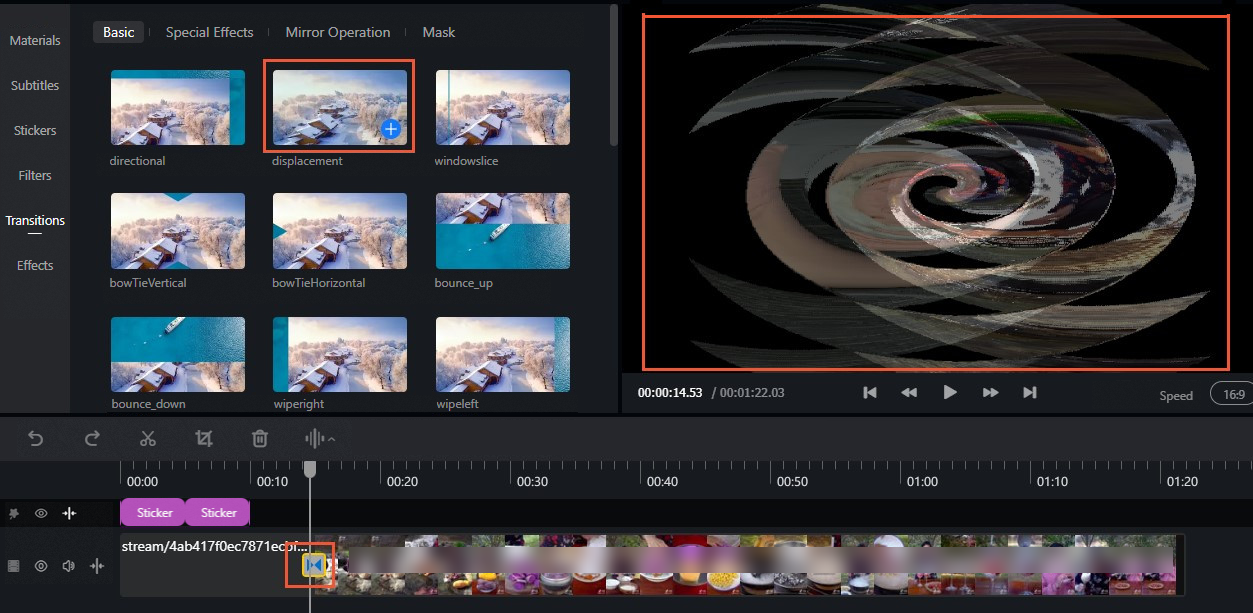
編集操作エリアで、トランジションを追加したいビデオまたは画像を選択します。素材エリアで、[トランジション] をクリックします。`Whirlpool` などのトランジションエフェクトを選択し、プレビューエリアでプレビューします。
ビデオの音声波形の表示
編集操作エリアで、ビデオを選択します。
 をクリックし、表示する波形タイプを選択します。対応する波形がトラック上のビデオの下に表示されます。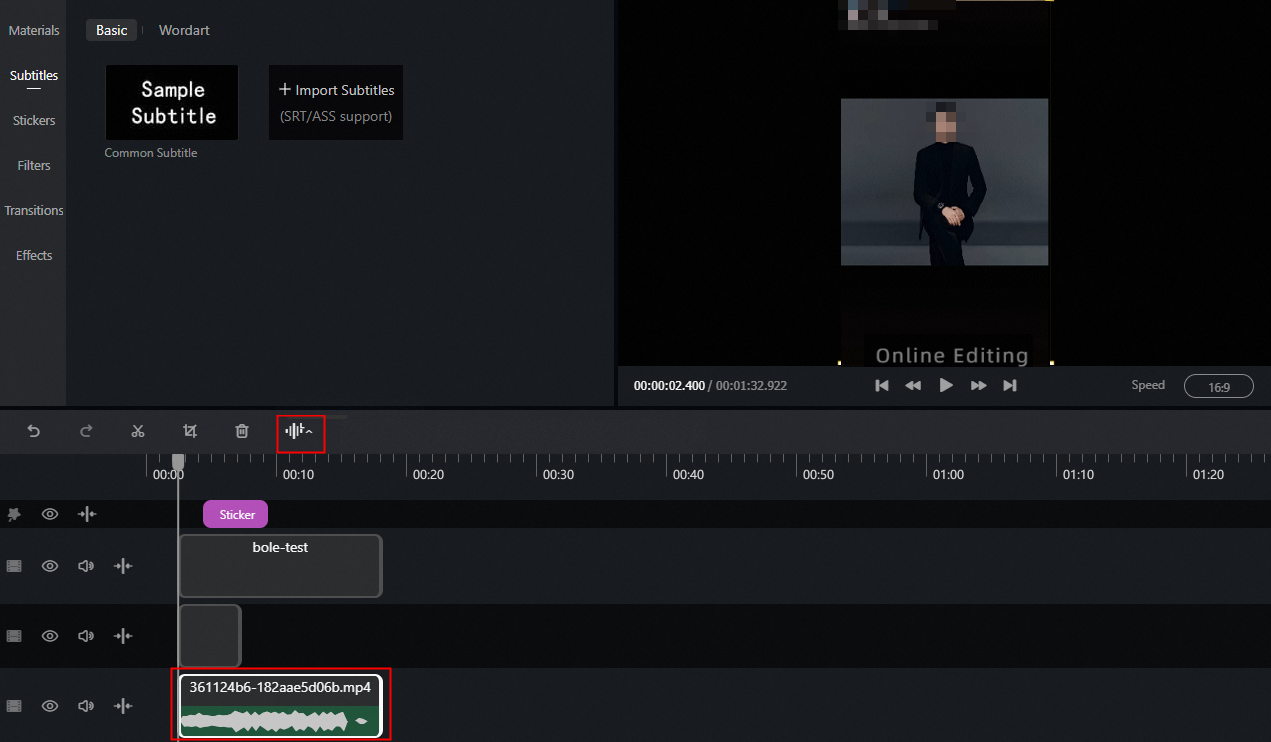
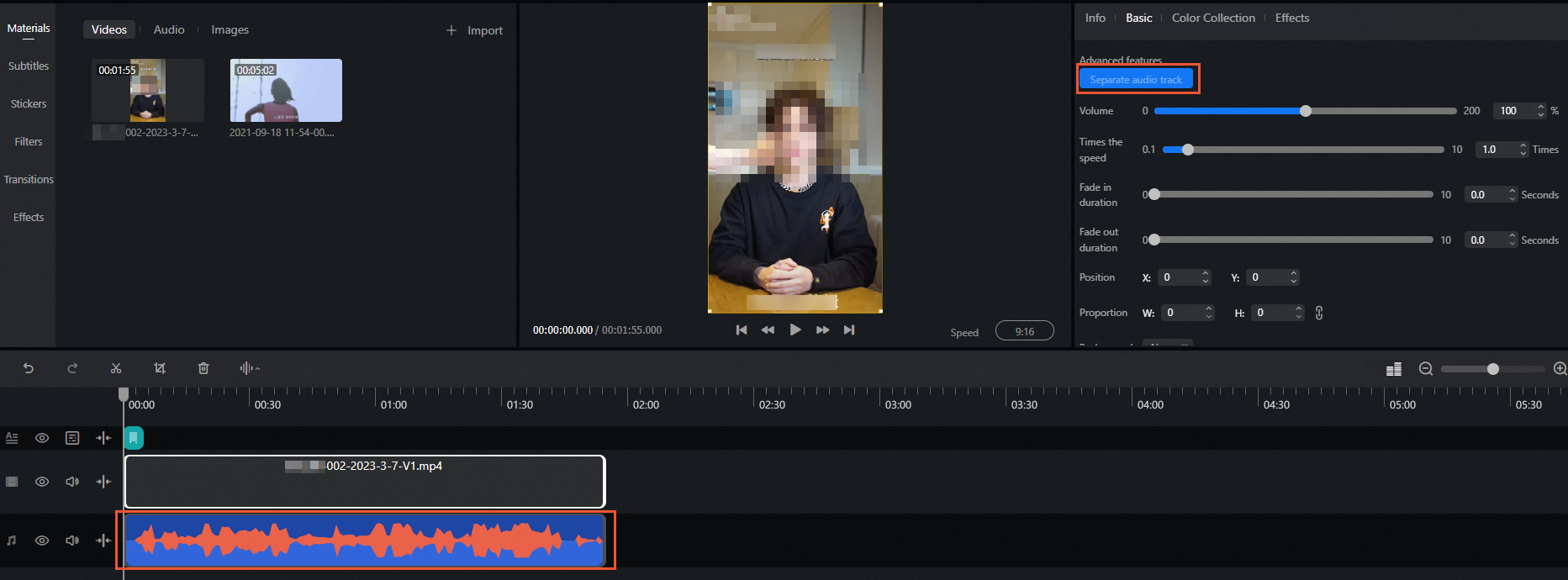
ビデオからオーディオトラックを分離
編集操作エリアで、ビデオを選択します。プロパティ編集エリアの [基本] タブで、[オーディオトラックを分離] をクリックします。分離されたオーディオトラックは、自動的に新しいトラックにロードされます。
編集が完了したら、右上隅の [保存] をクリックして、現在の編集プロジェクトを保存します。
右上隅の [ビデオをエクスポート] をクリックし、制作パラメーターを設定して、制作したビデオをメディア資産ライブラリにエクスポートすることもできます。
参考資料
メディア制作 (オンライン編集):オンライン編集機能のシステムアーキテクチャー、機能リスト、コアワークフローなどについて説明します。