インテリジェント巡回のアラートにタグ付けフィードバックを行い、モデルを微調整してより正確な結果を得ることができます。本トピックでは、通知チャネルとして DingTalk を使用する例を示します。
前提条件
-
インテリジェント検査ジョブを作成しました。詳細については、「SQL を使用してリアルタイム検査のメトリックデータを集計する」をご参照ください。
-
DingTalk チャットボットを作成し、その Webhook URL を取得しています。詳細については、「カスタム Webhook」をご参照ください。
背景情報
インテリジェント巡回ジョブを作成すると、Log Service は指定されたプロジェクト内に internal-ml-log という名前の Logstore を自動的に作成します。この Logstore には、プロジェクト内のすべてのインテリジェント巡回ジョブの出力が保存されます。ジョブに対してアラートを設定すると、アラートシステムはこの Logstore を自動的に識別し、必要なアラートリソースを生成します。
-
アラートポリシー:
sls.builtin.dynamic -
アクションポリシー:
sls.app.ml.builtin -
アラートテンプレート: SLS Anomaly Detection Content Template
これらの組み込みのアラートルソースを使用したり、独自に作成したりできます。詳細については、「Log Service のアラート機能とは」をご参照ください。
操作手順
-
Log Service コンソールで、DingTalk を通知チャネルとして設定します。
説明対象のインテリジェント巡回ジョブを作成する際に、DingTalk 通知チャネルをすでに設定している場合は、この手順をスキップできます。
Log Serviceコンソールにログインします。
-
ログアプリケーション セクションで、インテリジェントな異常分析 をクリックします。
-
[リアルタイム検査] をクリックします。
-
インスタンスリストで、対象のインスタンスをクリックします。
-
インテリジェント検査 ページで、目的のインテリジェント検査ジョブを見つけ、操作列の
 アイコンをクリックします。
 -
インテリジェント検査ジョブの変更 ウィザードで、アラートの設定 タブが表示されるまで 次へ をクリックします。
-
アラートの設定 タブで、シンプルモード を選択し、リクエスト URL を設定して、完成 をクリックします。
リクエスト URL には、DingTalk チャットボットの Webhook URL を入力します。
説明インテリジェント巡回機能には、時系列グラフを描画し、フィードバックオプションを提供する組み込みのアラートテンプレート [SLS 異常検知コンテンツテンプレート] が含まれています。これらのアラートは DingTalk で適切に表示されるため、通知チャネルとして DingTalk を推奨します。別のチャネルを使用するには、「他の通知チャネルを設定する」をご参照ください。
次の図は、アラート設定の例を示しています。
パラメータ
説明
アラートポリシー
アラートポリシーは、トリガーされたアラートをマージ、サイレンス、および抑制します。
-
シンプルモード または [標準モード] を選択した場合、アラートポリシーを設定する必要はありません。Log Service は、デフォルトで組み込みの動的アラートポリシー (
sls.builtin.dynamic) を使用します。 -
上級モード を選択した場合、カスタムアクションポリシーとアラートポリシーを選択できます。アラートポリシーの作成方法の詳細については、「アラートポリシーを作成する」をご参照ください。
アクションポリシー
アクションポリシーは、アラートの通知チャネルと頻度を制御します。
-
アラートポリシー を シンプルモード に設定した場合、アクショングループを設定するだけで済みます。
-
アラートポリシー が [標準モード] または 上級モード に設定されている場合、アラート通知用に組み込みまたはカスタムのアクションポリシーを選択できます。アクションポリシーの作成方法の詳細については、「アクションポリシー」をご参照ください。
アラートポリシー が 上級モード に設定されている場合、[カスタムアクションポリシー] を有効または無効にすることもできます。 詳細については、「動的アクションポリシーメカニズム」をご参照ください。
-
設定を完了すると、DingTalk グループでアラート通知を受信します。
-
DingTalk グループで、アラート通知にタグを付けます。
-
アラート通知で、詳細の表示 をクリックします。
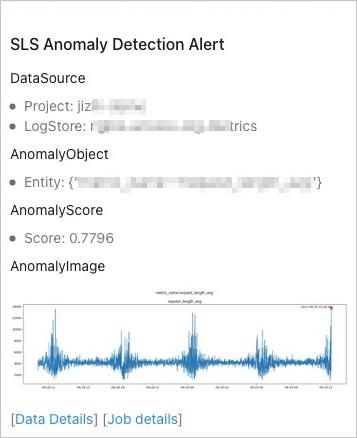
パラメータ
説明
データソース
インテリジェント巡回ジョブのデータソース。
異常オブジェクト
異常が発生した特定のエンティティ。
アノマリーの重要度
モデルによって定量化された異常の重要度。
結果の可視化
異常が検出される前の観測期間中のメトリクスの傾向。
データの詳細
データソースへのリンク。
ジョブの詳細
インテリジェント巡回ジョブの詳細へのリンク。
詳細を表示
コンソールにサインインせずにアラート詳細を表示できます。詳細については、「サインインせずにアラート詳細を表示する」をご参照ください。
-
詳細 ダイアログボックスで、アラートを評価し、タグ付けしてフィードバックを提供します。
-
アラートが想定内の場合は、確認 をクリックします。
-
アラートが誤検知の場合、Ignore をクリックします。
-
アラートにタグを付けると、ジョブはそのフィードバックを基にモデルを微調整し、今後のアラートの精度を向上させます。
-
その他の通知チャネルの設定
WebHook-Custom などの他の通知チャネルを介してタグ付けフィードバックを提供するには、アラートを設定する際に別のチャネルを選択します。詳細については、「通知チャネル」をご参照ください。チャネルを切り替える前に、新しいチャネル用にアラートテンプレートを設定します:
-
DingTalk チャネルのアラートテンプレートを分析します。
DingTalk のアラートテンプレートは次のとおりです。
## Data Source + Project: ${results[0].project} + LogStore: ${results[0].store} ## Anomaly Object + Entity: ${labels} ## Anomaly Score + Score: ${annotations.anomaly_score} ## Anomaly Time Series Chart  [[Data Details](${query_url})] [[Job Details](${alert_url})] [[Confirm](${annotations.__ensure_url__})] [[False Positive](${annotations.__mismatch_url__})]詳細については、「アラートテンプレートの変数 (新バージョン)」をご参照ください。
-
DingTalk テンプレートに基づいて、目的の通知チャネル用のアラートテンプレートを設定します。
アラートテンプレートのリストで、[SLS 異常検知コンテンツテンプレート] を見つけて変更します。アラートテンプレートページへの移動方法については、「ステップ 2」をご参照ください。
アラートテンプレートの設定では、デフォルトのアラートテンプレートを使用するか、カスタマイズが可能です。 詳細については、「デフォルトのコンテンツテンプレート」および「通知内容のカスタマイズ」をご参照ください。