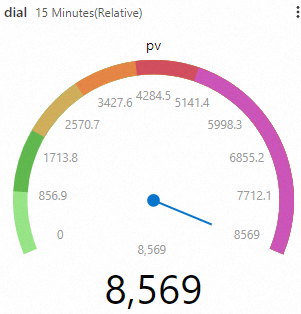
ダイヤルは、物理ゲージと同様に、円形または半円形のスケールでメトリックを表示します。
前提条件
-
ログデータを収集済みであること。詳細については、「インスタンスからのテキストログの収集」をご参照ください。
-
インデックスを作成済みであること。詳細については、「インデックスの作成」をご参照ください。
-
ダッシュボードを作成済みであること。詳細については、「ダッシュボードのクイック作成」をご参照ください。
概要
-
データのクエリと分析:コンソールでログのクエリと分析を実行できます。これには、ログ検索、集約、および統計分析が含まれます。
-
ダイヤルの設定:ゲージチャートを設定し、そのスタイルをダイヤルに設定して、ダッシュボードに追加します。
ステップ 1: データのクエリと分析
Simple Log Service コンソールにログインします。Simple Log Service コンソール。 [プロジェクト] セクションで、目的のプロジェクトをクリックします。

-
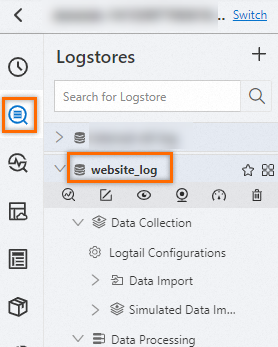
左側のナビゲーションウィンドウで、[ログストレージ] をクリックします。[Logstore] タブで、対象の Logstore をクリックします。
-
ログの件数をカウントするには、次のクエリ文を入力し、[Search & Analyze] をクリックします。
* | select COUNT(*) pv
ステップ 2: ダイヤルの設定
1. 新しいチャートの追加
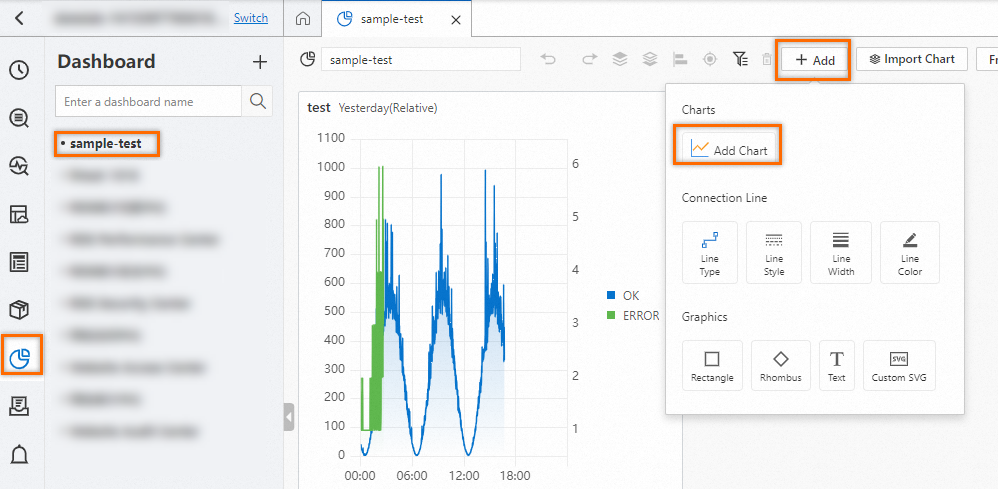
左側のナビゲーションウィンドウで、 を選択します。[ダッシュボード] ページで、対象のダッシュボードをクリックします。右上隅で、[編集] をクリックします。編集モードで、 をクリックします。
2. ダイヤルの設定
-
ページの右側で、[一般設定] タブの [チャートタイプ] からゲージチャートアイコン
 を選択し、[スタイル設定] から [ダイヤル] を選択します。 ページの左側で、時間範囲、Logstore、およびクエリ文を設定します。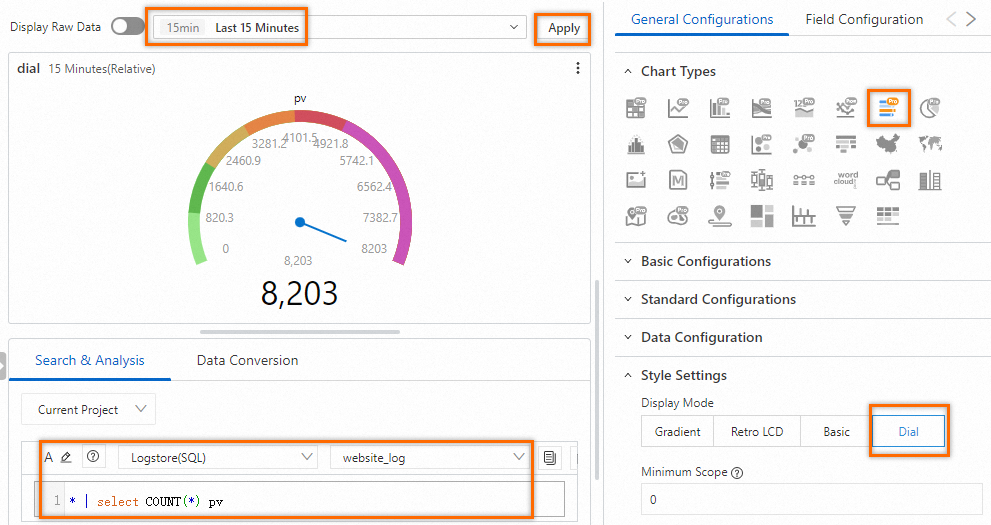
-
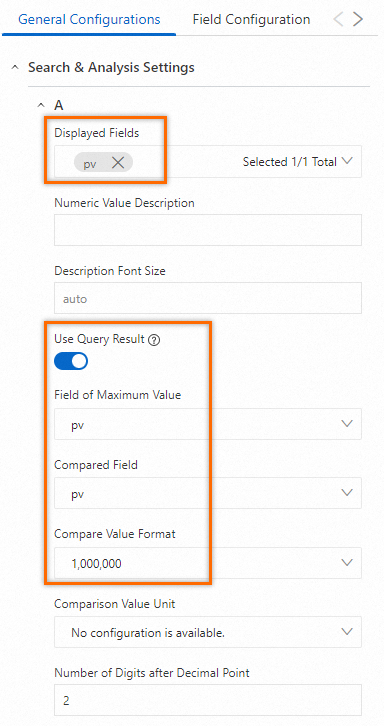
[一般設定] タブで、[検索と分析設定] セクションのパラメーターを設定します。
-
:pv フィールドを選択して、その値をダイヤルに表示します。
-
:クエリ結果のデータをダイヤルに表示します。
-
:pv フィールドを選択します。このフィールドの最大値が、ダイヤルのスケールの上限を設定します。
-
:pv フィールドを選択します。このフィールドの値が、ダイヤルの現在の読み取り値として表示されます。
-
:ダイヤルに表示される値をフォーマットします。たとえば、桁区切り記号としてコンマを使用して、
5930を5,930にフォーマットできます。
-
3. しきい値の設定
-
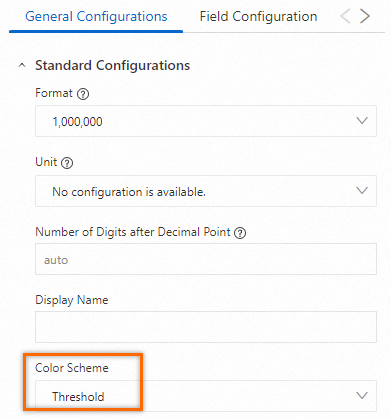
:設定されたしきい値に基づいてダイヤルの色を変更します。
-
: [絶対値] を選択して、特定の数値に基づいてしきい値を設定します。
-
:しきい値とそれに対応する色を設定します。たとえば、ダイヤルのデフォルトの色を薄緑に設定し、
pv値が特定のしきい値を超えると色が変わるようにできます: 1000 超で緑、2000 超でオレンジ、3000 超でタンジェリン、4000 超で赤、5000 超で紫。