Simple Log Service (SLS) のバーゲージは、異なるデータに対応する複数のバーを表示するか、単一のバーをプログレスバーとして機能させ、パーセンテージやデータの割合を示します。
概要
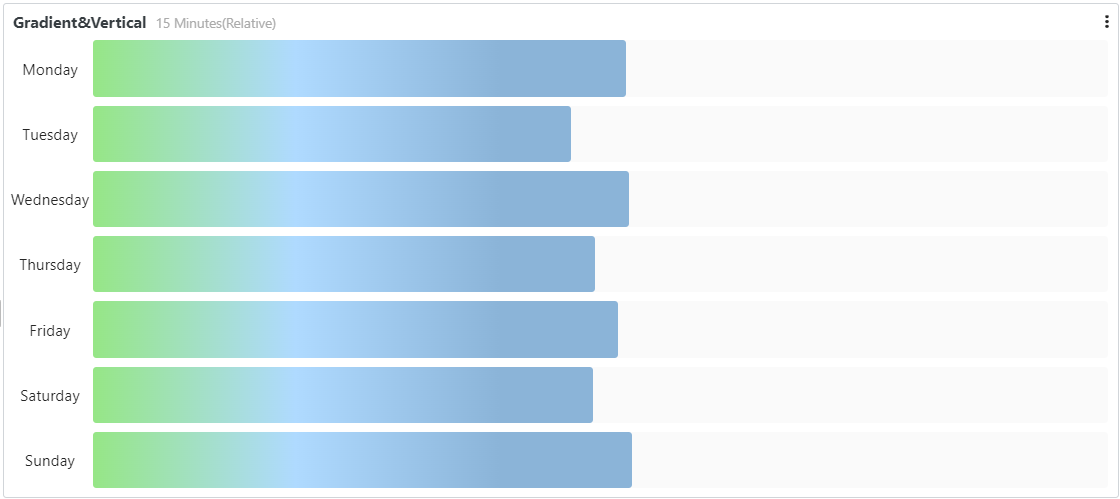
複数のバーを持つバーゲージは、通常 Top-N 分析に使用されます。
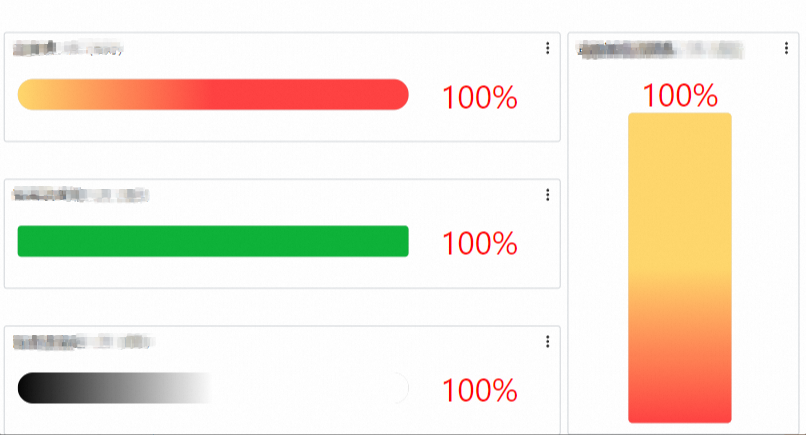
単一のバーを持つバーゲージは、通常プログレスバーとして使用され、パーセンテージやデータの割合を表示します。
ダッシュボードにバーゲージを追加する方法については、「ダッシュボードへのチャートの追加」をご参照ください。
バーゲージの種類
| バーゲージの種類 | 例 | 関連トピック |
| 基本バーゲージ | 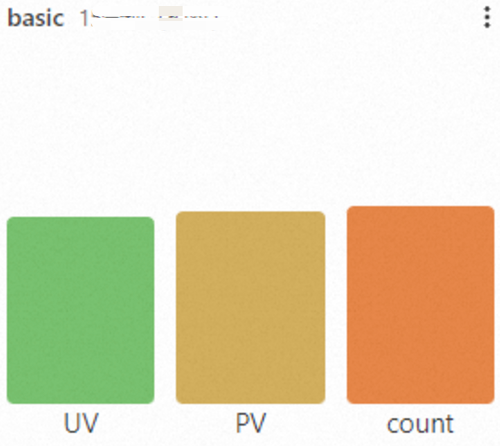 | 基本バーゲージの設定 |
| ダイヤルの設定 | 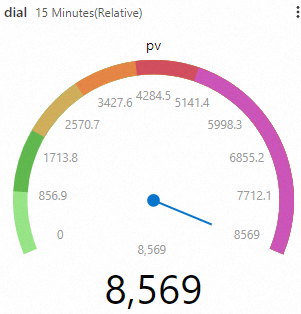 | ダイヤルの設定 |
| 複数のクエリ | 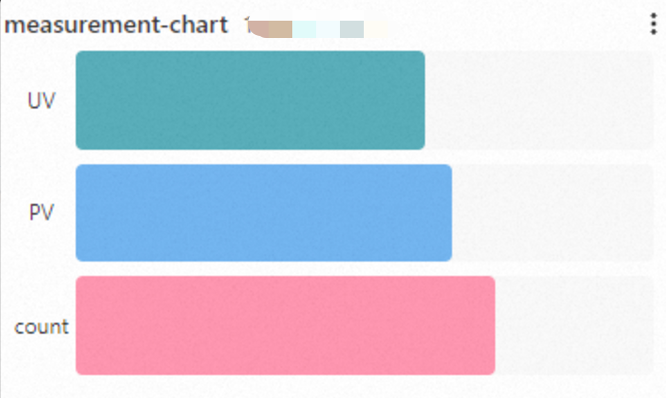 | 複数のクエリの設定 |
基本バーゲージの設定
SLS コンソールにログインします。 [プロジェクト] セクションで、対象のプロジェクトをクリックします。

左側のナビゲーションペインで、 を選択します。対象のダッシュボードをクリックします。ページの右上隅にある [編集] をクリックします。編集モードで、 [追加] > [チャートを追加] を選択します。
ページの右側で、 [チャートタイプ] と [スタイル設定] を設定します。左側で、クエリ時間範囲、Logstore、クエリ文を設定します。次に、ページ上部の [適用] をクリックしてチャートを表示します。
この例では、Logstore を website_log に設定し、クエリ時間範囲を [15 分 (相対)] に設定します。
Web ページのユニークビジター (UV) をカウントするクエリ文:
status < 400 | SELECT approx_distinct(client_ip) AS UVWeb ページのページビュー (PV) をカウントするクエリ文:
status < 400 | SELECT count(*) AS PVログレコード数をカウントするクエリ文:
* | SELECT count(*) AS count
一般設定
バーゲージのグローバル設定を行います。
基本設定
パラメータ 説明 タイトル バーゲージのタイトル。 Display Title [Display Title] をオンにすると、バーゲージにタイトルが表示されます。 枠線を表示 [枠線を表示] をオンにすると、バーゲージの周囲に枠線が表示されます。 背景を表示 [背景を表示] をオンにすると、バーゲージの背景色が表示されます。 時刻を表示 [時刻を表示] をオンにすると、バーゲージにクエリ時間範囲が表示されます。 時刻を固定 [時刻を固定] をオンにすると、クエリ時間範囲がダッシュボードのグローバル時間範囲から独立します。 標準設定
パラメータ 説明 フォーマット 数値の表示形式。 単位 数値の単位。 小数点以下の桁数 数値の小数点以下の桁数。 表示名 行の名前。表示名を設定すると、バーゲージ内のすべての行がこの名前を使用します。特定の名前を変更するには、フィールド設定を使用します。 配色 バーゲージの配色。 [組み込み] :組み込みの色を使用します。 [モノクロ] :単一の色を選択します。 [しきい値] :しきい値の設定に基づいて色を表示します。 データ設定
パラメータ 説明 表示モード バーゲージの表示モード。 [計算値] :関数によって計算された値を表示します。 [すべての値] :クエリ結果から対象フィールドのすべての値を表示します。 計算関数 [表示モード] を [計算値] に設定した場合、クエリ結果を計算する関数を選択します。たとえば、 [計算関数] を [最大値] に設定すると、バーゲージには各クエリの結果から最大値が表示されます。 レイアウト バーゲージのレイアウト。 [水平] :バーが左から右に配置されます。 [最小幅] を使用して最小幅を制御することもできます。 [垂直] :バーが下から上に配置されます。 [最小の高さ] を使用して最小の高さを制御することもできます。 最小幅 バーの最小幅。 パーセンテージを表示 各バーの値が最大値に対して占める割合をパーセンテージで表示します。 Show Title [Show Title] をオンにすると、バーゲージにタイトルが表示されます。 スタイル設定
パラメータ 説明 表示モード バーゲージの外観を制御します。 [グラデーション] :しきい値に基づいたグラデーションのバー。 [レトロ LCD] :LCD プログレスバーのような外観のバー。 [ベーシック] :モノクロのバー。 [ダイヤル] :ダイヤル。 空の領域を表示 オンにすると、バーの未充填領域がグレーで表示されます。
説明[レトロ LCD] モードには適用されません。
最小範囲 表示する最小値。 最大範囲 表示する最大値。 値のフォント色 表示される数値の色。 値のフォントサイズ 数値のフォントサイズ。 タイトルのフォントサイズ タイトルのフォントサイズ。 エッジの形状 バーゲージのエッジの形状。 太さ バーゲージの太さ。 ベース色 バーゲージのベース色。 クエリと分析の設定
パラメータ 説明 表示フィールド バーゲージに表示するフィールド。 クエリ結果を使用 [クエリ結果を使用] をオンにして、 [最大値を持つフィールド] を選択します。 しきい値
パラメータ 説明 しきい値モード しきい値の表示モード。 しきい値 データのしきい値。 [配色] を [しきい値] に設定し、ここでしきい値を設定すると、システムは対応するしきい値の色でバーゲージを表示します。 値のマッピング
パラメータ 説明 値のマッピング バーゲージ内の値を単語やアイコンに置き換えます。たとえば、 [値] を 200 に、 [マッピングタイプ] を [テキスト] に、 [マッピング値] を Success に設定します。バーゲージ内の値 200 が Success に置き換えられます。 変数の置換
パラメータ 説明 変数の置換 変数の置換により、チャートに変数タイプのフィルターが追加されます。 [一般設定] で設定すると、チャートの左上隅にフィルターが表示されます。値を選択すると、SLS はクエリ文内の変数を置き換え、分析を再実行します。 ドキュメントリンク
パラメータ 説明 ドキュメントリンクを追加 カスタムドキュメントリンクまたは説明を追加します。情報はバーゲージの右上隅に表示されます。
フィールド設定
単一のクエリまたは単一のデータ列の結果にカスタム可視化設定を適用します。設定項目の説明については、一般設定をご参照ください。
たとえば、クエリ文を使用して各リクエストメソッドのリクエスト数をカウントし、結果をバーゲージで表示できます。 [フィールド設定] セクションで、各バーに異なる色を設定できます。
は、クエリ A の
POST列を設定し、対応するバーを青色に設定します。は、クエリ A の
PUT列を設定し、対応するバーを緑色に設定します。は、クエリ A の
D列を設定し、対応するバーを黄色に設定します。DELETEは SQL 構文のキーワードであるため、分析文で直接使用できません。表示名をDELETEに設定できます。は、クエリ A の
GET列を設定し、対応するバーを赤色に設定します。は、クエリ A の
HEAD列を設定し、対応するバーを紫色に設定します。
インタラクションイベント
単一のクエリまたは単一のデータ列の結果に対してインタラクションを設定し、より深いデータ分析を可能にします。インタラクションイベントには、Logstore を開く、クイック検索を開く、ダッシュボードを開く、トレース分析を開く、トレース詳細を開く、カスタム HTTP リンクを使用するなどがあります。詳細については、「ドリルダウン分析のためのダッシュボードへのインタラクションイベントの追加」をご参照ください。
たとえば、A オプションを使用してクエリ A の結果にインタラクションイベントを設定できます。イベントを [Logstore を開く] に設定すると、クエリ A のバー上の任意のポイントをクリックし、 [Logstore を開く] をクリックして、指定された Logstore に移動できます。