このトピックでは、Application Load Balancer (ALB) の課金情報について説明します。
課金方法
Application Load Balancer (ALB) は、従量課金およびサブスクリプションの課金方法をサポートしています。
従量課金:各課金項目の実際の使用量に基づいて料金が発生します。リソースを先に利用し、後で支払います。この方法は、ビジネスでの利用量が頻繁に変動するシナリオに適しています。
リソースプラン (サブスクリプション):事前にリソースプランを購入します。料金精算時に、システムはまずリソースプランから使用量を差し引きます。先に購入してから差し引く方式です。この方法は、ビジネスでの利用量が比較的安定しているシナリオに適しています。
リソースプランは、従量課金価格と比べて割引が適用されます。
リソースプランの差し引き上限を超えた使用量は、自動的に従量課金に切り替わり、従量課金の請求書が生成されます。ビジネスの利用量に合ったリソースプランをご購入ください。
課金項目
従量課金の ALB の課金項目は次のとおりです。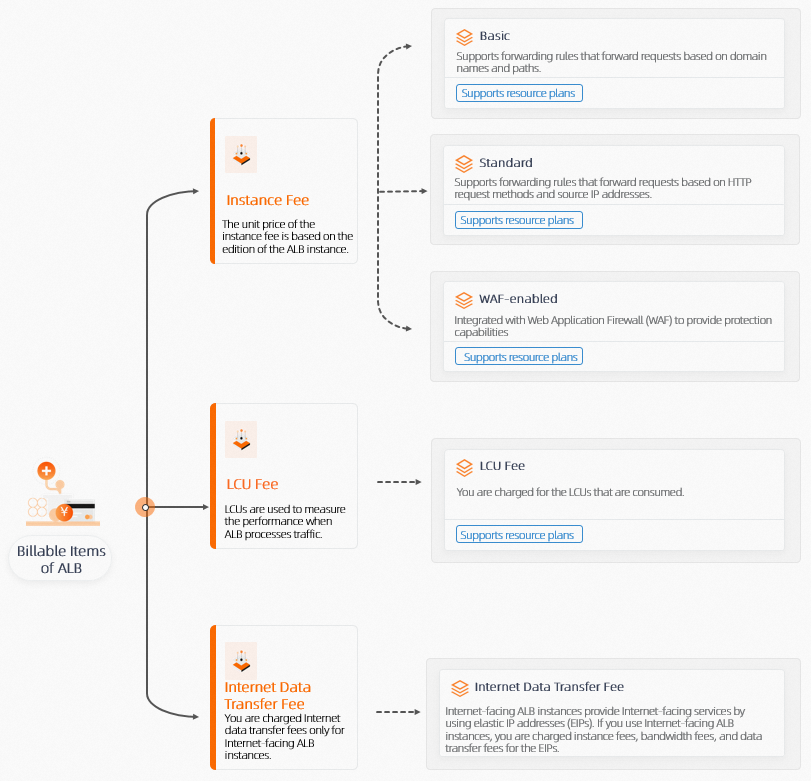
課金サイクル
ALB インスタンス料金およびロードバランサー容量単位 (LCU) 料金は、1 時間ごとに課金されます。システムは使用量に基づいて料金を精算します。通常、現在の課金サイクル終了から約 1 時間後に請求書が生成されます。正確な課金タイミングはシステムによって決定されます。
パブリック向け ALB にはパブリックネットワーク料金が発生します。パブリック向け ALB は Elastic IP アドレス (EIP) を使用してインターネット経由でサービスを提供します。ALB インスタンスに関連付けられた EIP によって発生するパブリックネットワーク料金は、EIP サービスによって課金されます。したがって、パブリックネットワーク料金の課金サイクル、料金差し引き、および請求書生成タイミングは、従量課金の EIP と同一です。詳細については、「課金概要」をご参照ください。
価格
ALB の製品カタログ価格については、「ALB 課金ルール」および「ALB リソースプラン」をご参照ください。実際の購入価格は、購入ページに表示される価格となります。
ALB LCU 電卓を使用して、LCU 消費量を推定できます。
詳細情報
支払い遅延
原因
リソースプランを購入しておらず、アカウント残高が不足している。
リソースプランを購入しているが、すべての料金をカバーできていない。
支払い遅延
ステータス | リソースステータス | 操作方法 |
支払い遅延警告 | システムは、過去 7 時間の平均支払額に基づき、アカウント残高が 3 つの課金サイクル分をカバーできるかを確認します。残高が不足している場合、ショートメッセージまたはメールで通知されます。 警告 支払い遅延によりサービスが一時停止される可能性があります。サービス中断を回避するため、速やかに再契約するよう通知されます。 | Alibaba Cloud アカウントをチャージすると、インスタンスは直ちに [Normal] 状態に復旧します。 |
支払い遅延 | Alibaba Cloud アカウントに支払い遅延が発生した場合、そのアカウント配下のすべての従量課金インスタンスは支払い遅延状態になります。
| |
支払い遅延による停止から 15 日以上経過すると、ALB インスタンスはリリースされます。インスタンスの構成およびデータは削除され、復旧できません。 | 復旧できません。 |
未払い金額の確認
費用とコストコンソールにログインします。
アカウント概要ページで、未払い金額を確認します。
使用量の詳細の確認
費用とコストコンソールにログインします。左側のナビゲーションウィンドウで、を選択します。
使用量の詳細を表示タブをクリックします。プロダクトをServer Load Balancerに、課金項目をApplication Load Balancer (ALB)に設定します。確認したい使用時間および計測粒度を設定して、CSV でエクスポートをクリックします。
使用量の詳細ファイルを開くと、ビジネスの開始・終了時刻、インスタンス ID などの条件で、LCU 使用量の詳細情報を確認できます。
課金および支出の詳細の照会
費用とコスト 請求明細ページにログインします。
課金明細ページで、課金履歴、詳細請求書、および使用量の詳細タブをクリックして、それぞれに対応する消費明細および課金情報を確認します。詳細については、「課金履歴」、「詳細請求書」、および「使用量の詳細」をご参照ください。