シンプルアプリケーションサーバーにドメイン名をバインドしている場合は、安全な HTTPS アクセスを構成できます。 HTTPS は、暗号化と ID 認証を使用して、データ送信のセキュリティを確保します。 このトピックでは、シンプルアプリケーションサーバーコンソールで HTTPS アクセスを迅速に構成する方法について説明します。
制限事項
アプリケーションイメージ LNMP 7.4 から作成されたシンプルアプリケーションサーバーインスタンスのみが、現在、高速 HTTPS セットアップをサポートしています。
他のイメージから作成されたインスタンスは、手動で HTTPS を構成する必要があります。 詳細については、「Web アプリケーションサーバーに証明書を手動でデプロイする」をご参照ください。
前提条件
シンプルアプリケーションサーバーは、[実行中] です。
シンプルアプリケーションサーバーのコマンドアシスタントエージェントは、[オンライン] です。
コマンドアシスタントエージェントはデフォルトでインストールされています。 アンインストールした場合は、再インストールしてください。 詳細については、「コマンドアシスタントエージェントをインストールする」をご参照ください。
手順
いずれかのエントリからドメインの詳細ページに移動します。
方法 1: ドメインページから
シンプルアプリケーションサーバーコンソールの ドメイン名ページ に移動します。
ドメイン名をクリックして詳細を表示します。
方法 2: インスタンスの詳細ページから
シンプルアプリケーションサーバーコンソールの サーバーページ に移動します。
サーバーカードで、インスタンス ID をクリックします。
インスタンスの詳細ページに移動します。
[ドメイン名] タブをクリックし、ターゲットドメイン名をクリックします。
[アクション] 列で、[HTTPS の構成] をクリックします。

アプリケーションイメージ LNMP 7.4 から作成されたシンプルアプリケーションサーバーインスタンスのみが、この機能をサポートしています。 [HTTPS の構成] がグレー表示されていてクリックできない場合は、[HTTPS の構成] にマウスポインターを合わせて、以下を実行します。
このプロンプトが表示された場合は、手動で HTTPS を構成する必要があります。 詳細については、「Web アプリケーションサーバーに証明書を手動でデプロイする」をご参照ください。

このプロンプトが表示された場合は、[証明書の申請] をクリックします。 ポップアップダイアログボックスで、サードパーティ証明書をアップロードするか、無料証明書を申請してから、リフレッシュします。 詳細については、「Q1: サードパーティ証明書をアップロードするにはどうすればよいですか?」をご参照ください。

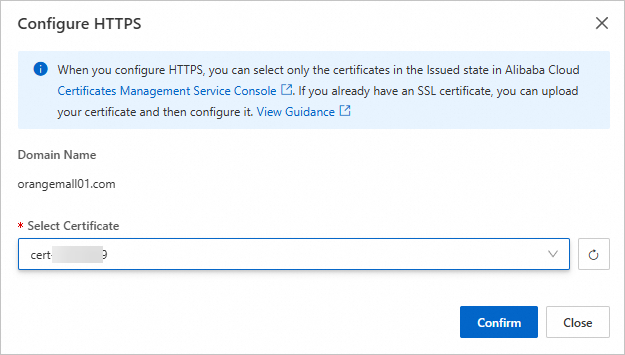
[HTTPS の構成] で、証明書を選択し、[確認] をクリックします。
ホストレコードの [HTTPS 設定] 列で、HTTPS 構成ステータスを確認します。
[構成済み] の場合は、構成は成功です。
説明[構成済み] にマウスポインターを合わせると、証明書 ID と有効期限を表示できます。

確認します。
構成後、実際のドメイン名
https://yourdomainを使用して Web サイトにアクセスできます。 アドレスバーに が表示されている場合は、証明書は正常にインストールされています。説明
WordPress 6.7.1 の場合、WordPress バックエンド管理ページにログインして、ドメイン名をバインドする必要もあります。 詳細については、「手順 3: SSL 証明書を確認する」をご参照ください。
Chrome バージョン 117 以降、アドレスバーの
は  に移動されました。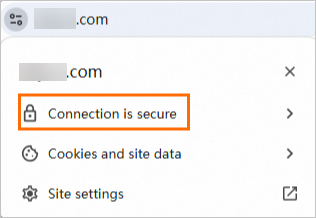
FAQ
A1: 以下を実行します。
[証明書の申請] で、手順に従ってサードパーティ証明書をアップロードします。 サードパーティ証明書の詳細については、「SSL 証明書をアップロードする」をご参照ください。
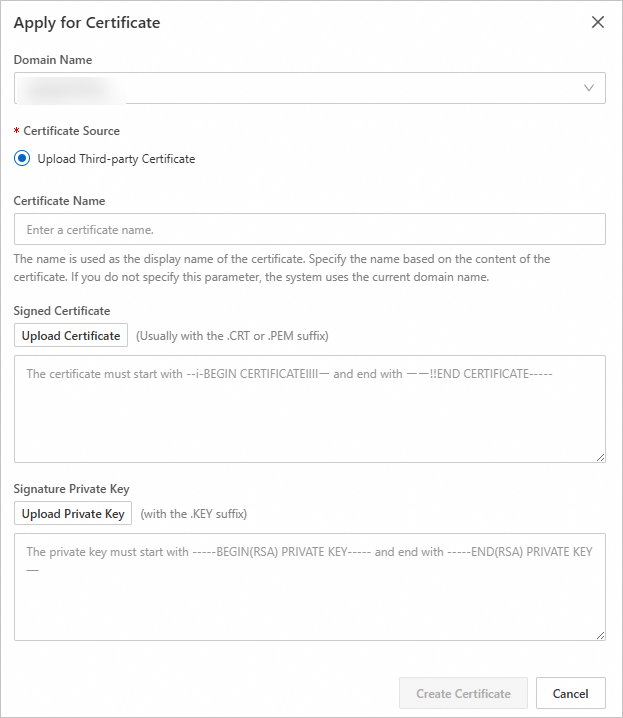
[証明書の作成] をクリックします。
参照資料
お使いのイメージで HTTPS の高速セットアップを使用できない場合は、手動で HTTPS を構成できます。 詳細については、以下をご参照ください。