コマンドアシスタントを使用すると、Simple Application Server インスタンスで日常的な運用保守 (O&M) タスクを実行できます。自動化されたスクリプトの実行、プロセスのポーリング、ユーザーパスワードのリセット、ソフトウェアのインストールまたはアンインストール、アプリケーションの更新、パッチのインストールが可能です。サポートされているコマンドタイプには、Windows PowerShell スクリプト、Bat バッチコマンド、Linux Shell スクリプトがあります。コマンドはカスタムパラメーターもサポートしており、これにより変数値を簡単に設定できます。
制限事項
Base64 エンコードされたスクリプトのサイズは 18 KB を超えることはできません。
操作手順
-
Simple Application Server コンソールのコマンドアシスタントページに移動します。
-
私のコマンド タブで、新規コマンド をクリックします。
-
新規コマンド パネルで、パラメーターを設定します。
次の表にパラメーターを示します。
パラメーター
説明
コマンドタイプ
コマンドタイプを選択します。
-
Linux インスタンスは Shell コマンドをサポートします。
-
Windows インスタンスは Bat および PowerShell コマンドをサポートします。
コマンド名
コマンドの名前を入力します。
コマンド内容
次のいずれかの方法でコマンドコンテンツを入力します:
-
手動入力:コマンドを直接入力します。たとえば、Shell コマンド ifconfig -s を使用して、サーバーインスタンスのネットワークインターフェースカードの概要情報を表示します。
-
AI による入力:
Ctrl+Iを押すか、右クリックメニューを使用して AI コマンドアシスタントを開きます。画面のプロンプトに従ってコマンドの説明を入力し、Enterを押してから、[コマンドの挿入] をクリックします。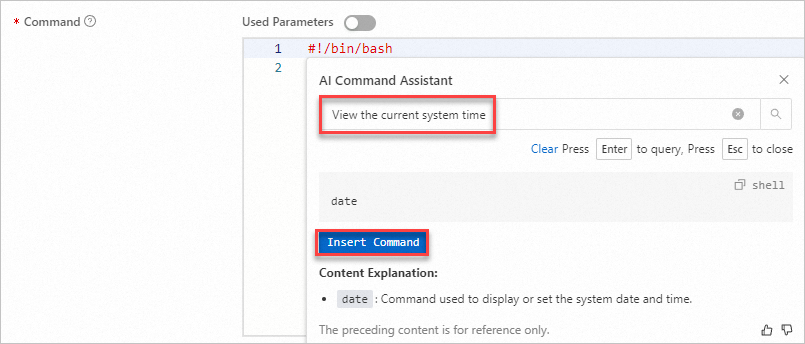
また、{{parameterName}} のように
{{key}}フォーマットを使用してコマンドコンテンツにカスタムパラメーターを作成し、コマンドのパラメータ でパラメーターにls -la /etc/profileのような値を入力することもできます。最大 20 個のパラメーターを作成できます。各パラメーター名は空の文字列にすることはできず、英数字のみを含めることができ、64 文字以下である必要があります。
その他の例については、「一般的なコマンド」をご参照ください。
パラメータの使用
パラメーターを有効にするかどうかを選択します。
パラメータの使用 を有効にすると、
{{key}}形式を使用して コマンド内容 フィールドでカスタムパラメーターを定義し、コマンドのパラメータ セクションでその値を指定できます。説明パラメーターには英数字のみを含めることができ、空にすることはできず、64 文字以下である必要があります。
コマンドの説明
コマンドの説明を入力します。
管理とメンテナンスを簡素化するために、コマンドの目的を説明します。
実行パス
コマンドのカスタム実行パスを指定できます。デフォルトのパスは次のとおりです:
-
Linux インスタンス:デフォルトの実行パスは、root ユーザーの
/rootディレクトリです。 -
Windows インスタンス:デフォルトの実行パスは
C:\Windows\system32ディレクトリです。
タイムアウト時間
インスタンスでのコマンド実行のタイムアウト期間を設定します。タスクがこの制限を超えた場合、コマンドアシスタントはタスクを強制的に停止します。
値は秒単位です。デフォルト値は 60 です。有効な範囲は 10~86,400 (24 時間) です。
-
-
新規コマンド をクリックします。
関連操作
コマンドを作成した後、そのコマンドの表示、クローン、または削除ができます。
|
操作 |
説明 |
操作手順 |
|
コマンドの表示 |
既存のコマンドの詳細を表示します。 |
|
|
コマンドのクローン |
既存のコマンドを編集して、新しいコマンドを作成します。 |
|
|
コマンドの削除 |
不要になったコマンドを削除します。 |
|
一般的なコマンド
このセクションでは、Linux で Shell コマンドを使用する一般的な運用保守 (O&M) タスクの例を示します。
コマンドでカスタムパラメーターを使用すると、再利用性が向上します。次の例では、{{key}} 形式のパラメーターはカスタムパラメーターです。これらのコマンドを実行するには、パラメータの使用 を有効にし、コマンドのパラメータ セクションにパラメーター値を入力します。
|
タスク |
コマンド例 |
|
インスタンスのシステムパスワードの変更 |
ログインパスワードを変更するには、インスタンスのオペレーティングシステムに対応するコマンドを実行します。
説明
|
|
ユーザー情報の追加、削除、または変更 |
|
|
ファイアウォールの有効化、無効化、およびステータスの確認 |
|
|
ソフトウェアのインストール 説明
この例では、CentOS 7 オペレーティングシステムに Nginx をインストールする方法を示します。 |
|
|
CloudMonitor エージェントのインストール 説明
詳細については、「CloudMonitor エージェントのインストールとアンインストール」をご参照ください。 |
重要
コマンド内の |
|
インスタンスのシステム構成の表示 |
|
次のステップ
コマンドを作成した後、私のコマンド タブから特定のインスタンスでコマンドを実行できます。詳細については、「コマンドの実行」をご参照ください。