コマンドアシスタントは、Simple Application Server 向けの自動 O&M ツールです。コンソールにログインすることなく、インスタンス上で直接 Shell、PowerShell、Bat コマンドを実行できます。このトピックでは、コマンドアシスタントの使用方法について説明します。
前提条件
-
Simple Application Server インスタンスが実行中である必要があります。
-
クラウドアシスタントエージェントがインストールされている必要があります。Simple Application Server インスタンスには、デフォルトでクラウドアシスタントエージェントがインストールされています。手動でアンインストールした場合は、再インストールする必要があります。詳細については、「クラウドアシスタントエージェントのインストール」をご参照ください。
操作手順
単一サーバー
-
Simple Application Server コンソールの[サーバー] ページに移動します。
-
対象サーバーのインスタンス ID をクリックして、[サーバー概要] ページを開きます。
説明インスタンスが多数ある場合は、検索ボックスにパブリック IP アドレスまたはインスタンス ID を入力してフィルターできます。
-
Command Assistant タブをクリックします。
-
コマンドアシスタント タブで、コマンドの実行 をクリックします。
次のパラメーターを設定します:
パラメーター
説明
コマンド名
コマンドの名前を入力します。
コマンドタイプ
コマンドタイプを選択します。
-
Linux インスタンスは Shell コマンドをサポートします。
-
Windows インスタンスは Bat および PowerShell コマンドをサポートします。
コマンドの来源
コマンドのソースを選択します:
-
コマンドの内容を入力:保存済みのコマンドがない場合に、手動でコマンドを入力します。
-
私のコマンドを選択:ドロップダウンリストから、すでに作成したコマンドを選択します。
-
公共命令を選択:インスタンスのパスワードのリセットやメモリ使用量上位 N 個のプロセスの表示など、一般的な O&M タスクのために Alibaba Cloud が提供する事前定義済みのコマンドを選択します。
コマンド内容
コマンドの来源 が コマンドの内容を入力 に設定されている場合、コマンド内容を入力する必要があります、
次のいずれかの方法でコマンド内容を入力します:
-
手動入力:サーバーインスタンスのネットワークインターフェースカードに関する簡単な情報を表示するために、シェルコマンド ifconfig -s などを直接入力します。
-
AI による入力:
Ctrl+Iを押すか、右クリックメニューを使用して AI Command Assistant を開き、画面のプロンプトに従ってコマンドの説明を入力してEnterを押し、次に [コマンドを挿入] をクリックします。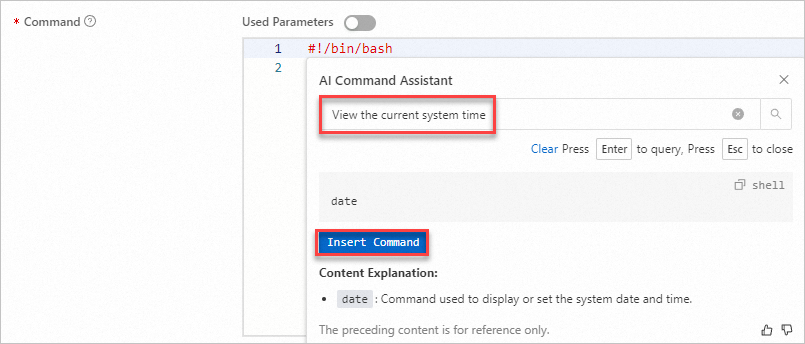
また、
{{key}}フォーマット (例: {{parameterName}}) を使用してコマンドの内容にカスタムパラメーターを作成し、コマンドのパラメータ でパラメーターの値 (例:ls -la /etc/profile) を入力することもできます。最大 20 個のパラメーターを作成できます。各パラメーター名は空の文字列であってはならず、英数字のみを含み、64 文字以下である必要があります。
その他の例については、「よく使われるコマンド」をご参照ください。
パラメータの使用
コマンドのカスタムパラメーターを有効または無効にします。
パラメータの使用 機能を有効にした場合、コマンド内容 にカスタムパラメーターを
{{key}}形式で設定し、コマンドのパラメータ にコマンドパラメーターの値を入力します。実行ユーザー
Simple Application Server インスタンス上の既存のユーザーを指定してコマンドを実行します。セキュリティリスクを軽減するため、root 以外のユーザーを使用することを推奨します。
デフォルトでは、コマンドは Linux インスタンスでは
rootユーザーとして、Windows インスタンスではsystemユーザーとして実行されます。実行パス
コマンドのカスタム実行パスを指定します。デフォルトのパスは次のとおりです:
-
Linux インスタンス:デフォルトの実行パスは、root ユーザーの /root ディレクトリです。
-
Windows インスタンス:デフォルトの実行パスは C:\Windows\system32 です。
タイムアウト時間
タイムアウト期間 (秒)。値の範囲は 10~86,400 (24 時間) です。デフォルトは 60 です。
コマンド実行タスクがタイムアウト期間を超えた場合、コマンドアシスタントはタスクプロセスを強制的に終了します。
-
-
パラメーターを設定した後、OK をクリックします。
-
対象のコマンドの操作列で、コマンドの詳細を見るをクリックし、実行結果の詳細を確認します。
実行詳細には、実行 ID、実行ステータス、実行時間、コマンドタイプ、実行結果、スクリプト内容が含まれます。
複数サーバー
-
Simple Application Server コンソールの[コマンドアシスタント] ページに移動します。
-
[マイコマンド] または [一般的なコマンド] から実行するコマンドを選択します。
-
私のコマンド タブで、目的のコマンドを探し、操作 列の 実行 をクリックします。
-
一般的なコマンド タブをクリックします。対象のコマンドのカードで、実行 をクリックします。
-
-
「コマンドの実行」パネルで、パラメーターを設定し、実行 をクリックします。
-
コマンド情報 セクションでは、コマンドの内容を確認し、コマンドパラメーターを設定し、実行ユーザーを設定します。
-
Select Instance セクションで、複数の Simple Application Server インスタンスを選択します。
-
-
実行結果を表示します。
-
コマンド実行結果 タブをクリックすると、コマンド実行 ID、実行ステータス、コマンドタイプなど、対象のコマンドに関する基本情報を表示できます。
-
対象のコマンドの操作列で、表示をクリックします。
-
インスタンスリスト タブで、
 アイコンをクリックして、各インスタンスの実行結果を表示します。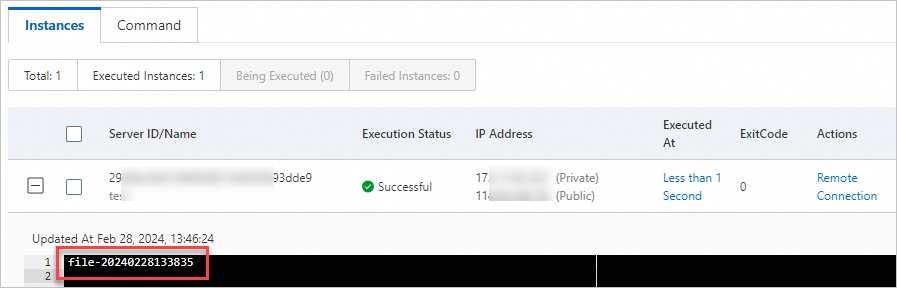
-
関連操作
コマンドの実行後、再実行したり、実行情報をエクスポートしたりできます。
|
操作 |
説明 |
手順 |
|
コマンドの再実行 |
インスタンスの問題 (異常ステータスなど) や クラウドアシスタントエージェント の問題でコマンドが失敗した場合、根本的な問題を解決した後に再実行できます。 |
|
|
コマンド情報のエクスポート |
コマンド実行に関する詳細情報をエクスポートします。 |
|