すべてのプロダクト
Search
ドキュメントセンター

Security Center:ランサムウェア対策エージェントとバックアップタスクの異常ステータスの原因のトラブルシューティング

最終更新日:May 14, 2025

ランサムウェア対策エージェントまたはバックアップタスクのステータスが異常な場合、セキュリティセンターは重要なファイルまたはデータを保護できません。ランサムウェア攻撃によるデータの損失や暗号化を防ぐために、できるだけ早く異常ステータスの原因をトラブルシューティングすることをお勧めします。サーバーのランサムウェア対策ポリシーを作成した後、サーバー上のランサムウェア対策エージェントとバックアップタスクが異常な状態になる場合があります。このトピックでは、異常ステータスの原因となる問題のトラブルシューティング方法について説明します。

前提条件

ランサムウェア対策ポリシーがサーバーに適用されています。詳細については、「ランサムウェア対策ポリシーを作成する」をご参照ください。

ランサムウェア対策エージェントの異常ステータスの原因のトラブルシューティング

ランサムウェア対策エージェントの異常ステータスの原因を表示する

  1. セキュリティセンターコンソールにログインします。上部のナビゲーションバーで、保護するアセットのリージョンを選択します。中国 または 全世界 (中国を除く) を選択できます。

  2. 左側のナビゲーションウィンドウで、保護設定 > ホスト保護 > ランサムウェア対策 を選択します。

  3. サーバーのランサムウェア対策 タブで、ランサムウェア対策エージェントが異常な状態になっているサーバーを表示します。

    ランサムウェア対策ポリシーを見つけて、ポリシー名の横にある 展开 アイコンをクリックして、ポリシーが適用されているすべてのサーバーを表示します。

  4. ランサムウェア対策エージェントが異常な状態になっているサーバーを見つけて、提示信息 アイコンをクリックして、ステータスの原因を表示します。image.png

  5. [詳細] メッセージの情報に基づいて、異常ステータスの原因となっている問題をトラブルシューティングします。查看客户端异常状态原因

ランサムウェア対策エージェントの異常ステータスの原因と解決策

重要

返されたエラーコードが次の表に含まれていない場合は、ランサムウェア対策エージェントのログを収集し、チケットを送信して、テクニカルサポートにお問い合わせください。収集する必要があるログは次のとおりです。

  • ランサムウェア対策エージェントのインストールログ

    • Windows サーバー: C:\Program Files (x86)\Alibaba\Aegis\PythonLoader\data\hbr.log

    • Linux サーバー: /usr/local/aegis/PythonLoader/data/hbr.log

  • ランサムウェア対策エージェントのバックアップログ

    • V1.0 ランサムウェア対策エージェント

      • Windows サーバー: C:\Program File (x86)\Alibaba\Aegis\hbr\logs

      • Linux サーバー: /usr/local/aegis/hbr/logs

    • V2.0 ランサムウェア対策エージェント

      • Windows サーバー: C:\Program File (x86)\Alibaba\Aegis\hbrClient\logs

      • CoreOS サーバー: /opt/aegis/hbrClient/logs

      • Linux サーバー: /usr/local/aegis/hbrClient/logs

エラーコード

詳細メッセージの情報

原因

解決策

CLOUD_ASSIST_NOT_RUN

Cloud Assistant が開始されていません

Cloud Assistant が開始されていません。

Elastic Compute Service (ECS) コンソール にログインし、Cloud Assistant が想定どおりに実行されているかどうかを確認します。詳細については、「O&M と監視に関する FAQ」をご参照ください。

RoleNotExist

Alibaba Cloud アカウントが承認されていません。

Alibaba Cloud アカウントに必要な権限がありません。

Alibaba Cloud アカウント、または AliyunRAMFullAccess ポリシーがアタッチされている Resource Access Management (RAM) ユーザーを使用して、セキュリティセンターコンソール にログインします。ランサムウェア対策ページで、[サーバーのランサムウェア対策] タブをクリックします。このタブで、[今すぐ承認] をクリックし、使用するアカウントに [AliyunServiceRoleForHbrEcsBackup] ロールと [AliyunServiceRoleForSas] ロールを割り当てます。

CLIENT_CONNECTION_ERROR

クライアント接続が異常です。ECS インスタンスネットワークを確認して、再試行してください。

ネットワーク接続に失敗しました。

重要

サーバーにサードパーティ製のウイルス対策ソフトウェアがインストールされているかどうかを確認してください。インストールされている場合は、以下の手順に進む前にアンインストールしてください。

ネットワーク接続の問題をトラブルシューティングするには、次の操作を実行します。

  1. ECS インスタンスにログインし、ping コマンドまたは telnet コマンドを実行して、ECS インスタンスとランサムウェア対策エンドポイント間の接続をテストし、ECS インスタンスにファイアウォールポリシーが設定されているかどうかを確認します。 ランサムウェア対策エンドポイントの詳細については、「ランサムウェア対策エンドポイント」をご参照ください。

  2. ネットワーク接続の問題をトラブルシューティングした後、次の操作を実行して、ランサムウェア対策エージェントを再インストールします。セキュリティセンターコンソール にログインします。ランサムウェア対策ページで、[サーバーのランサムウェア対策] タブをクリックします。このタブで、必要なサーバーを見つけて、[操作] 列の [アンインストール] をクリックします。サーバーがアンインストールされたら、[インストール] をクリックして、ランサムウェア対策エージェントを再インストールします。

ECS_ROLE_POLICY_NOT_EXIST

ECS ロールに AliyunECSAccessingHBRRolePolicy がありません

ECS インスタンスがアタッチされている RAM ロールに AliyunECSAccessingHBRRolePolicy ポリシーがアタッチされていないため、ランサムウェア対策エージェントのインストールに失敗しました。

ポリシーの問題をトラブルシューティングしてから、ランサムウェア対策エージェントを再インストールするには、次の操作を実行します。

  1. ECS インスタンスがアタッチされている RAM ロールに AliyunECSAccessingHBRRolePolicy ポリシーをアタッチします。詳細については、「ECS インスタンスに Cloud Backup バックアップクライアントをインストールするときにエラーメッセージ「EcsRamRole に AliyunECSAccessingCloud BackupRolePolicy のポリシーがありません。承認については、FAQ を参照してください。」が表示される場合はどうすればよいですか?」をご参照ください。

  2. セキュリティセンターコンソール にログインします。ランサムウェア対策ページで、[サーバーのランサムウェア対策] タブをクリックします。このタブで、必要なサーバーを見つけて、[操作] 列の [インストール] をクリックします。

重要

ECS インスタンスがアタッチされている RAM ロールに AliyunECSAccessingHBRRolePolicy ポリシーをアタッチした後、ランサムウェア対策エージェントは ECS インスタンスに自動的にインストールされません。

CHECK_ACTIVATION_COMMAND_TIMEOUT

アクティベーションコマンドがタイムアウトしました。

ランサムウェア対策エージェントのインストールがタイムアウトしました。

ランサムウェア対策エージェントを再インストールするには、次の操作を実行します。

  1. セキュリティセンターコンソール にログインします。ランサムウェア対策ページで、[サーバーのランサムウェア対策] タブをクリックします。このタブで、必要なサーバーを見つけて、[操作] 列の [アンインストール] をクリックして、サーバーからランサムウェア対策エージェントをアンインストールします。

    ランサムウェア対策エージェントをアンインストールすると、サーバーのエージェントのステータスは [インストールされていません] に変わります。

  2. [サーバーのランサムウェア対策] タブで、必要なサーバーを見つけて、[操作] 列の [インストール] をクリックします。

ECS_STOPPED

ECS インスタンスが開始されていません。

ECS インスタンスが開始されていないため、ランサムウェア対策エージェントをインストールできませんでした。

ECS インスタンスを開始してから、ランサムウェア対策エージェントを再インストールするには、次の操作を実行します。

  1. ECS コンソール にログインし、ECS インスタンスを開始します。詳細については、「インスタンスを開始する」をご参照ください。

  2. セキュリティセンターコンソール にログインします。ランサムウェア対策ページで、[サーバーのランサムウェア対策] タブをクリックします。このタブで、必要なサーバーを見つけて、[操作] 列の [インストール] をクリックします。

UNINSTALL_FAILED

クライアントのアンインストールに失敗しました

Cloud Assistant コマンドの実行がタイムアウトしたため、ランサムウェア対策エージェントをアンインストールできませんでした。

ランサムウェア対策エージェントを再インストールするには、次の操作を実行します。

  1. セキュリティセンターコンソール にログインします。ランサムウェア対策ページで、[サーバーのランサムウェア対策] タブをクリックします。このタブで、ランサムウェア対策エージェントのアンインストールに失敗したサーバーを見つけて、[操作] 列の [削除] をクリックして、ランサムウェア対策ポリシーからサーバーを削除します。

    説明

    システムがサーバーをランサムウェア対策ポリシーから削除するには約 2 分かかります。サーバーが削除されるまでお待ちください。

  2. サーバーにランサムウェア対策ポリシーを適用します。詳細については、「ランサムウェア対策ポリシーを編集する」をご参照ください。

  3. [サーバー向けランサムウェア対策] タブで、必要なサーバーを見つけて、[アクション] 列の [インストール] をクリックします。

INSTALL_FAILED

インストールに失敗しました

クラウドアシスタントコマンドの実行がタイムアウトしたため、ランサムウェア対策エージェントのインストールに失敗しました。

ランサムウェア対策エージェントを再インストールするには、次の操作を実行します。

  1. サーバー上のセキュリティセンターエージェントがオンラインであることを確認します。 サーバー上のセキュリティセンターエージェントのステータスを確認するには、ランサムウェア対策ポリシーで保護されているサーバーのリストでサーバーを見つけ、[エージェントステータス] 列の値を確認します。 サーバー上のセキュリティセンターエージェントがオフラインの場合は、問題のトラブルシューティングを行います。 詳細については、「セキュリティセンターエージェントがオフラインになっている理由のトラブルシューティング」をご参照ください。

  2. セキュリティセンターコンソール にログオンします。 ランサムウェア対策ページで、[サーバー用ランサムウェア対策] タブをクリックします。 このタブで、必要なサーバーを見つけて、[操作] 列の [アンインストール] をクリックして、サーバーからランサムウェア対策エージェントをアンインストールします。

    ランサムウェア対策エージェントをアンインストールすると、サーバーのエージェントのステータスは [インストールされていません] に変わります。

  3. [サーバー用ランサムウェア対策] タブで、必要なサーバーを見つけて、[操作] 列の [インストール] をクリックします。

UPGRADE_FAILED

アップグレード失敗

ランサムウェア対策エージェントのアップグレードに失敗しました。

ランサムウェア対策エージェントを再インストールするには、次の操作を実行します。

  1. セキュリティセンターコンソール にログオンします。 ランサムウェア対策ページで、[サーバー向けランサムウェア対策] タブをクリックします。 このタブで、必要なサーバーを見つけて、[操作] 列の [アンインストール] をクリックして、サーバーからランサムウェア対策エージェントをアンインストールします。

    ランサムウェア対策エージェントをアンインストールすると、サーバーのエージェントのステータスは [インストールされていません] に変わります。

  2. [サーバー向けランサムウェア対策] タブで、必要なサーバーを見つけて、[操作] 列の [インストール] をクリックします。

AGENT_NOT_RUN_AFTER_INSTALLATION

インストール後のサービスが開始されていません

ランサムウェア対策エージェントをインストールした後、以前にアンインストールしたエージェントの一部のレジストリエントリが保持されているため、エージェントが開始されません。

レジストリエントリをクリアし、エージェントを再インストールするには、次の操作を実行します。

  1. [セキュリティセンター コンソール] にログオンします。 ランサムウェア対策ページで、[サーバー向けランサムウェア対策] タブをクリックします。 このタブで、必要なサーバーを見つけ、[操作] 列の [アンインストール] をクリックして、サーバーからランサムウェア対策エージェントをアンインストールします。

    ランサムウェア対策エージェントをアンインストールすると、サーバーのエージェントのステータスは [インストールされていません] に変わります。

  2. インストールされているランサムウェア対策エージェントのバージョンに基づいて、次のレジストリエントリをクリアします。

    • V1.0 ランサムウェア対策エージェントのレジストリエントリ

      # V1.0 ランサムウェア対策エージェント
      HKEY_LOCAL_MACHINE\SYSTEM\CurrentControlSet\services\eventlog\Application\hybridbackup
      HKEY_LOCAL_MACHINE\SYSTEM\CurrentControlSet\services\eventlog\Application\hbrupdater
    • V2.0 ランサムウェア対策エージェントのレジストリエントリ

      # V2.0 ランサムウェア対策エージェント
      HKEY_LOCAL_MACHINE\SYSTEM\CurrentControlSet\services\eventlog\Application\hbrclient
      HKEY_LOCAL_MACHINE\SYSTEM\CurrentControlSet\services\eventlog\Application\hbrclientupdater
      HKEY_LOCAL_MACHINE\SOFTWARE\Alibaba, Inc.\Aliyun Hybrid Backup Service Client
      # 64 ビット
      HKEY_LOCAL_MACHINE\SOFTWARE\Microsoft\Windows\CurrentVersion\Uninstall\{B1F066FC-D85C-46F8-9ED7-88A4385AF9A6}}_is1
      # 32 ビット
      HKEY_LOCAL_MACHINE\SOFTWARE\Microsoft\Windows\CurrentVersion\Uninstall\{9A3FBAB2-A9B0-4F3B-951A-ABC72D58BA6D}}_is1
  3. [サーバー向けランサムウェア対策] タブで、必要なサーバーを見つけ、[操作] 列の [インストール] をクリックします。

インストーラーのダウンロードに失敗しました

インストール パッケージのダウンロードに失敗しました

ランサムウェア対策エージェントのインストール パッケージが、ネットワーク接続の失敗によりダウンロードに失敗しました。

ネットワーク接続の問題をトラブルシューティングするには、次の操作を実行します。

  1. ECS インスタンスにログオンし、ping または telnet コマンドを実行して、ECS インスタンスとランサムウェア対策エンドポイント間の接続性をテストし、ECS インスタンスにファイアウォールポリシーが構成されているかどうかを確認します。 ランサムウェア対策エンドポイントの詳細については、「ランサムウェア対策エンドポイント」をご参照ください。

  2. ネットワーク接続の問題をトラブルシューティングした後、次の操作を実行してランサムウェア対策エージェントを再インストールします。[セキュリティセンター コンソール] にログオンします。 ランサムウェア対策ページで、[サーバー向けランサムウェア対策] タブをクリックします。 このタブで、必要なサーバーを見つけて、[操作] 列の [インストール] をクリックします。

PRECHECK_COMMAND_FAILED

プリフライトコマンドが失敗しました

クラウドアシスタントコマンドの実行がタイムアウトしました。

ランサムウェア対策エージェントを再インストールするには、次の操作を実行します。

  1. セキュリティセンターコンソール にログオンします。 ランサムウェア対策ページで、[サーバー向けランサムウェア対策] タブをクリックします。 このタブで、必要なサーバーを見つけて、[操作] 列の [アンインストール] をクリックして、サーバーからランサムウェア対策エージェントをアンインストールします。

    ランサムウェア対策エージェントをアンインストールすると、サーバーのエージェントのステータスは [インストールされていません] に変わります。

  2. [サーバー向けランサムウェア対策] タブで、必要なサーバーを見つけて、[操作] 列の [インストール] をクリックします。

INSTALL_COMMAND_TIMEOUT

インストール コマンド タイムアウト

インストール コマンドがタイムアウトしたため、ランサムウェア対策エージェントのインストールに失敗しました。

ランサムウェア対策エージェントを再インストールするには、次の操作を実行します。

  1. セキュリティセンター コンソール にログオンします。 ランサムウェア対策ページで、[サーバー向けランサムウェア対策] タブをクリックします。 このタブで、必要なサーバーを見つけて、[操作] 列の [アンインストール] をクリックして、サーバーからランサムウェア対策エージェントをアンインストールします。

    ランサムウェア対策エージェントをアンインストールすると、サーバーのエージェントのステータスは [未インストール] に変わります。

  2. [サーバー向けランサムウェア対策] タブで、必要なサーバーを見つけて、[操作] 列の [インストール] をクリックします。

ServiceUnavailable

ServiceUnavailable

Alibaba Cloud アカウントに必要な権限がないか、クエリ/秒 (QPS) が上限を超えています。

  • Alibaba Cloud アカウントを使用して、[セキュリティセンター コンソール] にログオンします。「ランサムウェア対策」ページで、[サーバー向けランサムウェア対策] タブをクリックします。このタブで、[今すぐ承認] をクリックし、AliyunServiceRoleForHbrEcsBackup ロールと AliyunServiceRoleForSas ロールを Alibaba Cloud アカウントに割り当てます。

  • 必要な権限を付与した後も問題が解決しない場合は、 [チケット] を送信して相談し、ライブチャットでサポートを受けてください。

CONFLICT_WITH_EXISTING_AGENT

既存のクライアントとの競合

ランサムウェア対策エージェントは、既にインストールされているため、インストールに失敗しました。

ランサムウェア対策エージェントを再インストールするには、次の操作を実行します。

  1. セキュリティセンター コンソール にログオンします。 ランサムウェア対策ページで、[サーバー向けランサムウェア対策] タブをクリックします。 このタブで、必要なサーバーを見つけ、[操作] 列の [アンインストール] をクリックして、サーバーからランサムウェア対策エージェントをアンインストールします。

    ランサムウェア対策エージェントをアンインストールすると、サーバーのエージェントのステータスは [未インストール] に変わります。

  2. [サーバー向けランサムウェア対策] タブで、必要なサーバーを見つけ、[操作] 列の [インストール] をクリックします。

ACTIVATE_COMMAND_FAILED

エージェントでエラーが発生しました。エージェントを再インストールして、通常のサービス操作を復元できます。問題が解決しない場合は、チケット を送信して相談し、ライブチャットでサポートを受けてください

ランサムウェア対策エージェントでエラーが発生しました。

ランサムウェア対策エージェントを再インストールするには、次の操作を実行します。

  1. セキュリティセンター コンソール[サーバー向けランサムウェア対策]アンインストール にログオンします。 [ランサムウェア対策] ページで、 タブをクリックします。このタブで、必要なサーバーを見つけて、[アクション] 列の をクリックして、サーバーからランサムウェア対策エージェントをアンインストールします。

    ランサムウェア対策エージェントをアンインストールすると、サーバーのエージェントのステータスは [インストールされていません] に変わります。

  2. [サーバー向けランサムウェア対策] タブで、必要なサーバーを見つけて、[アクション] 列の [インストール] をクリックします。

  3. 問題が解決しない場合は、チケット を送信して相談し、ライブチャットでサポートを受けてください

CHECK_RUNNING_COMMAND_FAILED

サービス起動コマンドの確認に失敗しました

サービスエラーが発生しました。

ランサムウェア対策エージェントを再インストールするには、次の操作を実行します。

  1. セキュリティセンターコンソール にログオンします。 ランサムウェア対策ページで、[サーバー向けランサムウェア対策] タブをクリックします。 このタブで、必要なサーバーを見つけて、[操作] 列の [アンインストール] をクリックして、サーバーからランサムウェア対策エージェントをアンインストールします。

    ランサムウェア対策エージェントをアンインストールすると、サーバーのエージェントのステータスは [インストールされていません] に変わります。

  2. [サーバー向けランサムウェア対策] タブで、必要なサーバーを見つけて、[操作] 列の [インストール] をクリックします。

INSTALL_COMMAND_FAILED

インストールコマンドが失敗しました

サーバーにインストールされているセキュリティソフトウェアによって、ランサムウェア対策エージェントのインストールがブロックされています。

  1. サーバーにインストールされているセキュリティソフトウェアをアンインストールします。

  2. セキュリティセンターコンソール にログオンします。 ランサムウェア対策 ページで、[サーバー向けランサムウェア対策] タブをクリックします。このタブで、必要なサーバーを見つけて、[操作] 列の [インストール] をクリックします。

InstanceHasBeenProtectedByAir

エージェントでエラーが発生しました。エージェントを再インストールできます。

Cloud Backup とセキュリティセンターのランサムウェア対策サービスの間でバックアップの競合が発生しています。

バックアップタスクの異常ステータスの原因のトラブルシューティング

バックアップタスクの異常ステータスの原因を表示する

  1. セキュリティセンターコンソールにログインします。上部のナビゲーションバーで、管理するアセットのリージョンを選択します。中国 または 全世界 (中国を除く) を選択できます。

  2. 左側のナビゲーションウィンドウで、保護設定 > ホスト保護 > ランサムウェア対策 を選択します。

  3. ランサムウェア対策 ページの右上隅にある [バックアップタスク] をクリックします。

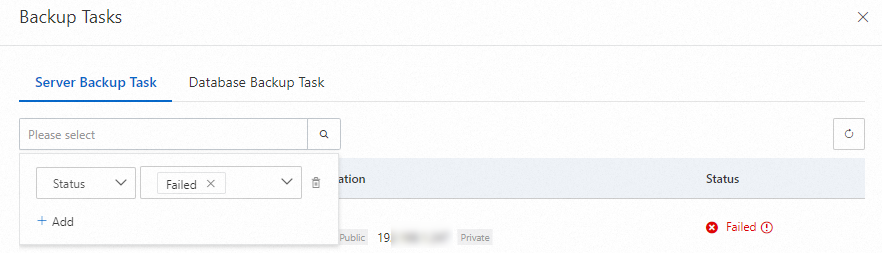
  4. [バックアップタスク] パネルで、[サーバーバックアップタスク] タブをクリックし、[ステータス] ドロップダウンリストから Failed を選択し、image をクリックします。

    image

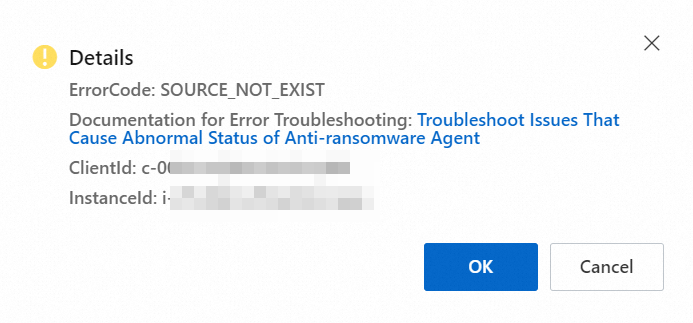
  5. バックアップタスクを見つけ、image.pngステータス 列の アイコンをクリックして、失敗の原因を表示します。

    image

  6. [詳細] メッセージの情報に基づいて、異常ステータスの原因となっている問題をトラブルシューティングします。
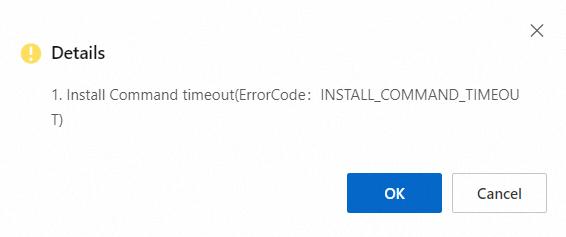
    image.png

バックアップタスクの異常ステータスの原因と解決策

エラーコード

詳細メッセージの情報

原因

解決策

EXPIRED

バックアップタスクがタイムアウトしました

  • ネットワーク接続エラーが発生しています。

  • ランサムウェア対策エージェントがサーバーでバックアップタスクを実行しているときにサーバーが再起動されたため、バックアップタスクが停止しました。

  • ECS インスタンスが実行を停止しました。

  • バックアップするファイルが多いため、バックアップタスクがタイムアウトしました。

  • ランサムウェア対策エージェントのバージョンが古く、アップグレードが必要です。

  • ネットワーク接続エラーが発生した場合は、バックアップログに MQTT Connection Lost. メッセージが含まれているかどうかを確認します。メッセージが含まれている場合は、ネットワーク設定を最適化します。

  • ECS インスタンスが実行を停止した場合は、ECS インスタンスが接続されているかどうか、またはバックアップ期間中に再起動タスクが実行されているかどうかを確認します。

  • バックアップするファイルが多いため、バックアップタスクがタイムアウトした場合は、ランサムウェア対策ポリシーを変更し、バックアップする必要のないディレクトリを削除します。

SOURCE_NOT_EXIST

バックアップソースパスが存在しません

ランサムウェア対策ポリシーで指定したバックアップディレクトリが存在しません。

ランサムウェア対策ポリシーで別のバックアップディレクトリを指定します。

OPEN_VAULT_FAILED

バックアップライブラリを開けませんでした

  • バックアップ中の Object Storage Service (OSS) へのアクセスに失敗しました。ネットワーク設定を確認することをお勧めします。

  • サーバーのローカル時間と OSS のシステム時間の差がしきい値を超えています。

  • hbrclient.log という名前の ECS ログで、OSS のエンドポイントを見つけます。エンドポイントは oss-xxx.aliyuncs.com または oss-xxx-internal.aliyuncs.com 形式です。ECS インスタンスで、ping または telnet コマンドを実行して、OSS のエンドポイントにアクセスできるかどうかを確認します。

  • ファイアウォールとセキュリティグループが、ランサムウェア対策エージェントから送信されたネットワークリクエストを許可しているかどうかを確認します。

  • セキュリティソフトウェアがネットワーク接続をブロックしているかどうかを確認します。

  • ランサムウェア対策エージェントのバックアップログに ErrorCode=RequestTime TooSkewed, ErrorMessage="The difference between the request time and the current time is too large." が含まれている場合は、サーバーのローカル時間を確認します。ローカル時間と OSS のシステム時間の差が 15 分を超えている場合は、サーバーに表示されている時間値を OSS のシステム時間に変更し、ランサムウェア対策エージェントを再起動します。OSS のシステム時間とタイムゾーンは、ECS インスタンスが存在するリージョンの時間とタイムゾーンと同じです。ECS インスタンスが中国本土のリージョンに存在する場合、ECS インスタンスのタイムゾーンは UTC + 08:00 です。ECS インスタンスが中国本土以外のリージョンに存在する場合、ECS インスタンスのタイムゾーンは、そのリージョンのタイムゾーンです。

    systemctl restart hbrclient

INTERNAL_ERROR

内部エラーが発生しました

バックアップ機能で内部エラーが発生しました。ほとんどの場合、このエラーは V1.0 ランサムウェア対策ポリシーで発生します。

ランサムウェア対策 ページで、必要な V1.0 ランサムウェア対策ポリシーを見つけ、[操作] 列の [アップグレード] をクリックして、ポリシーバージョンを V2.0 にアップグレードします。

問題が解決しない場合は、ランサムウェア対策エージェントのログを収集し、チケット を送信してテクニカルサポートに連絡してください

InternalError

killed

バックアッププロセスがシステムによって終了されました

ほとんどの場合、CPU 使用率またはメモリ使用率が過度に高い場合、システムはプロセスを強制終了します。その結果、バックアップは失敗します。

ECS コンソール にログインします。インスタンス詳細ページの [モニタリング] タブで、バックアップ期間中の CPU 使用率またはメモリ使用率を表示します。バックアッププロセスが大量のリソースを消費する場合は、バックアッププロセスが占有できるリソースを制限します。詳細については、「Cloud Backup クライアントでの OOM 問題の解決方法」をご参照ください。

CreateSnapshotFailed

バックアップの終了時にバックアップスナップショットの作成に失敗しました

バックアップの終了時にバックアップスナップショットの作成に失敗した場合、その時点で OSS にアクセスできません。

チケット を送信してテクニカルサポートに連絡してください

CONNECT_TO_VAULT_FAILED

バックアップボールトにアクセスできませんでした

バックアップ中に OSS へのアクセスに失敗しました。

ネットワーク設定を確認します。hbrclient.log という名前の ECS ログで、OSS のエンドポイントを見つけます。エンドポイントは oss-xxx-internal.aliyuncs.com 形式です。ECS インスタンスで、ping または telnet コマンドを実行して、OSS のエンドポイントにアクセスできるかどうかを確認します。

AppError: ErrorCode=TooManyConcurrentJobs, ErrorMessage=TooManyConcurrentJobs

多数のバックアップタスクが実行されており、新しいバックアップタスクを実行できません

バックアップするデータ量が多いか、バックアップ速度が遅いため、前のバックアップタスクが完了していないときに後続のバックアップタスクが実行されています。

次の操作を順番に実行します。

  • ランサムウェア対策ポリシーを設定するときに、より長いバックアップ間隔を指定するか、バックアップする必要のないディレクトリとファイルを除外します。

    1. 履歴バックアップデータが存在しないか、履歴バックアップデータが不要な場合は、ランサムウェア対策ポリシーからサーバーを削除します。詳細については、「ランサムウェア対策ポリシーに追加されたサーバーの管理」をご参照ください。

    2. 次の操作を実行して、サーバーをランサムウェア対策ポリシーに再度追加します。ランサムウェア対策ポリシーを変更するときにサーバーを選択します。詳細については、「ランサムウェア対策ポリシーの編集」をご参照ください。

問題が解決しない場合は、チケット を送信してテクニカルサポートに連絡してください

EcsStopped

ECS インスタンスが起動されていません

ECS インスタンスが停止されています。

ECS インスタンスのステータスと、支払い遅延のために ECS インスタンスが停止されているかどうかを確認します。

EcsReleased

ECS インスタンスがリリースされました

ECS インスタンスがリリースされています。

なし。

ClientDisconnectedAegisClientNotOnline

セキュリティセンターエージェントとランサムウェア対策エージェントがオフラインです

セキュリティセンターエージェントとランサムウェア対策エージェントがオフラインです。

次の操作を実行して、ECS インスタンスのネットワーク接続ステータスを確認します。 ECS インスタンスにログインし、ping または telnet コマンドを実行して、ECS インスタンスとランサムウェア対策エンドポイント間のネットワーク接続をテストし、ECS インスタンスにファイアウォールポリシーが設定されているかどうかを確認します。 ランサムウェア対策エンドポイントの詳細については、「ランサムウェア対策エンドポイント」をご参照ください。

ClientDisconnected

ランサムウェア対策エージェントがオフラインであるか、エージェントでエラーが発生しています

ランサムウェア対策エージェントがオフラインであるか、エージェントでエラーが発生しています。

  1. 次の操作を実行して、ランサムウェア対策エージェントと ランサムウェア対策エンドポイント 間のネットワーク接続を確認します。 ECS インスタンスにログインし、ping または telnet コマンドを実行して、ECS インスタンスとランサムウェア対策エンドポイント間のネットワーク接続をテストし、ECS インスタンスにファイアウォールポリシーが設定されているかどうかを確認します。 ランサムウェア対策エンドポイントの詳細については、「ランサムウェア対策エンドポイント」をご参照ください。

  2. ネットワーク接続を確認した後、セキュリティセンターコンソール にログインします。[サーバー向けランサムウェア対策] タブで、ターゲットサーバーの操作列の [アンインストール] をクリックします。次に、[インストール] をクリックして、エージェントを再インストールします。

OOM

メモリ使用量が高い

バックアップディレクトリに大量のファイルデータが保存されている場合、メモリ使用量が高くなります。 メモリ使用量が上限を超えると、システムはバックアッププロセスを強制終了し、バックアップは失敗します。

詳細については、「OOM エラーが発生する」をご参照ください。

JOB_CANCELED

バックアップ タスクは自動的に無効になります。

サーバーに適用されているランサムウェア対策ポリシーが無効になっているか、ランサムウェア対策容量が不足しているため、バックアップ タスクが無効になっています。

ランサムウェア対策ポリシーが無効になっているかどうかを確認します。 ランサムウェア対策ポリシーが有効になっている場合は、ランサムウェア対策容量が不足しているかどうかを確認します。 使用容量と合計容量は、ランサムウェア対策 ページで確認できます。

FILE_CACHE_NO_SPACE

ファイルキャッシュの保存に使用される領域が不足しています。

ファイルキャッシュが配置されているディスクの領域が、デフォルトのしきい値である 1 GB 未満です。

ディスクのサイズを変更するか、ファイルキャッシュのディレクトリを変更します。詳細については、「キャッシュ機能を使用してデータバックアップを高速化する」をご参照ください。

ApplicationFileNotExist

ランサムウェア対策エージェントに関連するファイルが見つかりません。

サードパーティ製セキュリティソフトウェアまたはユーザーによる誤削除が原因で、ランサムウェア対策エージェントに関連するファイルが見つかりません。

サーバー上のサードパーティ製セキュリティソフトウェアのホワイトリストにランサムウェア対策エージェントのプロセスを追加してから、エージェントを再インストールしてください。

0xC0000142

Windows オペレーティングシステムでのバックアップ プロセスの初期化に失敗しました。

  • セキュリティ ソフトウェアによって制限が課されています。

  • プロセスの競合が発生しています。

  • ランサムウェア対策エージェントに関連するファイルが見つかりません。

サーバー上のサードパーティ製セキュリティ ソフトウェアのホワイトリストにランサムウェア対策エージェントのプロセスを追加してから、エージェントを再インストールしてください。

3221225794

1

バックアッププロセスが異常終了しました (ids という名前のバックアッププロセスが異常終了し、例外が処理または記録されない場合、システムはエラーを報告します。エラーコードは 1 または 2 です)。

az appservice plan create コマンドを使用して、リソース グループに App Service プランを作成します。App Service プランは、アプリの基になるコンピューティング リソースを定義します。

V2.0 ランサムウェア対策エージェントをインストールするには、次の操作を実行します。

  1. セキュリティセンター コンソール にログオンします。 ランサムウェア対策ページで、[サーバー向けランサムウェア対策] タブをクリックします。 このタブで、必要なサーバーを見つけて、[操作] 列の [アンインストール] をクリックして、サーバーからランサムウェア対策エージェントをアンインストールします。

    ランサムウェア対策エージェントをアンインストールすると、サーバーのエージェントのステータスは [インストールされていません] に変わります。

  2. [サーバー向けランサムウェア対策] タブで、必要なサーバーを見つけて、[操作] 列の [インストール] をクリックします。

問題が解決しない場合は、チケット を発行して、テクニカルサポートにお問い合わせください。

2

RequestTimeTooSkewed

時刻のずれ

サーバーのシステム時間が Security Center の時刻と大きくずれています (通常 15 分以上)。

サーバーのシステム時間を調整してください。

参考資料