Cloud Backupクライアントが存在するPCでメモリ不足 (OOM) の問題が発生すると、バックアップジョブは失敗します。 OOMの問題を解決するには、CPUとメモリのリソースを増やし、ソースパスを複数のディレクトリに分割し、帯域幅調整を設定し、Cloud Backupクライアントのリソース使用量を減らすことができます。 このトピックでは、OOMの問題を解決する方法について説明します。
背景情報
Cloud Backupクライアントを使用して過剰に大量のデータをバックアップし、システムリソースが不足している場合、Cloud Backupクライアントは大量のシステムリソースを消費する可能性があります。 この場合、バックアッププロセスは、OOM問題をトリガし、その後、システムによって終了され、結果としてバックアップ障害をもたらす。
OOMの問題が発生した場合は、Cloud Backupクライアントが存在するPCのメモリまたはCPU容量を拡張するか、このトピックを参照して問題を解決してください。 一般的なバックアップ障害の詳細については、バックアップの失敗を解決するには?
方法1: ソースパスを分割する
バックアップ計画のソースパスを複数のディレクトリに分割します。
同じバックアップ計画では、分割ディレクトリのバックアップジョブが連続して実行されます。 各分割ディレクトリ内のデータ量は、元のパスと比較して削減されます。 したがって、各バックアップジョブによって消費されるリソースも削減されます。 次の例は、バックアップ計画のソースパスを示しています。
-/backup
--/path1
--/path2
--/path3
ソースパスを3つのディレクトリに分割できます。
分割後、バックアップ計画は分割されたディレクトリに基づいて実行されます。 元のバックアップおよび復元ジョブは影響を受けません。
-/backup/path1
-/backup/path2
-/backup/path3
方法2: バックアッププランの帯域幅調整の設定
Cloud Backup コンソールで、データソースに対応するバックアッププランを見つけ、バックアッププランを変更し、帯域幅調整を有効にしてから、関連するパラメーターを設定します。
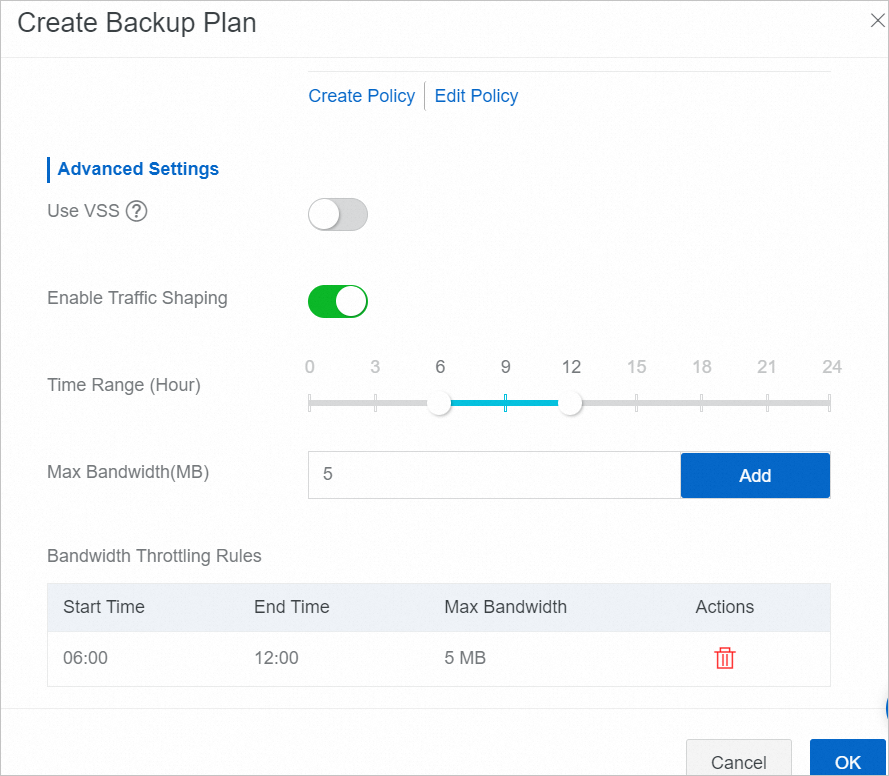
方法3: Cloud Backupクライアントのリソース消費を削減する
Cloud Backupクライアントの設定ファイルを変更して、同時実行ファイルの数を制限できます。 これにより、Cloud Backupクライアントで消費されるメモリリソースを削減できます。
この方法は、Security Centerサーバー上のアンチランサムウェアファイルのバックアップには適用されません。
ファイルをバックアップするホストにログオンします。
Cloud Backupクライアントのインストールパスを見つけて開きます。
Linux
新しいCloud Backupクライアントのデフォルトのインストールパスは /opt/alibabacloud/hbrclientです。
古いCloud Backupクライアントのデフォルトのインストールパスは /opt/alibabacloud/hbr/ です。
Windows
新しいCloud Backupクライアントのデフォルトのインストールパスは、C:\Program Files\Aliyun Hybrid Backup Service clientです。
古いCloud Backupクライアントのデフォルトのインストールパスは、C:\Program Files\Aliyun Hybrid Backup Serviceです。
hbr.configファイルが存在しない場合は、clientフォルダのサブディレクトリにhbr.configファイルを作成します。説明hbr.configファイルは、idsファイルと同じディレクトリレベルにある必要があります。hbr.configファイルで次のパラメーターを設定します。Cloud Backupクライアントの設定ファイルを変更して、キャッシュファイルと同時実行ファイルの数を制限できます。 これにより、ファイルバックアップ中のメモリ使用量が削減されます。 ファイルのバックアップに必要なメモリの詳細については、バックアップのリソース要件は何ですか?
次に、
hbr.configファイルの設定例を示します。max_file_workers=5 max_blob_uploader=16ここをクリックして、hbr.configファイルをダウンロードできます。
パラメーター
説明
max_file_workers
同時にバックアップできるファイルまたはディレクトリの最大数。 デフォルト値は 10 です。
max_blob_uploader
同時にアップロードできるデータブロックの最大数。 デフォルト値: 32。
関連ドキュメント
問題が解決しない場合は、 チケットを起票してサポートセンターにお問い合わせくださいしてサポートセンターにお問い合わせください。