Security Center のマルチアカウント管理機能を使用して、複数の Alibaba Cloud アカウントのセキュリティ製品を集中購入し、セキュリティ保護を設定して、リスクに対応します。
ユースケース
セキュリティ設定とリスク管理の一元化
-
セキュリティ保護とリスクの一元管理
メンバーアカウントのデータと設定は分離されていますが、Security Center の委任管理者アカウントは、すべてのメンバーアカウントにまたがってセキュリティ設定の一元管理、リスク対応、強化を実行できます。
-
クロスアカウントでのログの取り込み、保存、脅威分析
Agentic SOC は、メンバーアカウントから委任管理者アカウントにデータを取り込み、一元的に保存および分析することで、クロスアカウントのセキュリティリスクの特定を支援して、セキュリティイベントの全体像を提供します。
請求の一元化とクォータの共有
委任管理者は Security Center の機能クォータを購入し、メンバーアカウントに割り当てることができます。これにより、個別の購入が不要になり、コスト配分が簡素化されます。
-
メンバーアカウントが既に Security Center インスタンスを購入している場合、そのアカウントにクォータを割り当てることはできません。クォータを割り当てるには、メンバーアカウントがまずサブスクリプションインスタンスを解約し、従量課金インスタンスを無効にする必要があります。
-
メンバーアカウントが使用するすべてのクラウド製品の料金をまとめて支払うには、財務管理機能を使用します。財務管理の概要
-
セキュリティ上の理由から、クォータの購入には、管理アカウントではなく Security Center の委任管理者アカウントを使用することを推奨します。
マルチアカウントアーキテクチャの例
セキュリティ専門家は、専用のセキュリティアカウント (委任管理者) を使用して、組織の本番アカウントとテストアカウントを一元管理し、リスクの検出、対応、強化を効率化します。より複雑なマルチアカウントシナリオについては、チケットを送信してテクニカルサポートにお問い合わせください。

前提条件
-
Resource Directory が有効化されていること。Resource Directory の有効化
-
Resource Directory でメンバーアカウントが作成されているか、既存の Alibaba Cloud アカウントが Resource Directory に参加していること。メンバーの作成およびAlibaba Cloud アカウントを Resource Directory に招待
ステップ 1:委任管理者アカウントの追加
Resource Directory の管理アカウントは、メンバーアカウントを信頼できるサービスの委任管理者として指定します。指定されると、このアカウントは組織情報にアクセスし、組織に代わって管理タスクを実行できます。
-
管理アカウントを使用して Resource Management コンソールにログインします。
左側のナビゲーションウィンドウで、 を選択します。
-
信頼できるサービス ページで、Security Center を見つけ、[操作] 列の 管理 をクリックします。
[デリゲートされた管理者アカウント] セクションで、[追加] をクリックします。
-
[委任管理者アカウントの追加] パネルで、委任管理者として設定するメンバーアカウントを選択し、確認する をクリックします。
アカウントが追加されると、Security Center のマルチアカウント管理機能にアクセスして、Resource Directory 組織内のリソースを管理できるようになります。
説明Security Center には、最大 10 個の委任管理者アカウントを追加できます。
ステップ 2:アカウント管理範囲の設定
委任管理者が管理できるメンバーアカウントの範囲を設定します。
-
委任管理者は、その管理範囲内のメンバーアカウントのみを表示および管理でき、他の委任管理者が管理するアカウントにはアクセスできません。管理アカウントが範囲を設定した場合、そのメンバーアカウントを表示および管理できるのは管理アカウントのみです。
-
メンバーアカウントは、一度に 1 つの委任管理者によってのみ管理できます。
-
委任管理者アカウントを使用してSecurity Center コンソールにログインします。
-
左側のナビゲーションペインでを選択し、コンソールの左上隅で、保護するアセットが配置されているリージョンとしてChinese MainlandまたはOutside Chinese Mainlandを選択します。
-
(初回利用時に必須) マルチアカウントのセキュリティ管理 ページで、Security Center 管理の有効化 をクリックします。
-
Configure タブの 監視アカウントの合計数 セクションで、アカウント管理 をクリックします。
-
マルチアカウント管理の設定 パネルで、現在のアカウントで管理するメンバーアカウントを選択します。

-
(任意) Automatic Management of New Accounts をオンにして、新規アカウントの管理ポリシーを設定します。
このスイッチをオンにすると、Configure Policy をクリックし、対象のリソースディレクトリノードを選択して、OK をクリックします。 選択したノードに新しいアカウントが追加されると、そのアカウントは管理対象アカウントのリストに自動的に追加されます。
-
OK をクリックします。
Configure タブで、管理範囲内のメンバーアカウントを表示できます。

ステップ 3 (任意):クォータの割り当て
委任管理者は、Security Center 機能のサブスクリプションクォータを集中購入し、メンバーアカウントに割り当てることができます。
クォータ割り当ての制限
サブスクリプションクォータを管理範囲内のメンバーアカウントに割り当てることができるのは、委任管理者のみです。対象アカウントは、Security Center のサブスクリプションを購入しておらず、従量課金サービス (エージェントレス検出とサーバーレスセキュリティを除く) を有効にしていない必要があります。次の表に、クォータの割り当てをサポートする機能を示します。
|
機能 |
最小値と増分 |
説明 |
|
ホストおよびコンテナセキュリティ
|
|
説明
|
|
ランサムウェア対策容量 |
説明
マネージド型ランサムウェア対策サービスを購入すると、メンバーアカウントに割り当てられたランサムウェア対策容量は、自動的にマネージドサービスの機能を使用します。 |
|
|
マネージド型ランサムウェア対策サービス |
||
|
ログ分析容量 |
|
|
|
コンテナイメージスキャン |
|
|
|
アプリケーション保護 |
|
|
|
クラウドハニーポット |
|
|
|
Web 改ざん防止 |
|
|
|
CSPM |
|
|
|
悪意のあるファイル検出 |
|
|
|
Agentic SOC - ログ取り込みトラフィック |
|
|
|
Agentic SOC - ログストレージ容量 |
|
クォータの表示と購入
-
委任管理者アカウントを使用してSecurity Center コンソールにログインします。
-
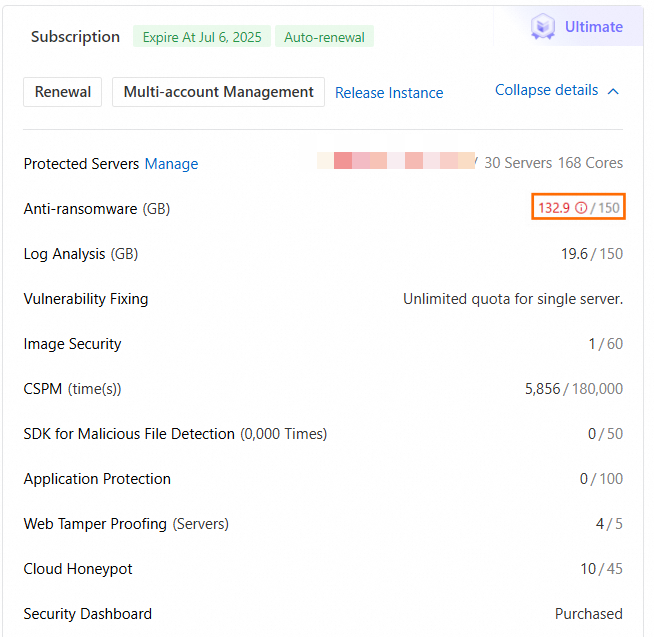
概要 ページの Subscription セクションで、お使いの Security Center インスタンスのサブスクリプションのクォータを確認します。
このエリアには、購入したすべての機能とクォータが表示されます。 たとえば、Subscription (これは ランサムウェア対策 の右側に表示されます) では、150 はアンチランサムウェアの合計容量 (GB) を示し、132.9 は使用済み容量 (中国本土内外のリージョンを含む) を示します。
-
クォータを追加購入するには、今すぐ購入 または Upgrade Now をクリックして購入を完了してください。
詳細については、「Security Center の購入」および「Security Center のアップグレードとダウングレード」をご参照ください。
クォータの割り当て
マルチアカウントのクォータ割り当て機能はベータテスト中です。この機能を使用するには、テクニカルサポートにお問い合わせください。
-
委任管理者アカウントを使用してSecurity Center コンソールにログインします。
-
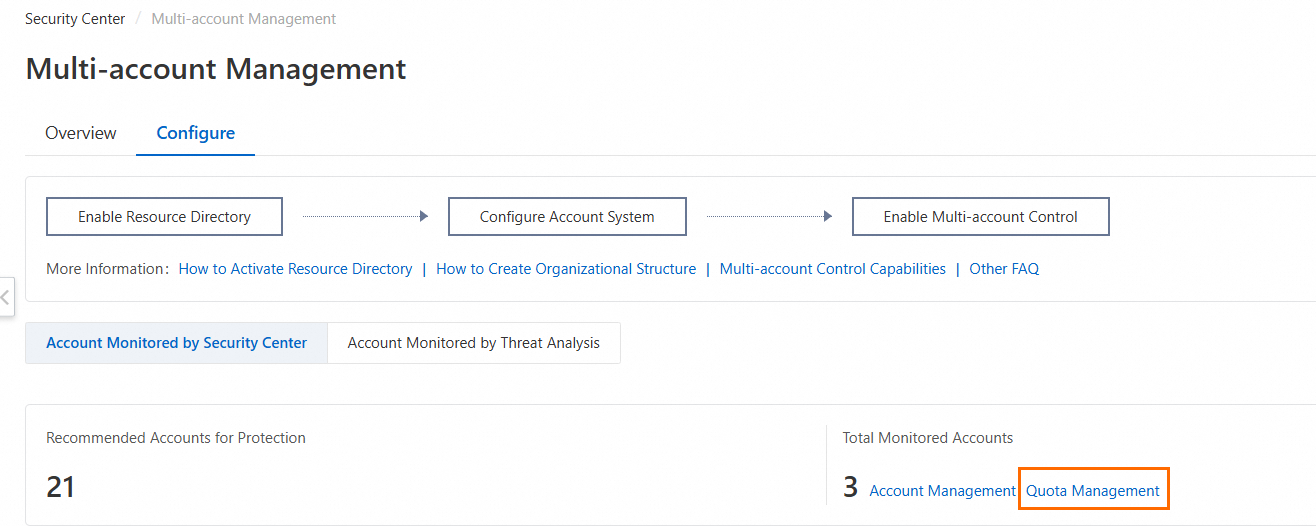
ページのConfigureタブで、監視アカウントの合計数の下にあるQuota Managementをクリックして、Multi-account Quota Managementページに移動します。
-
Multi-account Quota Management ページで、編集 をクリックします。
-
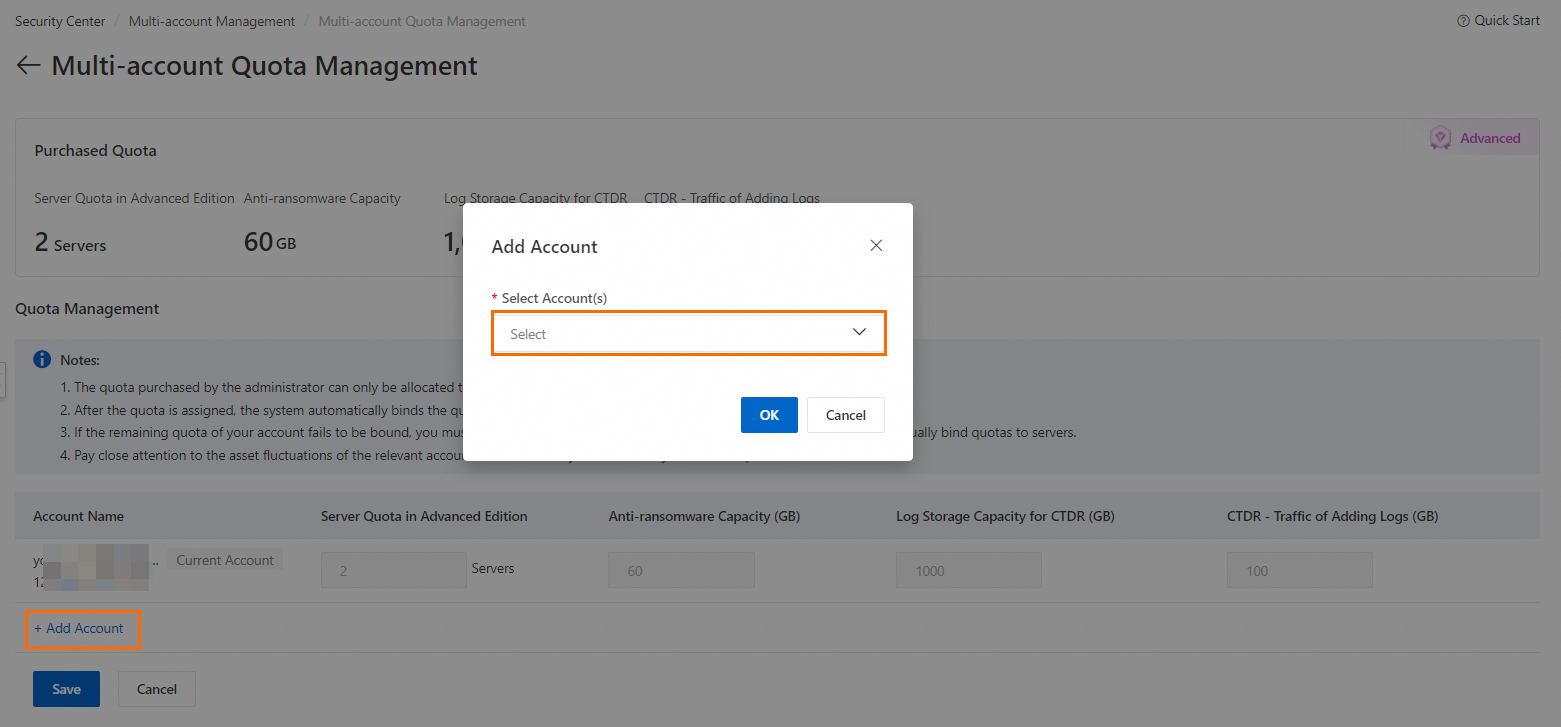
Add Account をクリックします。Add Account ダイアログボックスで、クォータを割り当てるメンバーアカウントを選択し、OK をクリックします。
-
クォータは、現在の委任管理者が管理するメンバーアカウントにのみ割り当てることができます。管理されていないアカウントや、他の委任管理者が管理するアカウントにはクォータを割り当てることはできません。
-
Security Center のサブスクリプションインスタンスを購入しておらず、従量課金サービス (エージェントレス検出とサーバーレスセキュリティを除く) を有効にしていないメンバーアカウントのみを選択できます。
-
-
Quota Management セクションで、メンバーアカウントにクォータを割り当てます。
Purchased Quota セクションでは、現在のアカウントで購入した機能とクォータを表示できます。
Quota Management セクションの 1 行目には、割り当て可能な残りのクォータが表示され、編集はできません。未割り当てのクォータは、現在のアカウントに残ります。メンバーアカウントに割り当てられた合計は、1 行目の値を超えることはできません。クォータ割り当ての制限。

-
保存をクリックします。
サーバークォータを割り当てると、システムは使用率を最大化するために、メンバーアカウント内のサーバーに自動的かつランダムにバインドします。後で追加割り当てされたクォータは自動的にバインドされません。新しいクォータを手動でバインドするには、メンバーアカウントに切り替える必要があります。詳細については、「ホストおよびコンテナセキュリティのクォータ管理」をご参照ください。
ステップ 4:メンバーアカウントのセキュリティ管理
リスク概要の表示
-
メンバーアカウントのリスク情報の概要表示
ページの 概要 タブで、すべての管理対象メンバーアカウントのセキュリティスコア、リスクのある資産、アラート、脆弱性、ベースラインの問題を表示して、リスクの高いアカウントを特定します。

ページの Configure タブで、メンバーアカウント内のセキュリティリスクに関する統計を表示できます。

-
メンバーアカウントのリスク詳細の表示
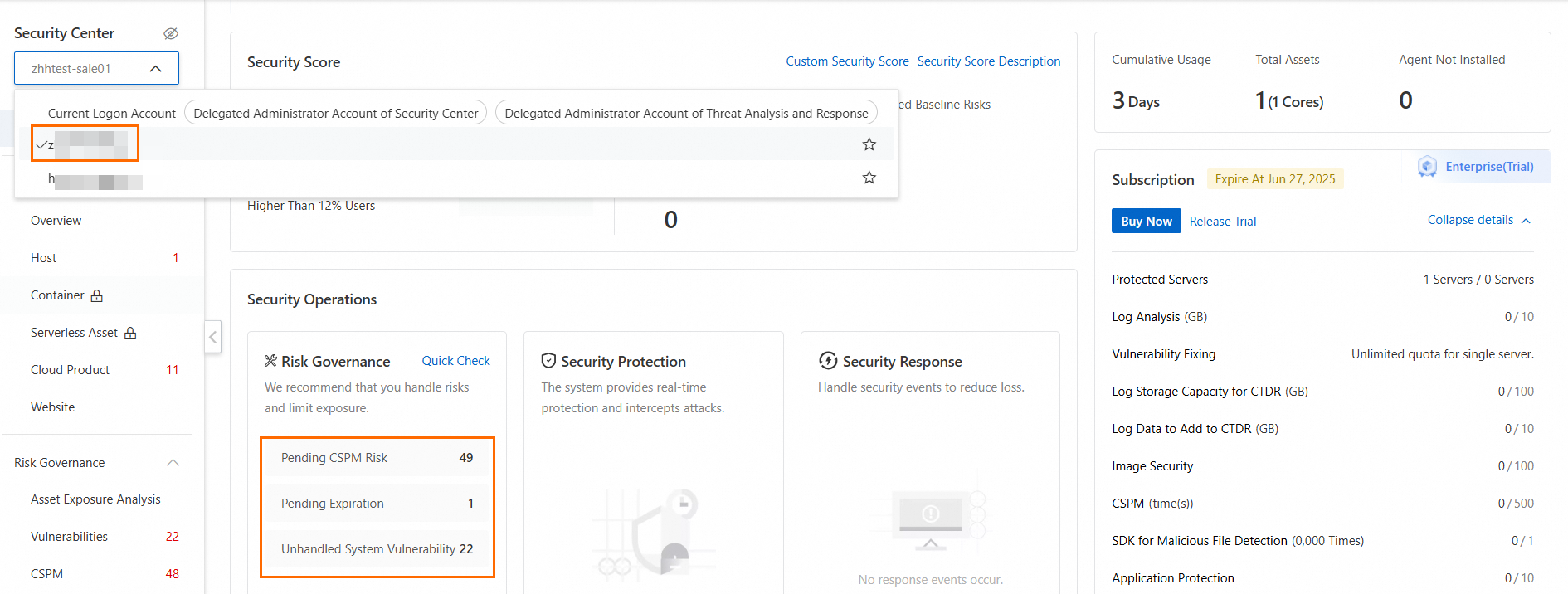
コンソールの左上隅でメンバーアカウントに切り替えると、Member ページでそのセキュリティオペレーションを表示できます。 概要 (新規)。
メンバーアカウントのセキュリティ管理
-
委任管理者アカウントを使用してSecurity Center コンソールにログインします。
-
左側のナビゲーションペインで、 を選択します。コンソールの左上隅で、保護するアセットが配置されているリージョンとして Chinese Mainland または Outside Chinese Mainland を選択します。
-
ページの Configure タブで、メンバーアカウントの [操作] 列にある 設定 をクリックします。
-
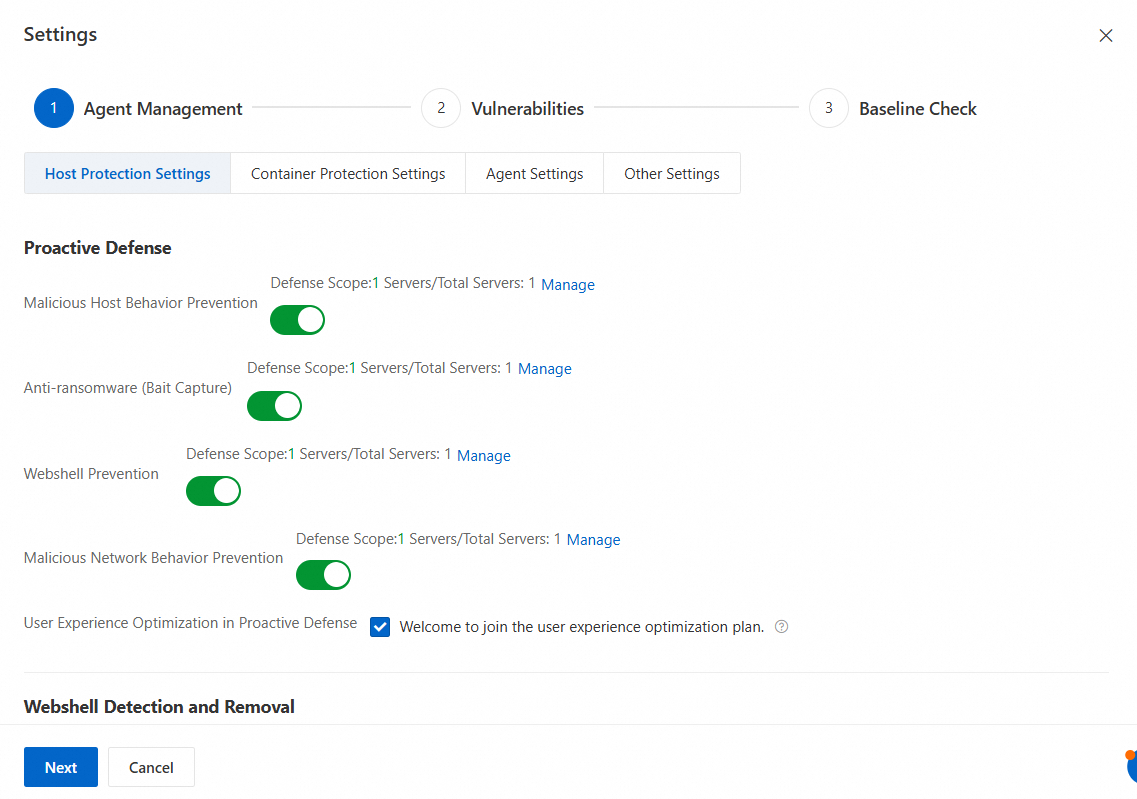
設定 パネルで、メンバーアカウントのエージェント、脆弱性、およびベースラインのスキャン設定を行い、OK をクリックします。
-
エージェント管理:セキュリティ防御機能とアラート設定を構成します。
-
脆弱性:メンバーアカウントの脆弱性スキャン設定を構成します。詳細については、「脆弱性のスキャン」をご参照ください。
-
ベースラインチェック:メンバーアカウントのベースラインチェックポリシーを構成します。詳細については、「ベースラインチェックポリシーの設定と実行」をご参照ください。
-
-
コンソールの左上隅で、メンバーアカウントに切り替えて、そのコンソールにアクセスします。
メンバーアカウントのコンソールに切り替えた後、委任管理者は資産インベントリ、リスク検出、強化、リアルタイム保護、および積極的な検出と対応を実行できます。詳細については、「機能」をご参照ください。
関連操作
割り当てられたクォータの使用
委任管理者がクォータを割り当てた後、メンバーアカウントはそのクォータを使用できます。クォータが不足している場合は、管理アカウントに追加をリクエストします。メンバーアカウントは、独立して Security Center インスタンスを購入、更新、またはアップグレードすることはできません。クォータの無駄を避けるため、各機能について以下の手順に従ってください。
-
ホストとコンテナのセキュリティクォータの管理: 概要 または ホストアセット ページで、Ultimate、Enterprise、Advanced、およびウイルス対策の各サーバークォータを含むサーバー保護クォータを表示および管理します。
-
ランサムウェア対策:保護ポリシーを作成して、サーバーまたはデータベース上のコアデータファイルをバックアップします。手順については、次のトピックをご参照ください。
-
ログ分析:すべてのログタイプの配信はデフォルトで有効になっています。手動での操作は不要です。
重要委任管理者は、コンソールの左上隅でアカウントを切り替えることによって、メンバーアカウントのログ分析機能を使用することはできません。この機能を使用するには、メンバーアカウントが自身のコンソールにログインする必要があります。
-
コンテナイメージスキャン:イメージスキャンを実行すると、対応するクォータが使用され、イメージ内のセキュリティリスクが検出されます。
-
アプリケーション保護:アプリケーションをアプリケーション保護機能に追加する必要があります。
-
クラウドハニーポット:サーバーにクラウドハニーポットをデプロイして、攻撃をトラップします。
-
Web 改ざん防止:サーバーに保護を追加して、Web サイトへの悪意のあるコンテンツの注入を防ぎ、正常な運用を確保します。
-
CSPM:クラウド製品の設定、システムベースライン、攻撃パススキャンのルールに関するリスクチェックポリシーを構成して、CSPM を実行します。
-
悪意のあるファイル検出:サーバーで SDK を呼び出してオフラインファイルをスキャンするか、Security Center コンソールから OSS に保存されているファイルをスキャンして、悪意のあるファイルを検出します。
-
Agentic SOC ログストレージ容量:Security Center および標準化されたログのログ配信を有効にするには、「ログ管理」をご参照ください。
-
Agentic SOC ログ取り込みトラフィック:クラウド製品のログを Agentic SOC に追加するには、「製品統合」をご参照ください。
メンバーアカウントの削除
委任管理者アカウントでログインし、 ページの Configure タブに移動し、メンバーアカウントの「操作」列で 削除 をクリックしてアカウントを削除します。
メンバーアカウントにクォータが割り当てられている場合、アカウントまたはそのクォータ割り当てを削除すると、割り当てられたクォータが削除されます。そのメンバーアカウント配下のすべての資産は保護されなくなり、すべてのクォータが自動的に解放され、すべてのログが消去されます。操作は慎重に行ってください。
クォータ割り当ての削除
委任管理者アカウントでログインして概要 ページに移動し、Subscription セクションで Multi-account Management をクリックします。Quota Management セクションで、アカウント名の上にポインターを移動し、 アイコンをクリックし、確認ダイアログボックスで OK をクリックします。

関連ドキュメント
-
Agentic SOC 1.0 アーキテクチャを使用していて、マルチアカウント管理のために Security Center - 脅威分析の委任管理者を設定している場合は、操作手順について「複数アカウントの一元管理」をご参照ください。
-
Agentic SOC 2.0 アーキテクチャを使用している場合は、マルチアカウントセキュリティ管理システムの構築手順について「複数アカウントの一元管理」をご参照ください。
-
承認されたメンバーアカウントが Security Center を独立して購入する方法については、「承認されたメンバーアカウントが Security Center を独立して購入するにはどうすればよいですか?」をご参照ください。