Secure Access Service Edge (SASE) のデータ損失防止 (DLP) 機能を使用すると、画面やアプリケーションにウォーターマークを追加して、機密情報の漏洩を抑止し、そのソースを追跡できます。可視ウォーターマークは、ユーザーによる機密コンテンツの撮影やスクリーンショットを抑止します。非表示ウォーターマークには追跡データが埋め込まれており、これを抽出することで漏洩のソースを特定できます。
このトピックでは、ウォーターマークポリシーの作成、非表示ウォーターマークデータの抽出、印刷動作の検出結果の表示、およびウォーターマークホワイトリストの管理方法について説明します。
前提条件
開始する前に、次のことを確認してください。
SASE のインターネットアクセス DLP を購入済みであること。課金の詳細については、「課金概要」をご参照ください。
ユーザーとユーザーグループが追加済みであること。「LDAP IdP を SASE に接続」および「ユーザーグループの設定」をご参照ください。
ウォーターマークポリシーの作成
SASE コンソールにログインします。
左側のナビゲーションウィンドウで、[データ損失防止] > [ポリシーセンター] を選択します。
[ウォーターマーク管理] タブをクリックします。[スクリーンウォーターマーク] または [アプリケーションウォーターマーク] タブで、[ポリシーの作成] をクリックします。
[ポリシーの作成] パネルで、次のパラメーターを設定します。
基本情報
パラメーター 説明 ポリシー名 ポリシーの名前。2~32 文字で、文字、数字、ハイフン (-)、アンダースコア (_) を使用できます。 ステータス ポリシーがアクティブかどうか。有効な値は [有効] または [無効] です。ポリシーは有効になっている場合にのみ有効になります。 優先度 ポリシーが評価される順序。有効な値は 1~100 です。値が小さいほど優先度が高くなります。 ユーザーグループ ポリシーが適用されるユーザーまたはユーザーグループ。ユーザーまたはユーザーグループを画面ウォーターマークポリシーとプリンターウォーターマークポリシーの両方に割り当てた場合、両方のポリシーが適用されます。 適用アプリケーション ポリシーの対象となるアプリケーション。アプリケーションウォーターマークポリシーに必要です。アプリケーションを指定する前に、対応するオフィスアプリケーションの Web アプリケーションアクセス強化機能を有効にしてください。 ウォーターマーク設定
パラメーター 説明 可視ウォーターマーク 表示されるウォーターマークの表示方法を設定します。[プレビュー] をオンにすると、ライブプレビューが表示されます。ウォーターマークがはっきりと見えるようにするには、不透明度を最大値に設定します。 非表示ウォーターマーク 追跡データを埋め込む非表示ウォーターマークを設定します。トレーサビリティの要件に基づいて設定します。 [OK] をクリックします。
ポリシーが作成されると、ポリシーリストに表示されます。
非表示ウォーターマークデータの抽出
漏洩が疑われる事象が発生した後、影響を受けたファイルをアップロードして、埋め込まれた追跡情報を抽出します。
[ウォーターマーク管理] > [ウォーターマーク抽出] に移動します。
ウォーターマークの種類を選択します。
非表示ウォーターマークが含まれるファイルをアップロードします。
アップロードが完了すると、SASE は自動的に非表示ウォーターマークデータを抽出します。
抽出結果をエクスポートするには、ページの右側にある [エクスポート] をクリックします。
機密動作の検出結果の表示
ユーザーがドキュメントを印刷すると、DLP は印刷されたファイルを自動的に検出し、機密動作イベントとしてログに記録します。検出結果は、過去 24 時間、7 日間、30 日間を対象とします。
左側のナビゲーションウィンドウで、[データ損失防止] > [機密動作の検出] を選択します。
[機密動作の検出] ページで、必要な期間の印刷統計を確認します。
リストで対象のユーザーを見つけ、[操作] 列の [詳細] をクリックします。
対象のファイルを見つけ、[詳細] をクリックして、その機密メッセージ、ヒットしたポリシー、オフィス端末、およびアウトバウンド転送チャネルを表示します。
ウォーターマークホワイトリストの設定
特定のユーザーの機密動作を SASE で監査および管理しないようにする場合は、ウォーターマークホワイトリストを設定して、特定のユーザーが機密操作を実行できるように許可できます。
[ウォーターマーク管理] タブで、[ウォーターマークホワイトリスト] をクリックします。
[ホワイトリスト] > [データ損失防止] タブで、画面ウォーターマークホワイトリストとアプリケーションウォーターマークホワイトリストにユーザーを追加します。
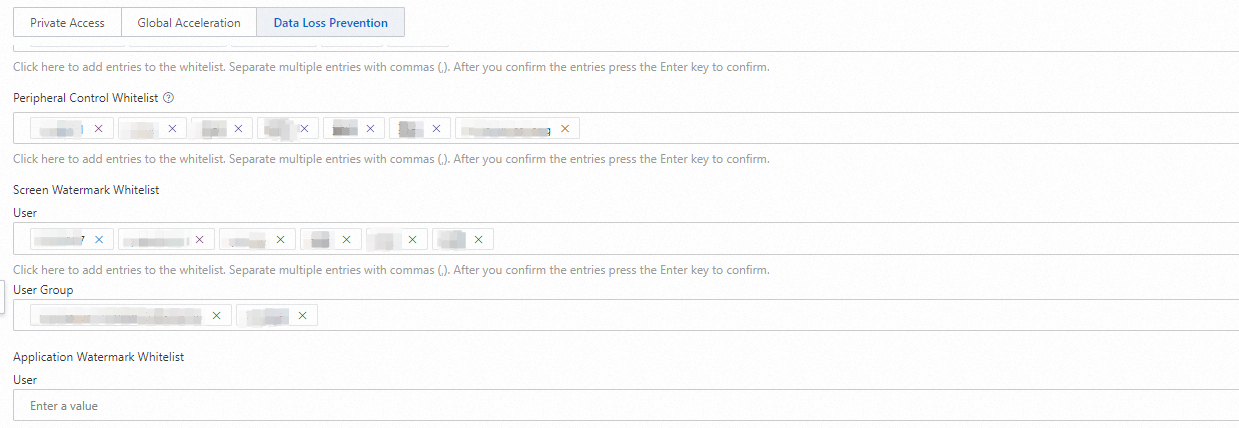
[送信] をクリックします。
その他の操作
ポリシー優先度の調整
[ウォーターマーク管理] ページで、ポリシーの横にある  アイコンをクリックし、新しい優先度 (1~100) を入力します。値が小さいほど優先度が高くなります。

ポリシーの無効化
ポリシーリストで、[ポリシーステータス] 列のトグルをオフにします。ポリシーは保持され、いつでも再度有効にできます。
ポリシーの削除
ポリシーリストで、[操作] 列の [削除] をクリックします。
削除されたポリシーは復元できません。
次のステップ
機密ファイルのアウトバウンド転送ログを表示および追跡するには、「機密ファイルの検出」をご参照ください。
組織外に転送されたファイルを検出するには、「アウトバウンドファイル転送を監視してデータセキュリティを確保する」をご参照ください。
ユーザーによる周辺機器へのアクセスを制御するには、「データセキュリティを確保するための周辺機器の管理」をご参照ください。