リソースセンターでは、リソースディレクトリの管理アカウントまたはリソースセンターの委任管理者アカウントを使用して、マルチアカウントモードでリソース配信タスクを作成できます。 タスクを使用して、リソースディレクトリのメンバー内のリソース変更イベントとスケジュールされたリソーススナップショットをObject Storage Service (OSS) またはSimple Log Serviceに配信できます。 その後、他のAlibaba Cloudサービスは、OSSまたはSimple Log Serviceから標準化されたリソース情報を使用します。
前提条件
クロスアカウントリソース検索機能が有効になっています。 詳細については、「アカウント間のリソース検索を有効化する」をご参照ください。
マルチアカウントモードでリソース配信タスクを作成するには、次のいずれかのアカウントを使用する必要があります。
リソースディレクトリの管理アカウント: 管理アカウントには完全な管理権限があり、承認は必要ありません。
リソースセンターの委任管理者アカウント: リソースディレクトリ内のメンバーをリソースセンターの委任管理者アカウントとして指定し、そのメンバーを使用して、リソースセンターでクロスアカウントリソース検索を実行し、リソース配信タスクを管理できます。 詳細については、「リソースセンターの委任管理者アカウントの管理」をご参照ください。
リソースディレクトリの管理アカウントまたはリソースセンターの委任された管理者アカウント内のRAMユーザー: 次のカスタムポリシーをRAMユーザーにアタッチする必要があります。 RAMユーザーを使用して、マルチアカウントモードでリソース配信タスクを作成することを推奨します。 詳細については、「カスタムポリシーの作成」および「RAM ユーザーへの権限付与」をご参照ください。
{
	"Version": "1",
	"Statement": [{
		"Effect": "Allow",
		"Action": [
			"resourcecenter:CreateMultiAccountDeliveryChannel",
			"resourcecenter:UpdateMultiAccountDeliveryChannel",
			"resourcecenter:DeleteMultiAccountDeliveryChannel",
			"resourcecenter:ListMultiAccountDeliveryChannels",
			"resourcecenter:GetMultiAccountDeliveryChannel",
			"resourcecenter:GetMultiAccountDeliveryChannelStatistics"
		],
		"Resource": [
			"*"
		]
	}]
}
制限事項
リソースディレクトリの管理アカウントまたはresource Centerの委任された管理者アカウント内に、マルチアカウントモードで最大5つのリソース配信タスクを作成できます。
スケジュール済みリソーススナップショットの配信
スケジュールされたリソーススナップショットは、特定の時点における特定の範囲内のすべてのリソースの構成の完全なコピーです。 スケジュールされたリソーススナップショットをresource CenterからOSSバケットに配信できます。
前提条件
OSSが有効化されています。 詳細については、「コンソールのクイックスタート」をご参照ください。 OSSの使用に対して課金されます。 OSSの料金については、 「OSS料金ページ」をご参照ください。
手順
Resource Management コンソールにログインします。
左側のナビゲーションウィンドウで、 を選択します。
表示されるページで、[Across Accounts] タブをクリックします。 このタブで、[配信タスクの作成] をクリックします。
表示されるページで、パラメーターを設定し、[次へ] をクリックします。

パラメーター
説明
配信タスク名
リソース配信タスクの名前。
名前は最大64文字で、英数字、ハイフン (
-) 、およびアンダースコア (_) を使用できます。説明
リソース配信タスクの説明。
説明の長さは最大256文字で、英数字、ハイフン (
-) 、およびアンダースコア (_) を使用できます。アカウントスコープ
リソース情報の配信が必要なアカウントの範囲を指定します。
リソーススコープ
すべてのリソース: このオプションを選択すると、リソースセンターは選択したアカウント内のすべてのタイプのリソースに関する情報を配信します。
カスタムリソーススコープ: このオプションを選択すると、ビジネス要件に基づいて特定のリソースタイプを選択できます。 この場合、Resource Centerは、選択したアカウント内の選択したタイプのリソースに関する情報のみを配信します。
説明情報を配信できるリソースの種類については、「リソースセンターで動作するサービス」をご参照ください。
[すべてのリソース] を選択した場合、今後リソースセンターでサポートされるリソースタイプが自動的に配信範囲に含まれます。
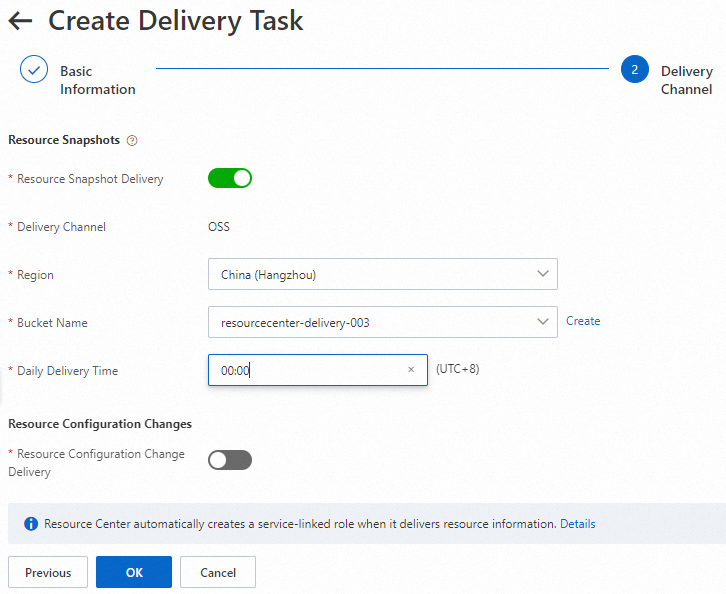
スケジュールされたリソーススナップショットをOSSバケットに配信するように配信チャネルを設定します。
パラメーター
説明
リソーススナップショット配信
リソーススナップショット配信を有効にするには、このスイッチをオンにします。
配信チャネル
このパラメーターの値はOSSとして固定されています。
リージョン
宛先OSSバケットが存在するリージョン。
バケット名
宛先OSSバケットの名前。 名前は
resourcecenter-で始める必要があります。利用可能なバケットがない場合は、[作成] をクリックしてバケットを作成します。
毎日の受渡し時間
リソーススナップショットが毎日配信される時点。
[OK] をクリックします。
次に何をすべきか
OSSでスケジュールされたリソーススナップショットの配信結果を表示し、その配信結果をJSON形式のファイルとしてオンプレミスのマシンにダウンロードできます。 OSSで配信結果を表示する方法については、「スケジュールされたリソーススナップショットの表示」をご参照ください。
リソース変更イベントの配信
リソース変更イベントは、リソースが作成または削除されたとき、またはリソースのプロパティが変更されたときに生成されます。 リソース変更イベントは、resource CenterからSimple Log Service Logstoreに配信できます。
ただし、イベントのサイズが1 MBを超える場合、Simple Log Serviceはイベントを破棄します。 この状況を防ぐには、大容量ファイル配信機能を有効にして、サイズが1 MBを超えるイベントをOSSバケットに配信します。
前提条件
Simple Log Serviceが有効化されています。 詳細については、「Simple Log Serviceの有効化」をご参照ください。 Simple Log Serviceの使用に対して課金されます。 Simple Log Serviceの料金については、 「簡易ログサービス料金ページ」をご参照ください。
大容量ファイル配信機能が必要な場合は、OSSが有効化されます。 OSSの使用に対して課金されます。 OSSの有効化方法については、「コンソールのクイックスタート」をご参照ください。 OSSの料金については、 「OSS料金ページ」をご参照ください。
手順
Resource Management コンソールにログインします。
左側のナビゲーションウィンドウで、 を選択します。
表示されるページで、[Across Accounts] タブをクリックします。 このタブで、[配信タスクの作成] をクリックします。
表示されるページで、パラメーターを設定し、[次へ] をクリックします。
パラメーター
説明
配信タスク名
リソース配信タスクの名前。
名前は最大64文字で、英数字、ハイフン (
-) 、およびアンダースコア (_) を使用できます。説明
リソース配信タスクの説明。
説明の長さは最大256文字で、英数字、ハイフン (
-) 、およびアンダースコア (_) を使用できます。アカウントスコープ
リソース情報の配信が必要なアカウントの範囲を指定します。
リソーススコープ
すべてのリソース: このオプションを選択すると、リソースセンターは選択したアカウント内のすべてのタイプのリソースに関する情報を配信します。
カスタムリソーススコープ: このオプションを選択すると、ビジネス要件に基づいて特定のリソースタイプを選択できます。 この場合、Resource Centerは、選択したアカウント内の選択したタイプのリソースに関する情報のみを配信します。
説明情報を配信できるリソースの種類については、「リソースセンターで動作するサービス」をご参照ください。
[すべてのリソース] を選択した場合、今後リソースセンターでサポートされるリソースタイプが自動的に配信範囲に含まれます。
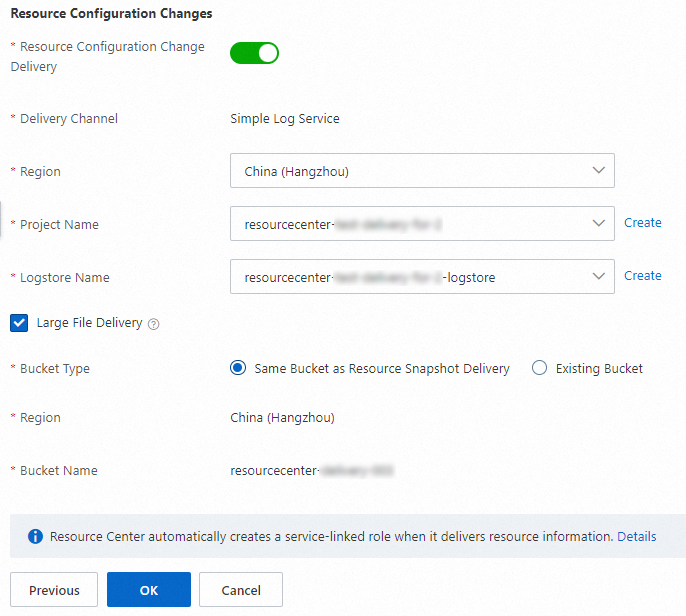
リソース変更イベントをSimple Log Service Logstoreに配信するように配信チャネルを設定します。
パラメーター
説明
リソース設定変更の配信
リソース変更イベントの配信を有効にするには、このスイッチをオンにします。
配信チャネル
このパラメーターの値は、Simple Log Serviceとして固定されています。
リージョン
移行先のSimple Log Serviceプロジェクトが存在するリージョン。
プロジェクト名
移行先のSimple Log Serviceプロジェクトの名前。
利用可能なプロジェクトがない場合は、[作成] をクリックしてプロジェクトを作成します。
ログストア名
移行先のSimple Log Service Logstoreの名前。 名前は
resourcecenter-で始める必要があります。利用可能なLogstoreがない場合は、[作成] をクリックしてLogstoreを作成します。 新しく作成されたLogstoreにはインデックスが含まれていません。 データを分析する必要がある場合は、配信設定を設定した後、Simple Log Serviceコンソールでインデックスを設定できます。
既存のLogstoreを使用する場合は、Logstoreが空であるか、Logstore内の既存のデータが配信するデータと一致していることを確認する必要があります。 そうでない場合、配信されたデータを照会または分析できません。
大きなファイル配信
[Large File Delivery] を選択した場合、Resource Centerは、サイズが1 MBを超えるイベントに関する基本情報を宛先Logstoreに配信し、イベントの詳細をOSSバケットに配信します。 Large File Deliveryを選択しない場合、サイズが1 MBを超えるイベントは破棄されます。
説明Large File Deliveryを選択した場合、OSSバケットを指定する必要があります。 リソーススナップショット配信用に設定されている宛先バケットを使用するか、別の既存のバケットを使用できます。
[OK] をクリックします。
次に何をすべきか
リソース変更イベントの配信結果をSimple Log Serviceで表示し、イベントを照会および分析できます。 詳細については、「リソース変更イベントの表示」をご参照ください。
関連ドキュメント
リソース配信タスクを作成すると、使用するアカウント内にサービスにリンクされたロールAliyunServiceRoleForResourceCenterDeliveryが自動的に作成されます。 このロールを使用すると、他のAlibaba Cloudサービスのリソースにアクセスできます。 詳細については、「AliyunServiceRoleForResourceCenterDelivery」をご参照ください。
OSSまたはSimple Log Serviceに配信されるデータの構造と例については、「スケジュールされたリソーススナップショットのデータ構造」または「リソース変更イベントのデータ構造」をご参照ください。
配信障害が発生した場合は、CloudMonitorの関連システムイベントで障害を確認できます。 詳細については、「CloudMonitorで配信失敗イベントの表示とアラート通知の設定」をご参照ください。