ApsaraDB RDS コンソール、または API オペレーションを呼び出すことによって、ApsaraDB RDS for MariaDB インスタンスを作成します。
前提条件
RAM ユーザーには、AliyunRDSFullAccess および AliyunBSSOrderAccess 権限が必要です。詳細については、「RAM ユーザーの権限付与」をご参照ください。
手順
-
ApsaraDB RDS インスタンス作成ページに移動します。
-
課金方法を選択します。
課金方法
推奨事項
メリット
[サブスクリプション]
長期利用の場合は、サブスクリプション を選択して前払いします。
従量課金よりコスト効率が高いです。期間が長いほど割引率が高くなります。
[従量課金]
短期利用向けです。時間単位の課金には、従量課金を選択します。
まず 従量課金 で開始し、インスタンスがニーズに合っていることを確認した後に サブスクリプション に切り替えることができます。
いつでもリリースして課金を停止できます。
説明最終的な価格は、すべての設定手順を完了した後に表示されます。
-
インスタンスのリージョンを選択します。
最高のパフォーマンスを得るには、RDS インスタンスを Elastic Compute Service (ECS) インスタンスと同じリージョンに配置します。
説明-
リージョンは作成後に変更できません。内部ネットワーク経由で接続するには、ECS インスタンスと同じリージョンを使用してください。
-
ECS 以外のデバイスから接続するには、近くのリージョンを選択し、パブリックエンドポイントを使用してください。
-
-
エンジンとストレージタイプを選択します。
説明-
エディション は、本番環境に適したプライマリ/セカンダリ構成である 高可用性エディション にのみ対応しています。
-
現在、制品タイプ は スタンダード版 のみです。
-
データベースのエンジンを選択します。
MariaDB を選択します。
-
ストレージタイプを選択します。 ストレージタイプ。
項目
[ESSDクラウドディスク]
弾性スケーリング
-
最大 32 TB。
-
サービスを中断することなくストレージをスケールアップできます。
-
数分でインスタンスタイプをスケールアップ/ダウンしたり、ノードを追加/削除したりできます。
-
自動スケーリングに対応しています。
パフォーマンス
-
PL1 < PL2 < PL3
-
PL2 は、PL1 の最大 2 倍の IOPS とスループットを実現します。
-
PL3 は、PL1 の最大 20 倍の IOPS と 11 倍のスループットを実現します。
バックアップ
-
バックアップは数分または数秒で完了します。
-
最大バックアップ頻度:15 分ごと。
説明ディスクを暗号化 を選択して、データの保護を強化します。 クラウドディスク暗号化。
-
-
-
インスタンスのネットワークを設定します。ネットワークタイプは VPC にプリセットされています。
-
VPC を選択します。ECS インスタンスと同じ VPC を使用します。異なる VPC のインスタンスは、内部ネットワーク経由で通信できません。
-
VPC CIDR ブロックをホワイトリストに追加するかどうかを指定します。これにより、同じ VPC 内の ECS インスタンスが RDS インスタンスにアクセスできるようになります。
説明「いいえ」を選択した場合は、作成後に手動で IP アドレスホワイトリストを設定します。IP アドレスホワイトリストを設定する
-
-
インスタンスのアベイラビリティゾーン、vSwitch、ネットワーク、およびデプロイ方法を選択します。
-
アベイラビリティーゾーン
-
同じリージョン内のアベイラビリティーゾーンに実質的な違いはありません。
-
ECS インスタンスから同じアベイラビリティーゾーン内の RDS インスタンスにアクセスすると、パフォーマンスがわずかに向上します。
-
-
vSwitch
既存の vSwitch を選択するか、vSwitch の作成 をクリックして vSwitch を作成します。 vSwitch の作成と管理。
-
デプロイソリューション
-
[マルチゾーンデプロイ] (推奨):プライマリノードとセカンダリノードが異なるアベイラビリティーゾーンで実行され、クロスゾーンディザスタリカバリーが可能です。
デプロイ方法を[デプロイソリューション]として選択した場合、プライマリゾーンとネットワークとセカンダリゾーンとネットワークを指定します。
-
[シングルゾーンデプロイ]:プライマリノードとセカンダリノードが同じアベイラビリティーゾーンに配置されます。
-
-
-
インスタンスタイプを選択します。
-
[カテゴリ] (汎用または専用) を選択します。
カテゴリ
説明
特徴
[汎用]
-
共有メモリと I/O
-
専用 CPU とストレージ
低コストで、コストパフォーマンスが高いです
[専用]
専用の CPU、メモリ、ストレージ、I/O
説明専用タイプは、物理サーバーの CPU、メモリ、ストレージ、I/O を専有します。
より優れた安定したパフォーマンス
説明Basic Edition は専用インスタンスタイプをサポートしていません。
-
-
特定のインスタンスタイプ (CPU コアとメモリ) を選択します。詳細については、「インスタンスタイプ」をご参照ください。
-
-
容量を選択します。
利用可能な範囲は、インスタンスタイプとストレージタイプによって異なります。
最小増分:5 GB。
-
(オプション) [課金方法]として[サブスクリプション]を選択した場合は、期間も設定する必要があります。
割引は購入期間によって異なります。[価格] の右側にある設定コスト にカーソルを合わせると、料金の詳細を確認できます。
-
追加のパラメーターを設定します。ほとんどのユースケースでは、デフォルト値で問題ありません。
パラメーター
説明
[ポート]
初期ポート番号。1000~5999 の範囲で指定します。
[インスタンスリリース保護]
従量課金インスタンスの場合、誤解放を防ぐためにインスタンスリリース保護を有効にしてください。 詳細については、「リリース保護の有効化と無効化」をご参照ください。
[リソースグループ]
インスタンスを整理するためのリソースグループを選択します。
[[インスタンス名]]
識別しやすいように任意の名前を設定します。
[タグ]
タグを使用すると、インスタンスを分類および管理できます。詳細については、「タグによるインスタンスのフィルタリング」をご参照ください。
-
ページの右上隅で、購入するインスタンスの数を選択します。
デフォルト:1。1 注文あたりの最大数:20。
-
注文の詳細とサブスクリプション期間 (該当する場合) を確認し、[注文の確認] をクリックして支払いを完了してください。コンソールに「Payment Successful」または「Activated Successfully」というメッセージが表示されます。
説明サブスクリプションインスタンスの場合、自動更新の有効化 を選択すると、有効期限切れによるサービス中断を回避できます。
自動更新のサイクルは、サブスクリプション期間 (月単位または年単位) と一致します。実際のサイクルは注文内容に準じます。いつでもキャンセルできます。詳細については、「期限切れのリソースの更新」および「自動更新」をご参照ください。
-
インスタンスを表示します。
インスタンス ページで、リージョンを選択し、作成日時 でインスタンスを検索します。
説明インスタンスの作成には 1~5 分かかります。必要に応じてページを更新してください。
次のステップ
よくある質問
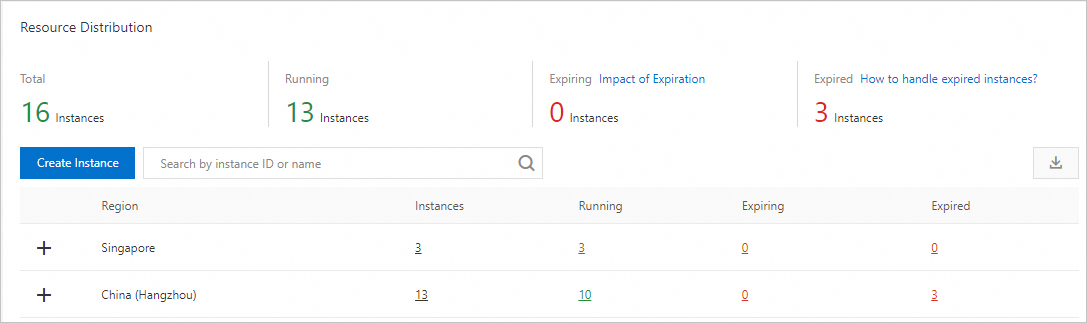
RDS 概要ページにログインすると、アカウント配下のすべての ApsaraDB RDS インスタンス (総数、リージョン別の分布、リージョンごとの実行中のインスタンス数を含む) を確認できます。
関連ドキュメント
-
API を使用したインスタンスの作成:CreateDBInstance API。
-
他のエンジンタイプのインスタンスの作成: