Quick BI の関係モデルは、複数テーブルの結合および分析を実現するデータモデリングシステムです。従来の物理モデリングでよく見られる「効率が低い」「精度が不十分」「分析の柔軟性に制限がある」などの課題を解決し、複雑なビジネスシナリオにおける多次元データ分析に最適です。このトピックでは、関係モデルの作成方法について説明します。
前提条件
データセットを作成しました。詳細については、「データセットの作成」をご参照ください。
操作手順
データセット作成ページで、データテーブルをキャンバス上に**ダブルクリック**するか、ドラッグして追加するか、カスタム SQL を使用してテーブルを作成します。
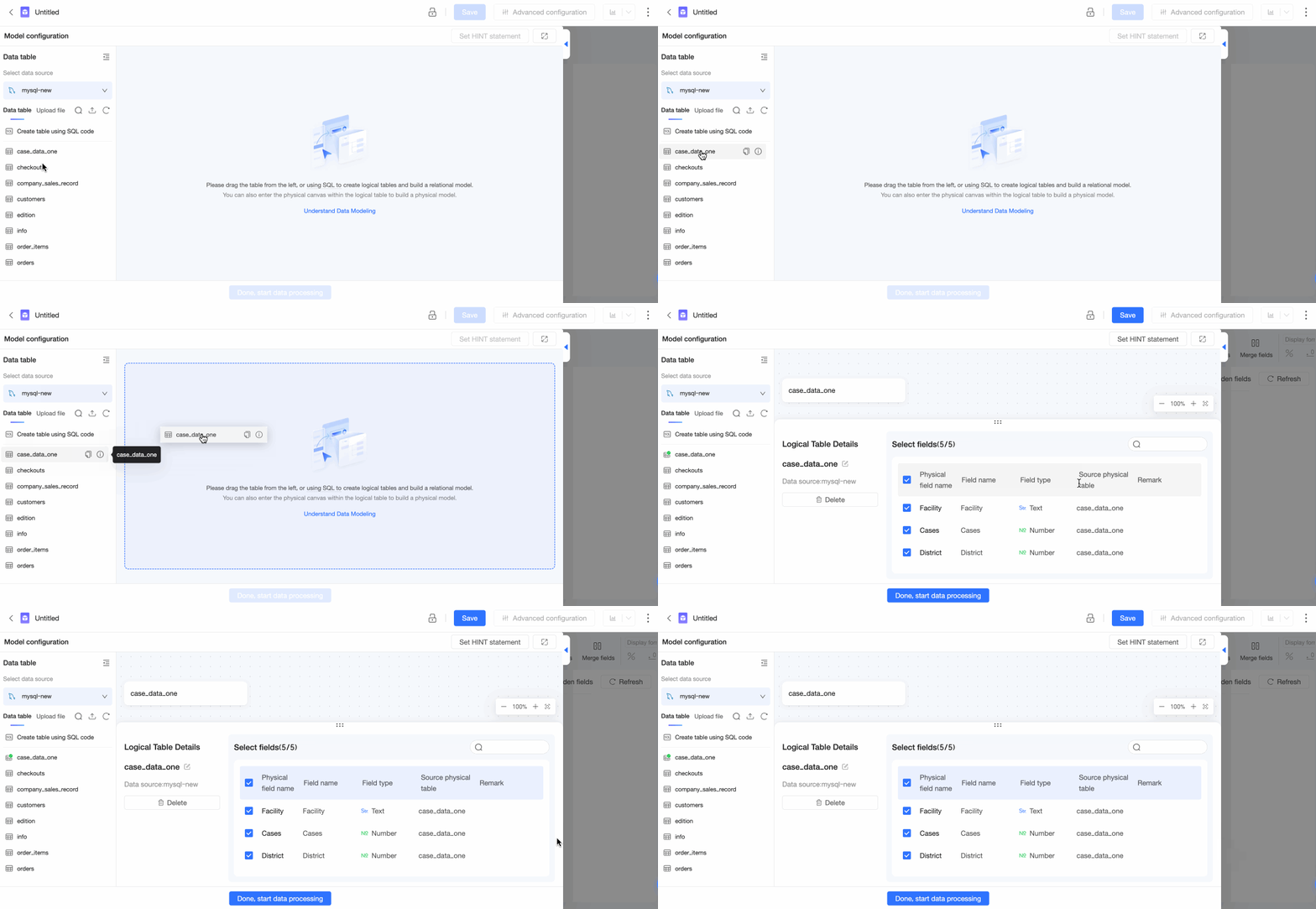
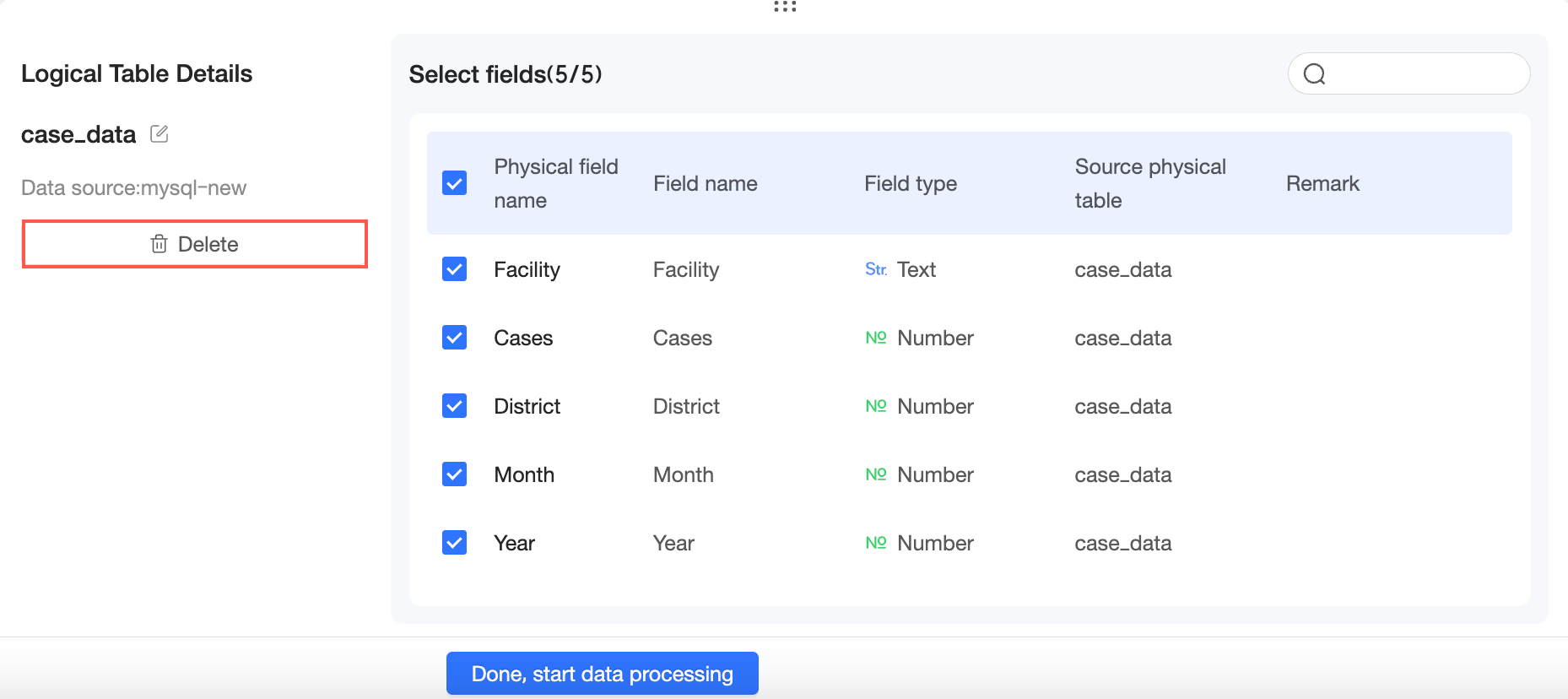
データテーブルを選択すると、**論理テーブルの詳細**を確認できます。
論理テーブルの名前を**変更**できます。
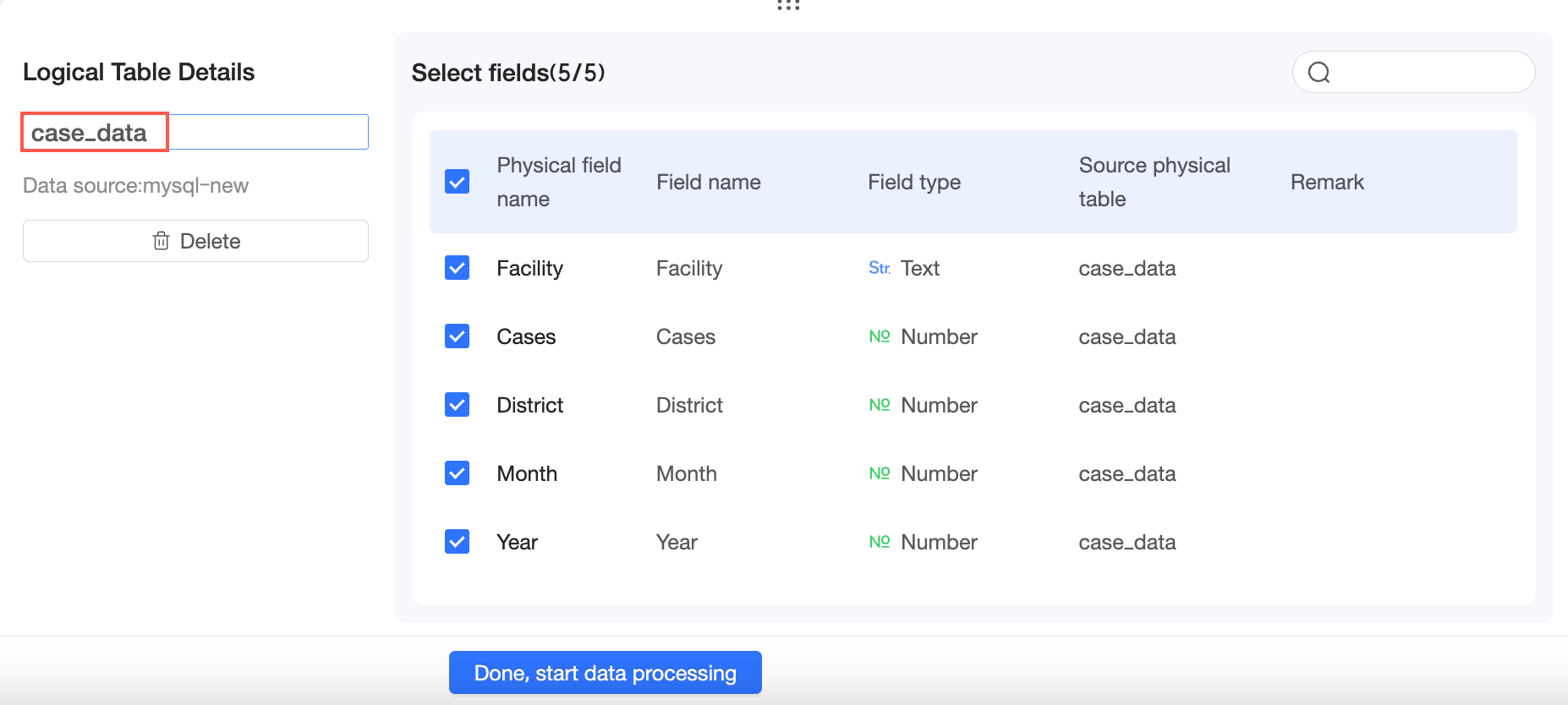
または、論理テーブルの右側にある
 アイコンをクリックし、**[変更]** を選択します。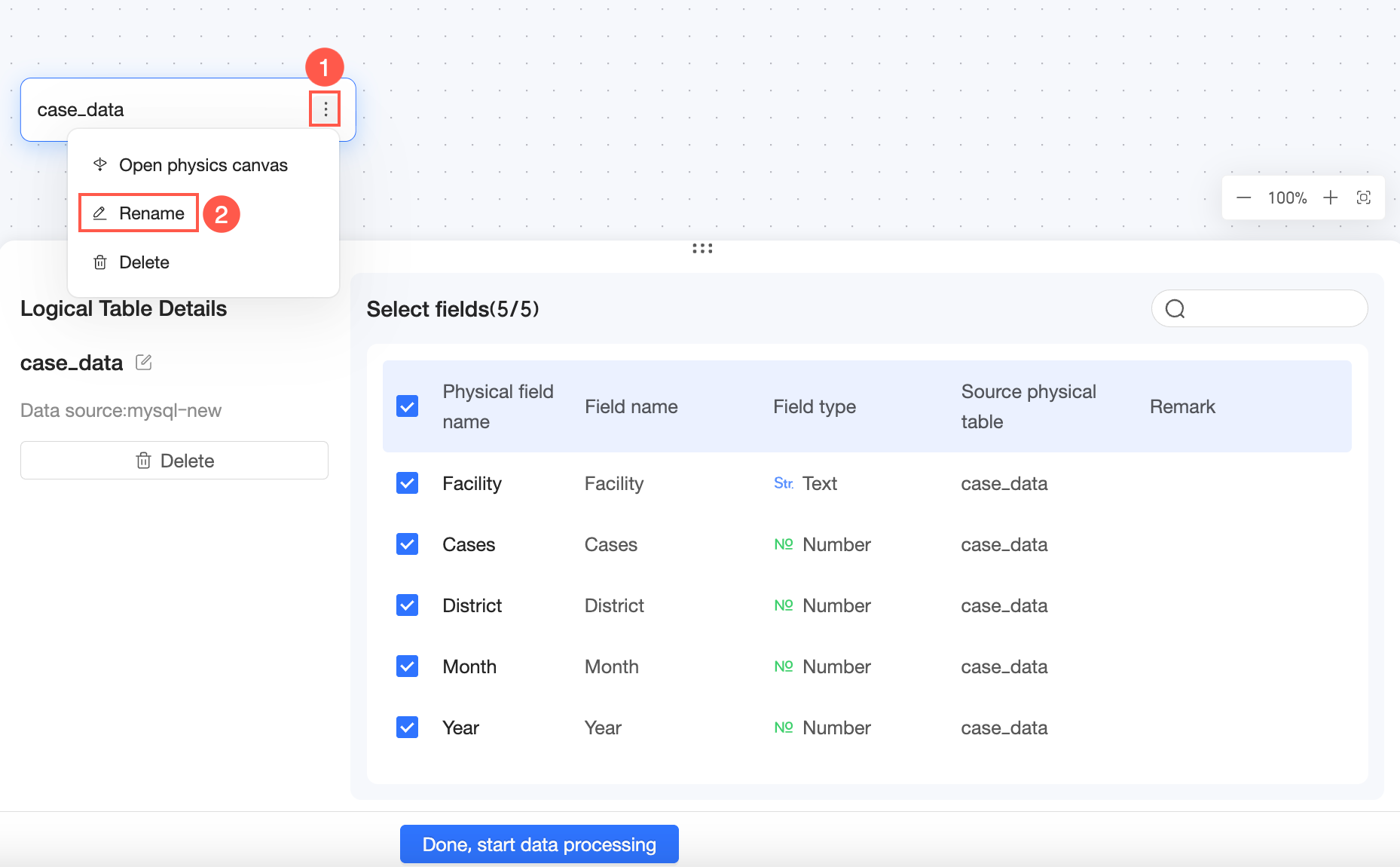
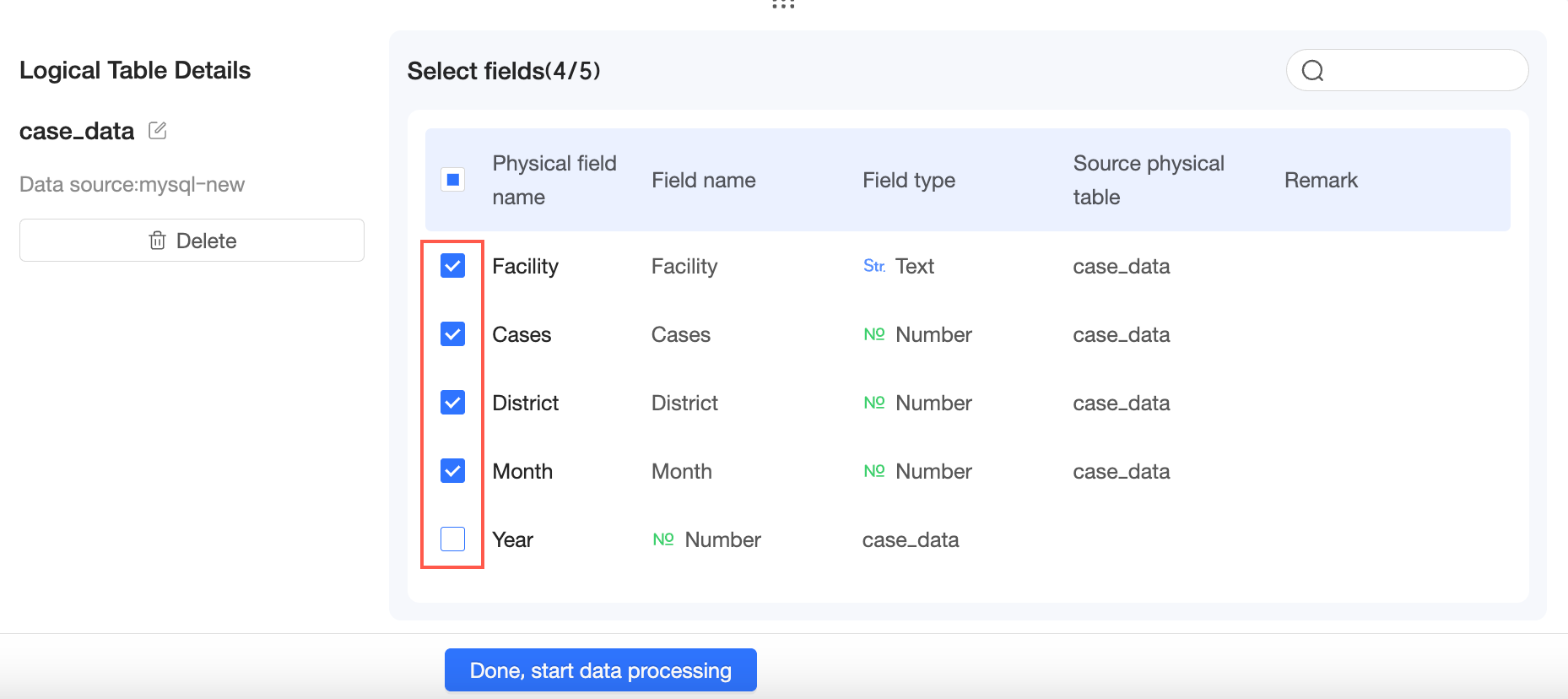
含めるフィールドを選択します。
不要になったデータテーブルの場合は、**[削除]** をクリックします。
または、論理テーブルの右側にある
アイコンをクリックし、**[削除]** を選択します。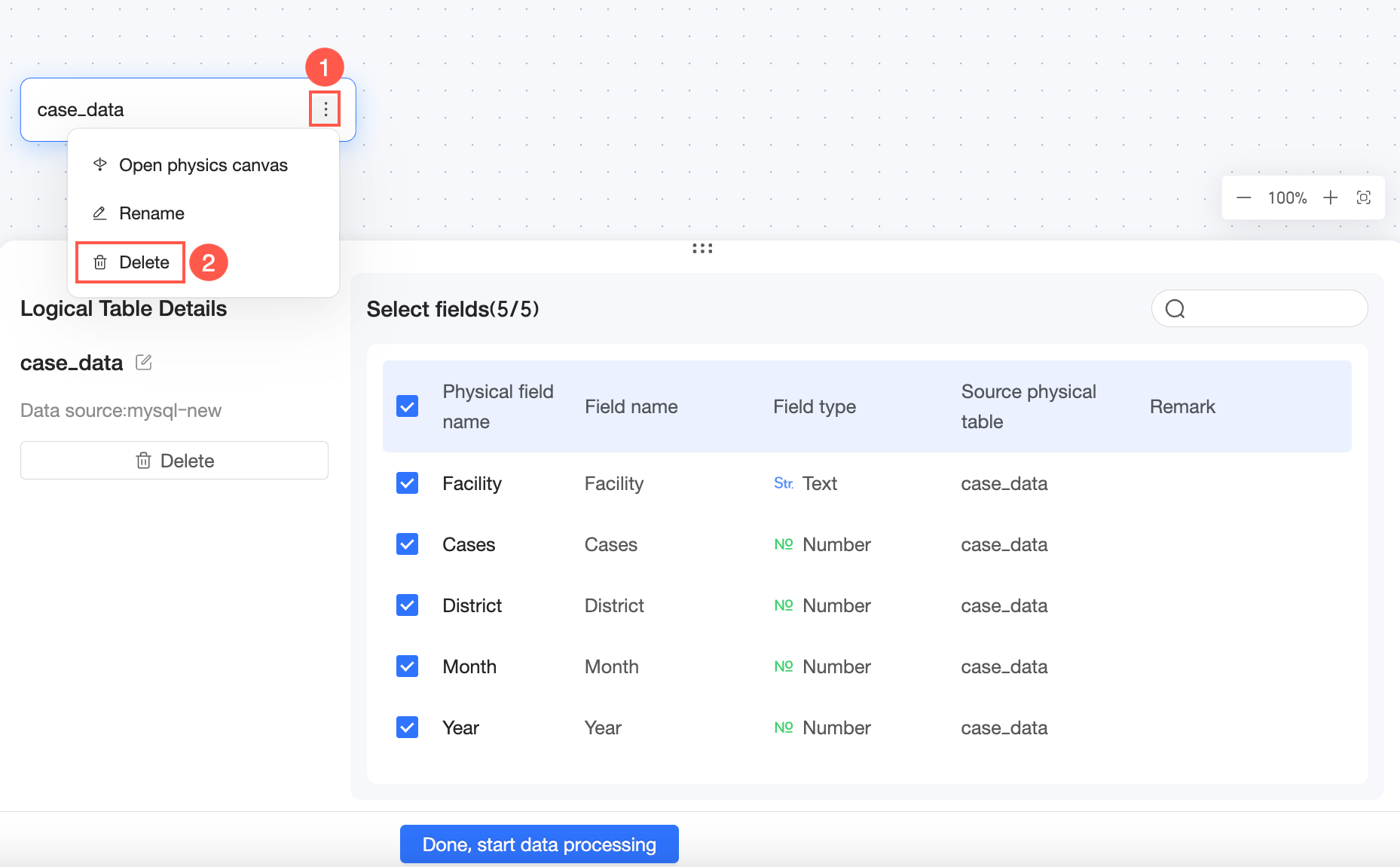
別のデータテーブルをキャンバスにドラッグし、結合関係を設定します。
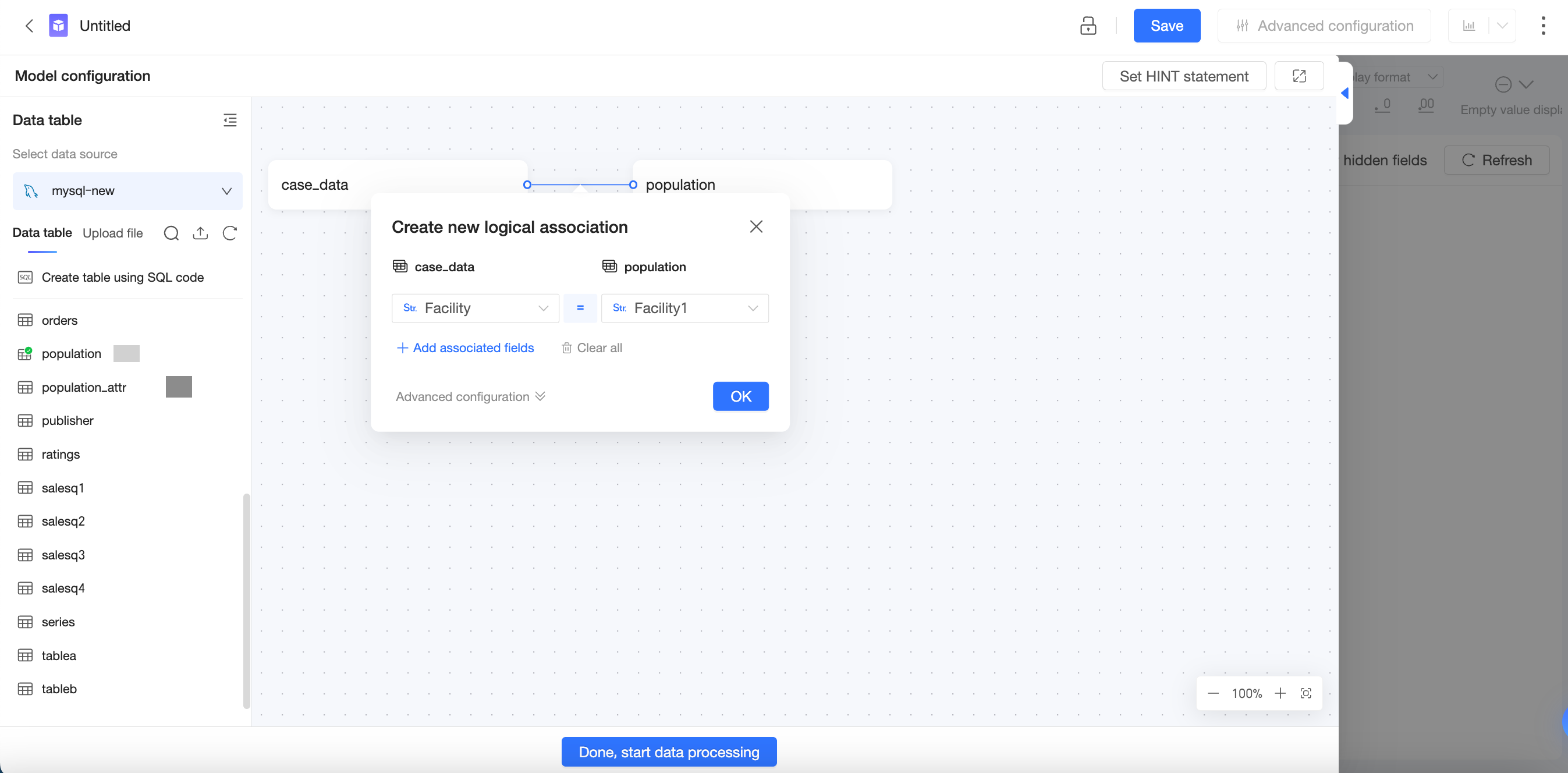
結合フィールドの選択
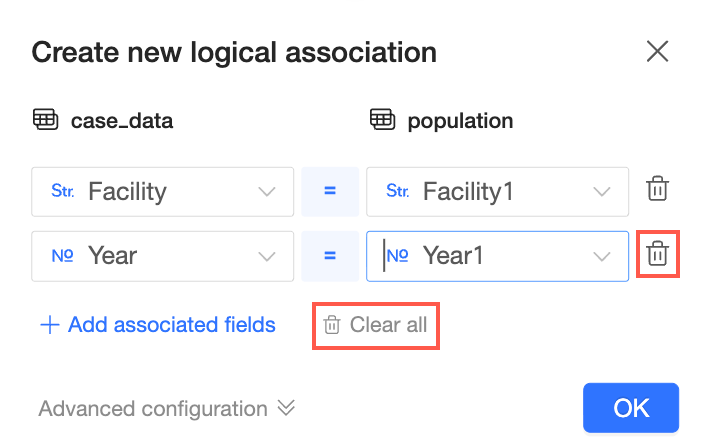
2 つのテーブルを結合するためのフィールドを選択します。「結合フィールドの追加」をクリックすると、複数の結合フィールドを追加できます。
説明結合フィールドとして使用できるのは、ディメンションフィールドのみです。
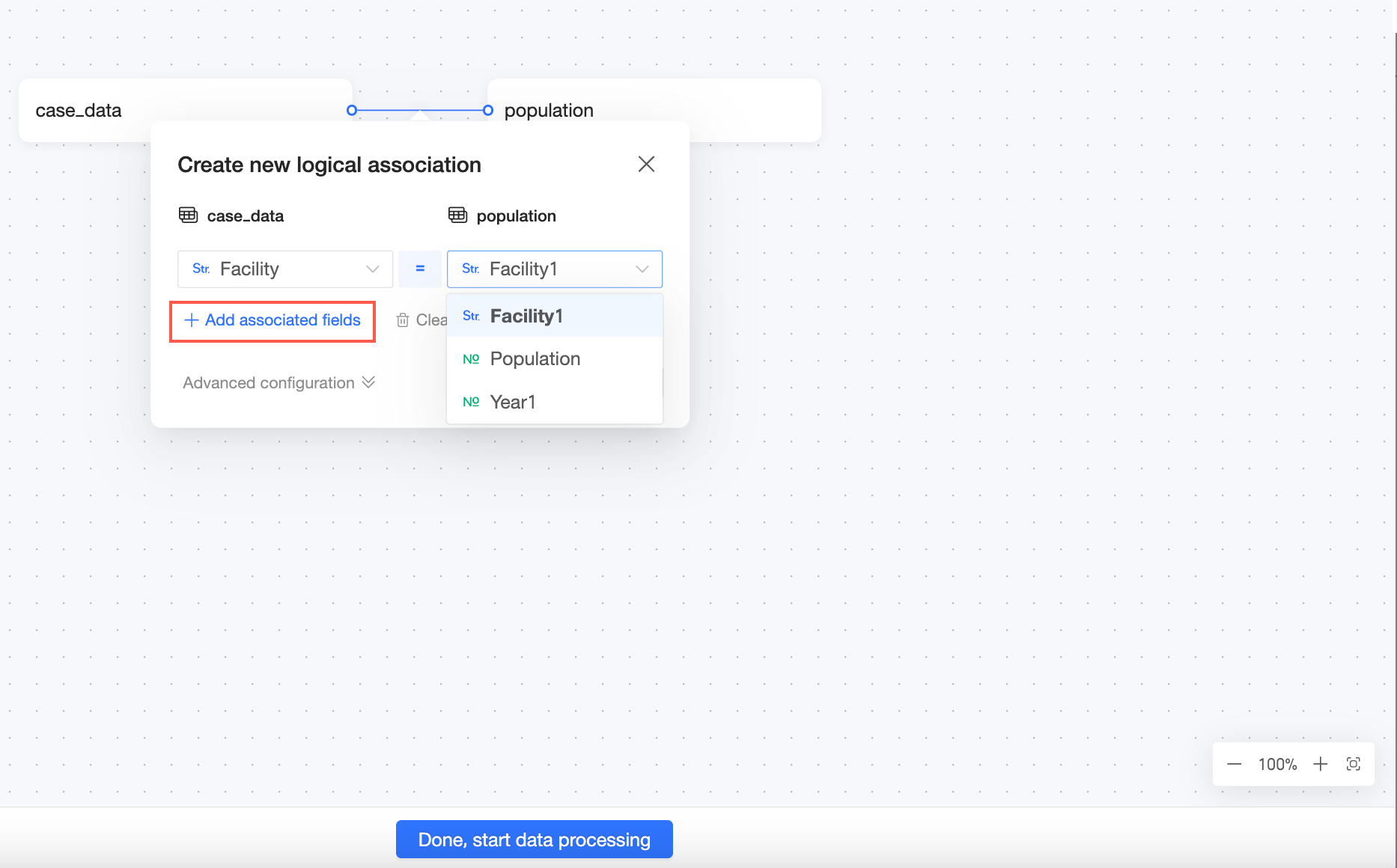
結合フィールドを削除するには **[削除]** を、すべての結合フィールドを一括削除するには **[すべてクリア]** をクリックします。
詳細設定
**[その他のオプション]** をクリックして、詳細設定ペインを開きます。
結合関係を作成するには、**[OK]** をクリックします。
必要に応じて、これらのステップを繰り返して複数の論理テーブルを結合できます。
関係モデルでは、各論理テーブルは物理モデルとしても機能します。データテーブルを論理キャンバスにドラッグすると、対応する物理モデルは単一テーブルモデルとなります。より複雑な物理モデリングを行う必要がある場合は、論理テーブルの物理キャンバスを開くことができます。そのためには、論理テーブルの右側にある アイコンをクリックして **[物理キャンバスへ移動]** を選択するか、論理テーブルを**ダブルクリック**してください。物理キャンバスでは、物理的な結合および UNION を設定できます。詳細については、「結合と UNION」をご参照ください。